อัปเดตคู่มือแล้ว:
ลองใช้เสียงที่ตั้งไว้ล่วงหน้าและปรับระดับเสียง ความเร็ว และเสียงต่ำก่อนที่จะส่งออกการบันทึกใหม่
เปิดคู่มือนี้โดยใช้ลิงก์ "วิธีใช้เครื่องมือนี้" ใต้ชื่อเครื่องมือ ประกอบด้วยขั้นตอน ภาพหน้าจอ และวิดีโอสำหรับคอมพิวเตอร์และโทรศัพท์
ก่อนที่คุณจะเริ่ม
ใช้การบันทึกเสียงที่คุณได้รับอนุญาตให้แปลง แหล่งที่สะอาดทำให้ตัดสินเอฟเฟกต์ได้ง่ายขึ้น
ไฟล์ขนาดเล็กเหล่านี้ถูกสร้างขึ้นสำหรับคู่มือนี้และไม่มีข้อมูลส่วนบุคคล
คำแนะนำทีละขั้นตอน
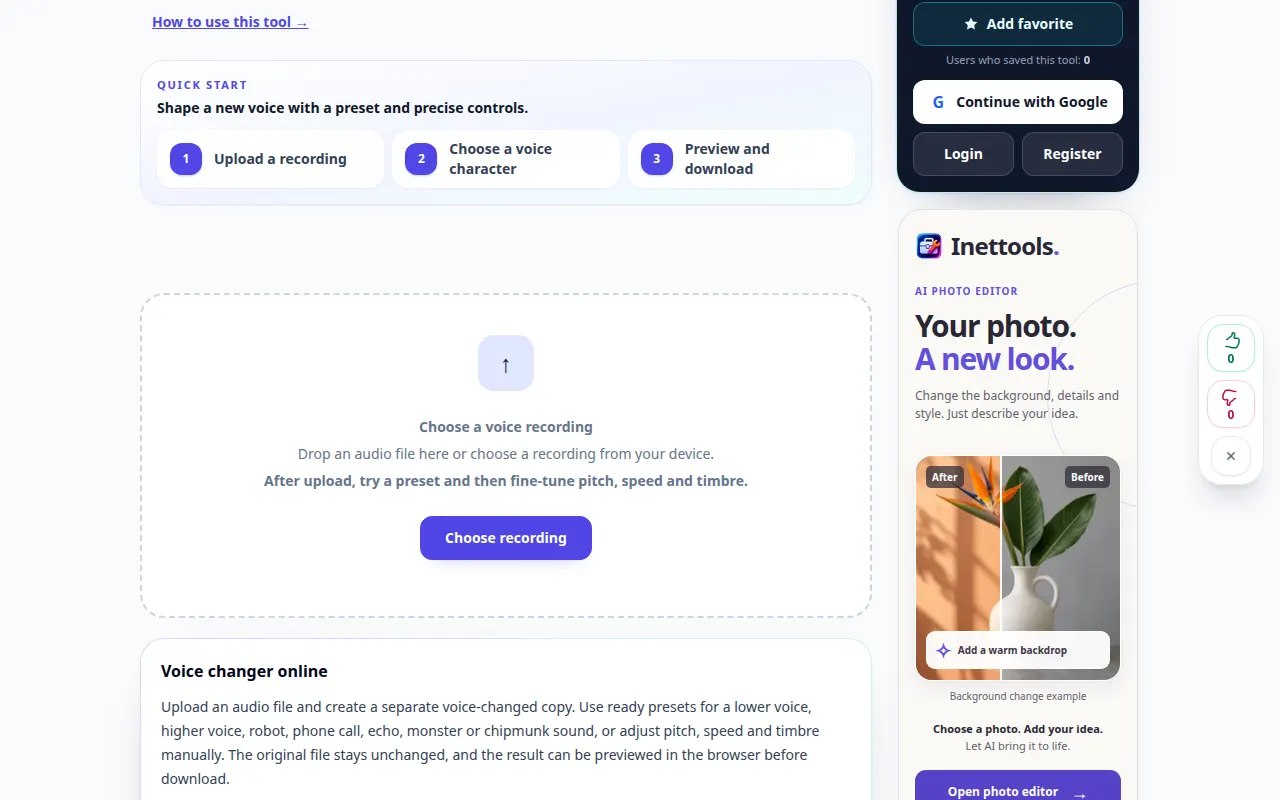
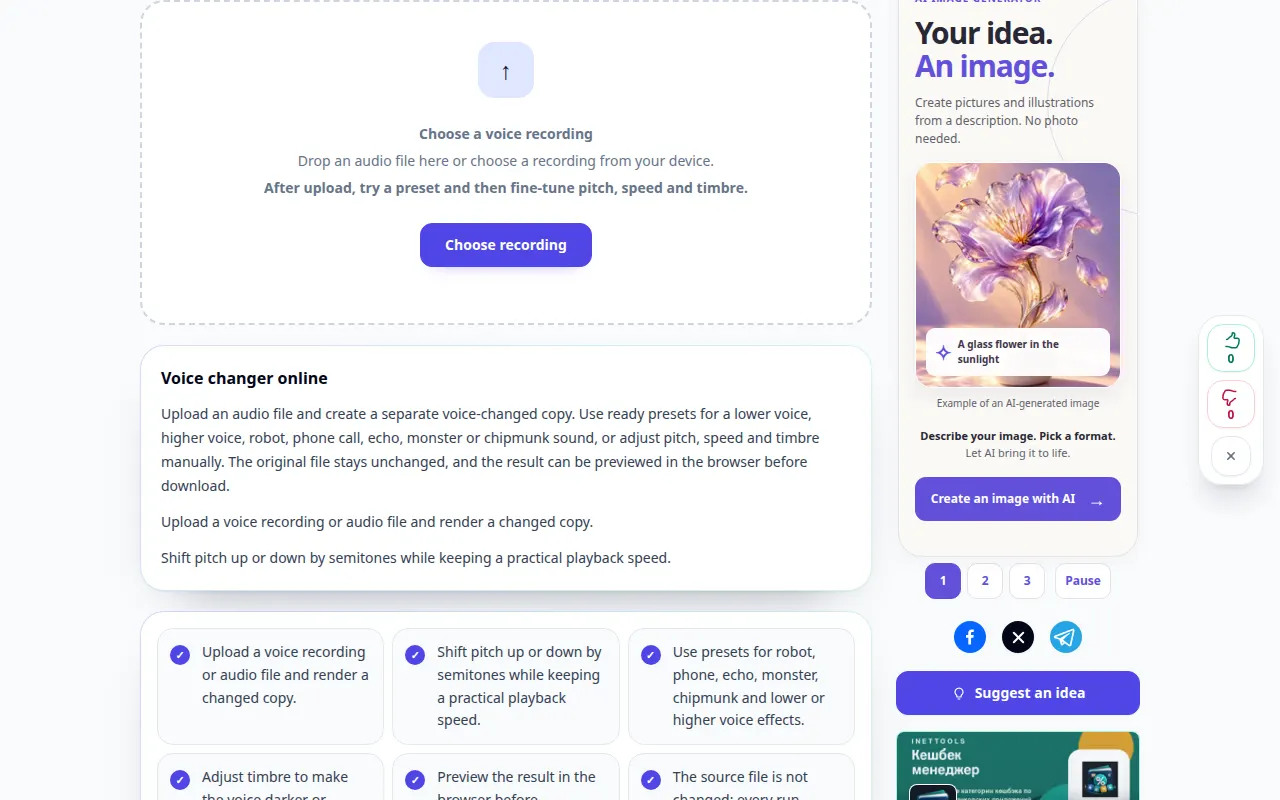
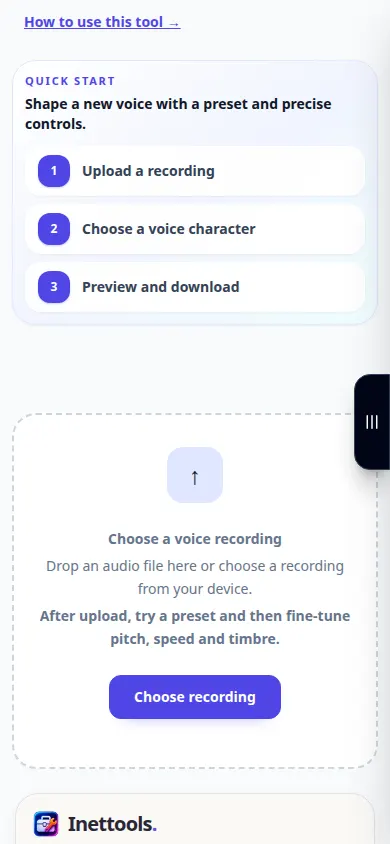
- เลือกการบันทึกเสียงและรอการตั้งค่าเสียง
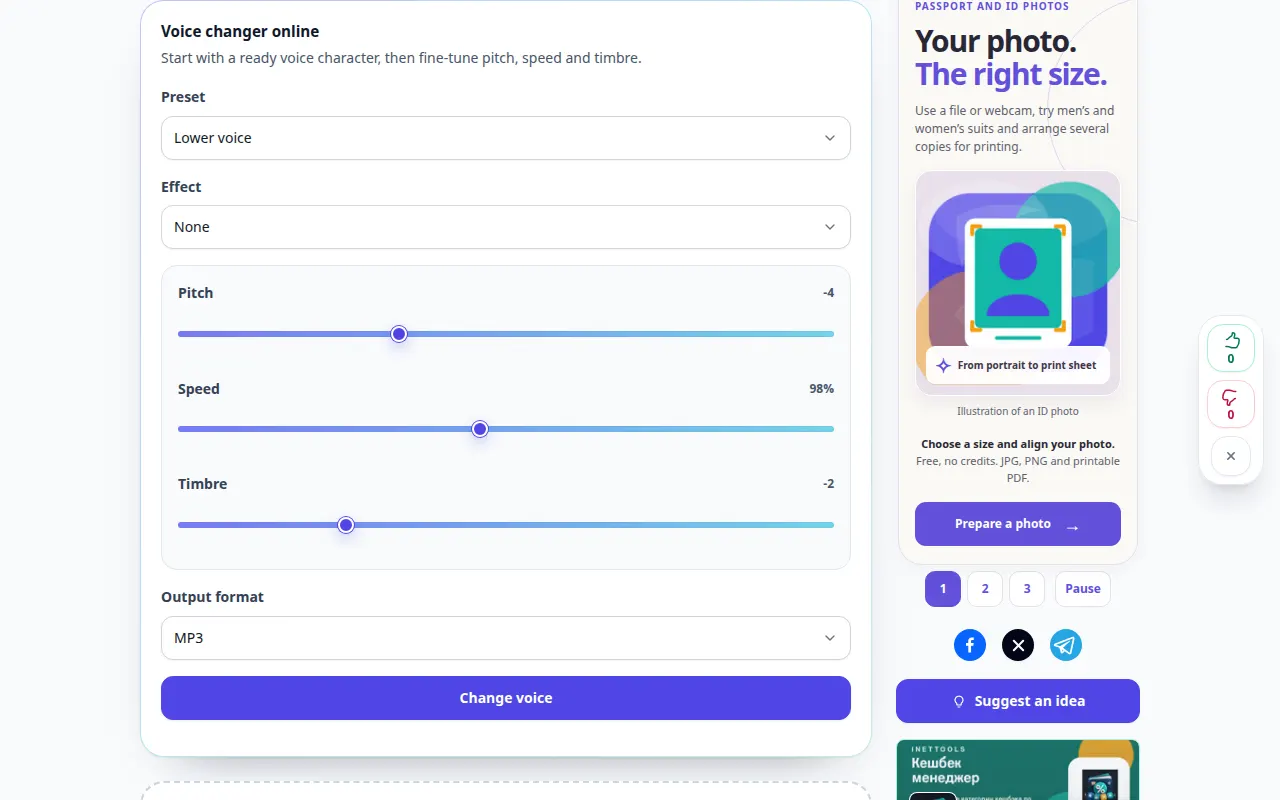
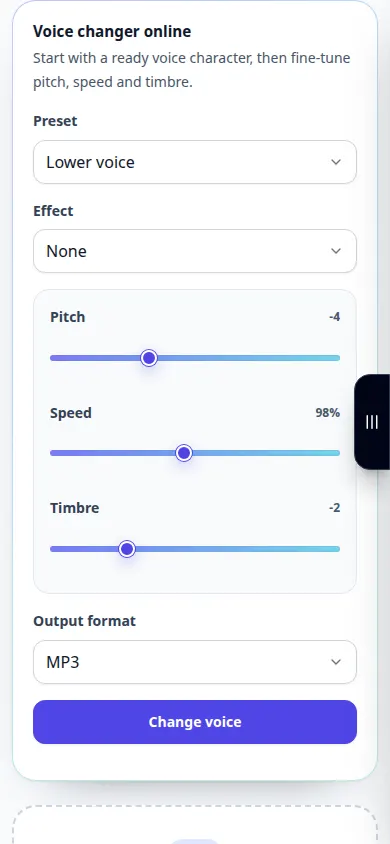
- เริ่มต้นด้วยการตั้งค่าล่วงหน้า เช่น เสียงต่ำ เสียงสูง หรือเอฟเฟกต์โทรศัพท์
- ปรับแต่งการควบคุมระดับเสียง ความเร็ว และเสียงต่ำที่มีอยู่ จากนั้นเลือกรูปแบบเอาต์พุต
- ตรวจสอบค่าใช้จ่ายที่แสดงและเริ่มสร้างการบันทึกที่เปลี่ยนแปลง
- ฟังผลลัพธ์ที่ประมวลผล เปรียบเทียบความเข้าใจกับแหล่งที่มา และบันทึกเวอร์ชันที่คุณต้องการ
บนคอมพิวเตอร์
ใช้แผงการทำงานแบบเต็มความกว้างเพื่อเปรียบเทียบแหล่งที่มา การตั้งค่า และผลลัพธ์ เก็บไฟล์ต้นฉบับไว้เพื่อให้คุณสามารถลองตั้งค่าอื่นโดยไม่ต้องแทนที่ไฟล์นั้น
บนโทรศัพท์
เลือกแหล่งที่มาจากไฟล์หรือตัวจัดการไฟล์อุปกรณ์ของคุณ เลื่อนลงไปที่การตั้งค่าและผลลัพธ์ เปิดแท็บนี้ไว้จนกว่าการดำเนินการจะเสร็จสิ้น
ใน Safari บน iPhone ให้เปิดเมนูการแชร์แล้วเลือกบันทึกไปยังไฟล์ หากผลลัพธ์เปิดในแท็บใหม่ ใน Android Chrome ให้ตรวจสอบการดาวน์โหลด เปิดแท็บนี้ไว้จนกว่าการประมวลผลจะเสร็จสิ้น
เพื่อผลลัพธ์ที่ดีกว่า
เปลี่ยนพารามิเตอร์ครั้งละหนึ่งรายการ การเปลี่ยนแปลงระดับเสียงสูงและความเร็วอาจทำให้คำพูดเข้าใจยาก
ภาพหน้าจอและวิดีโอ
การสาธิตเดสก์ท็อป
การบันทึกแสดงอินเทอร์เฟซภาษาอังกฤษ ทำตามขั้นตอนที่แปลด้านบน ส่วนควบคุมอยู่ในลำดับเดียวกัน การบันทึกนี้จะแสดงแหล่งที่มาและการตั้งค่าที่ใช้ได้ก่อนการดำเนินการหลัก ทำตามขั้นตอนด้านบนเพื่อเริ่มการประมวลผลและบันทึกผลลัพธ์
การสาธิตทางโทรศัพท์
การบันทึกแสดงอินเทอร์เฟซภาษาอังกฤษ ทำตามขั้นตอนที่แปลด้านบน ส่วนควบคุมอยู่ในลำดับเดียวกัน การบันทึกนี้จะแสดงแหล่งที่มาและการตั้งค่าที่ใช้ได้ก่อนการดำเนินการหลัก ทำตามขั้นตอนด้านบนเพื่อเริ่มการประมวลผลและบันทึกผลลัพธ์
คำถามและการแก้ไขปัญหา
ทำไมเสียงถึงดูไม่เป็นธรรมชาติ?
การตั้งค่าที่แข็งแกร่งและเอฟเฟกต์ที่ทับซ้อนกันสามารถสร้างสิ่งประดิษฐ์ได้ กลับไปที่ค่าที่ตั้งไว้ล่วงหน้าเล็กน้อยและค่อยๆ เพิ่มเอฟเฟ็กต์
สิ่งนี้เลียนแบบบุคคลใดบุคคลหนึ่งหรือไม่?
ส่วนควบคุมจะใช้ระดับเสียงและเอฟเฟกต์เสียง อย่าคิดว่าพรีเซ็ตจะสร้างบุคคลจริงขึ้นมาใหม่ได้อย่างแม่นยำ
หากคุณเห็นข้อความแจ้งว่าบริการโอเวอร์โหลด โปรดรอแล้วลองอีกครั้งในภายหลัง ความพยายามที่ล้มเหลวไม่ได้หมายความว่าไฟล์ต้นฉบับของคุณมีการเปลี่ยนแปลง