อัปเดตคู่มือแล้ว:
ค้นหาลิงก์วิดีโอที่ถูกต้อง เลือกรูปแบบวิดีโอที่มีอยู่ และบันทึกผลลัพธ์บนเดสก์ท็อปหรือมือถือ
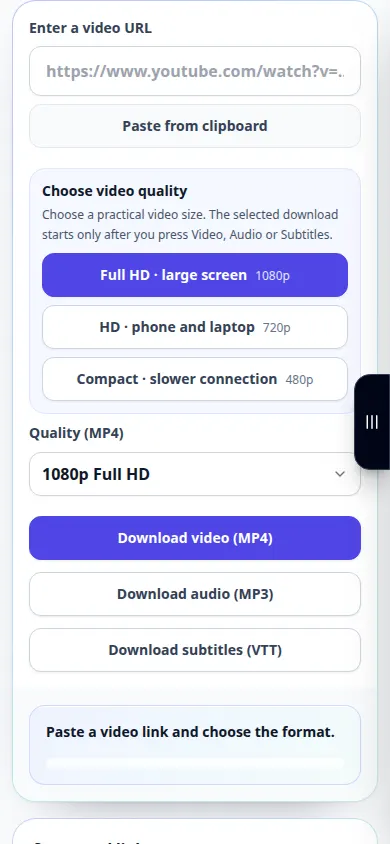
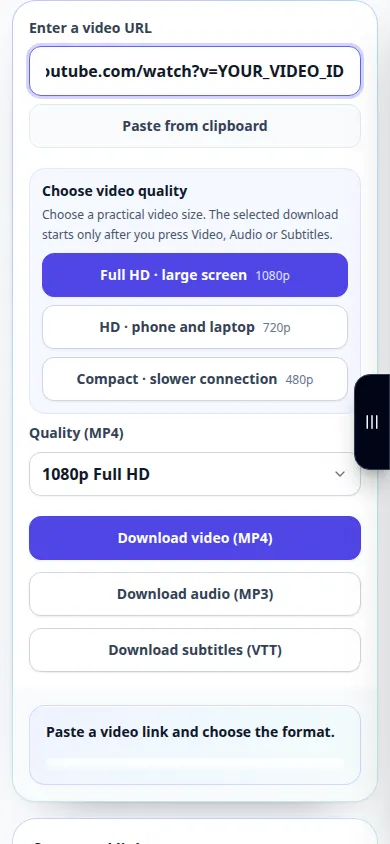
เปิดคู่มือนี้โดยใช้ลิงก์ "วิธีใช้เครื่องมือนี้" ใต้ชื่อเครื่องมือ ประกอบด้วยขั้นตอน ภาพหน้าจอ และวิดีโอสำหรับคอมพิวเตอร์และโทรศัพท์
ก่อนที่คุณจะเริ่ม
ใช้วิดีโอสาธารณะที่คุณเป็นเจ้าของหรือได้รับอนุญาตให้บันทึก คัดลอกลิงก์โดยตรง วิดีโอส่วนตัว วิดีโอที่ถูกลบ เฉพาะสมาชิกเท่านั้น หรือวิดีโอที่ถูกจำกัดอาจไม่สามารถเข้าถึงได้
คำแนะนำทีละขั้นตอน
- เปิดวิดีโอบน YouTube และคัดลอกลิงก์โดยใช้แชร์หรือแถบที่อยู่
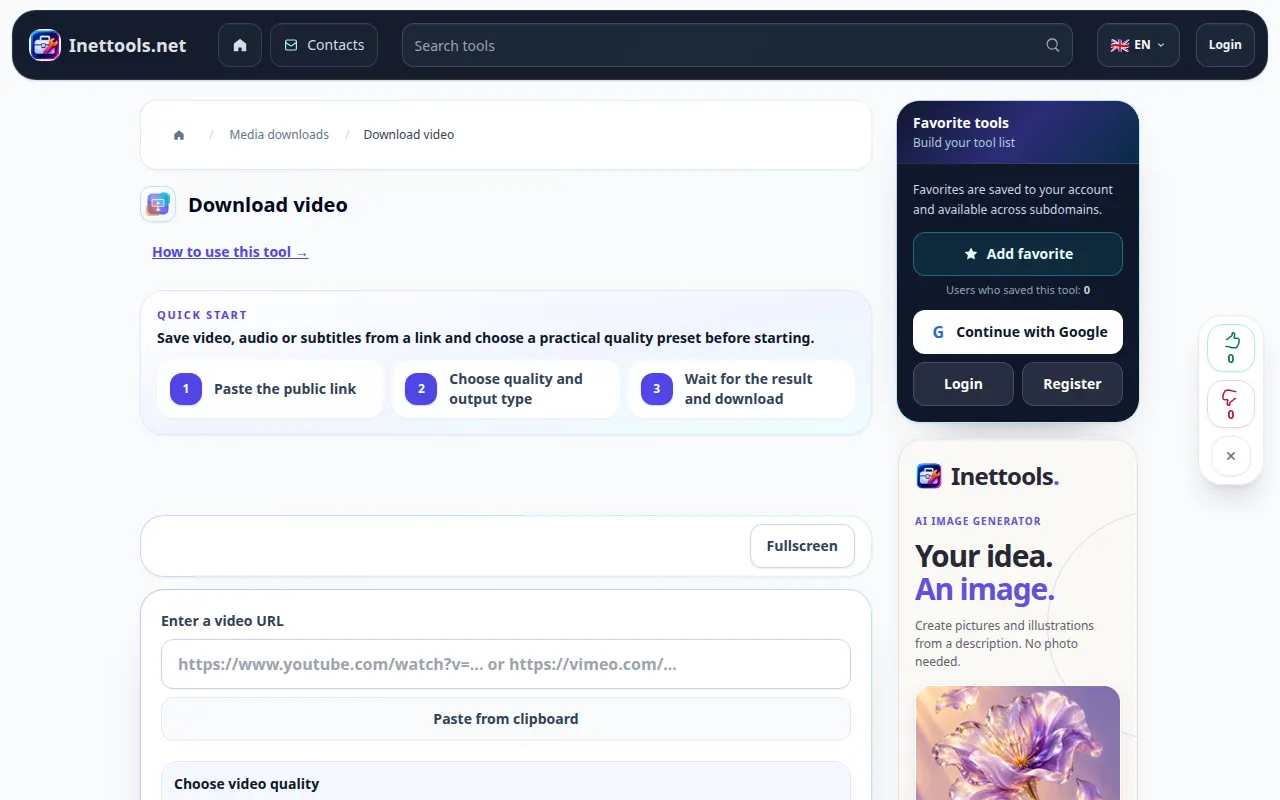
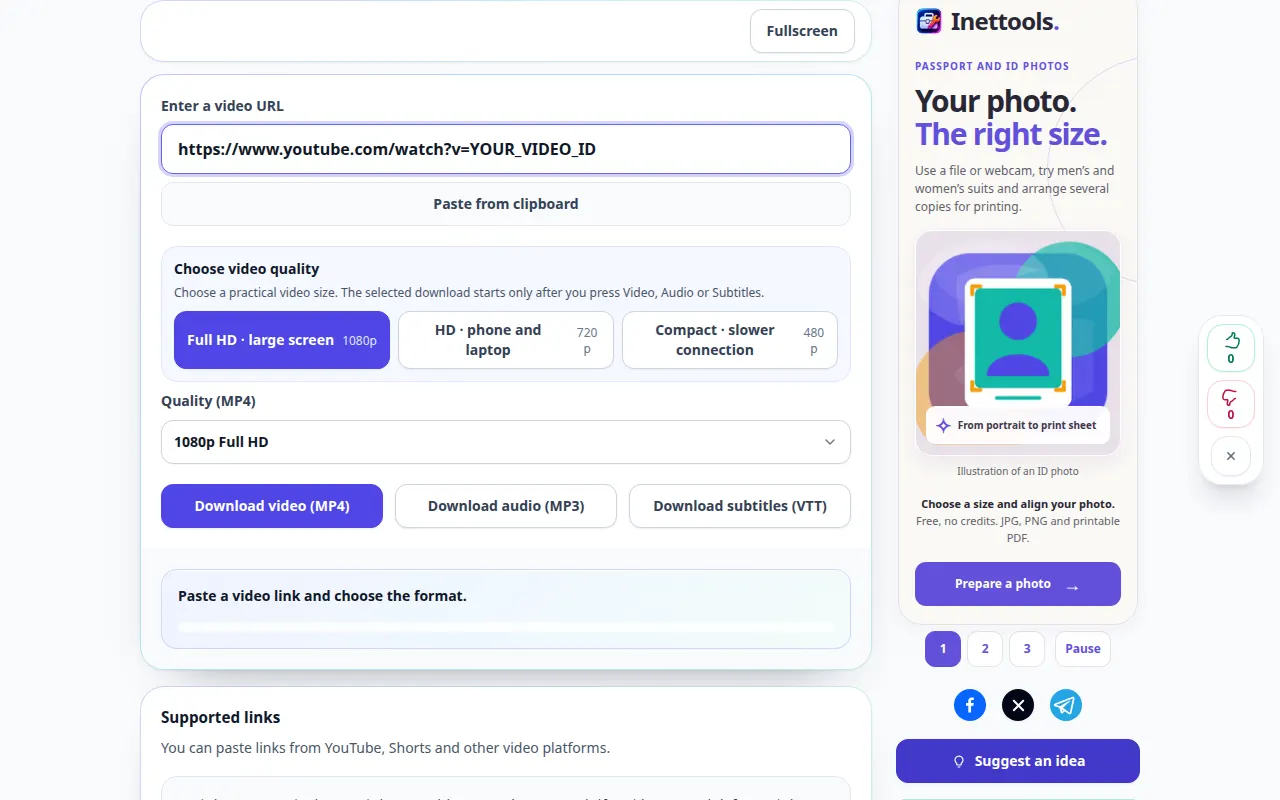
- เปิดตัวดาวน์โหลดวิดีโอและวางลิงก์ลงในช่อง URL ตรวจสอบว่าชี้ไปที่วิดีโอที่ต้องการ
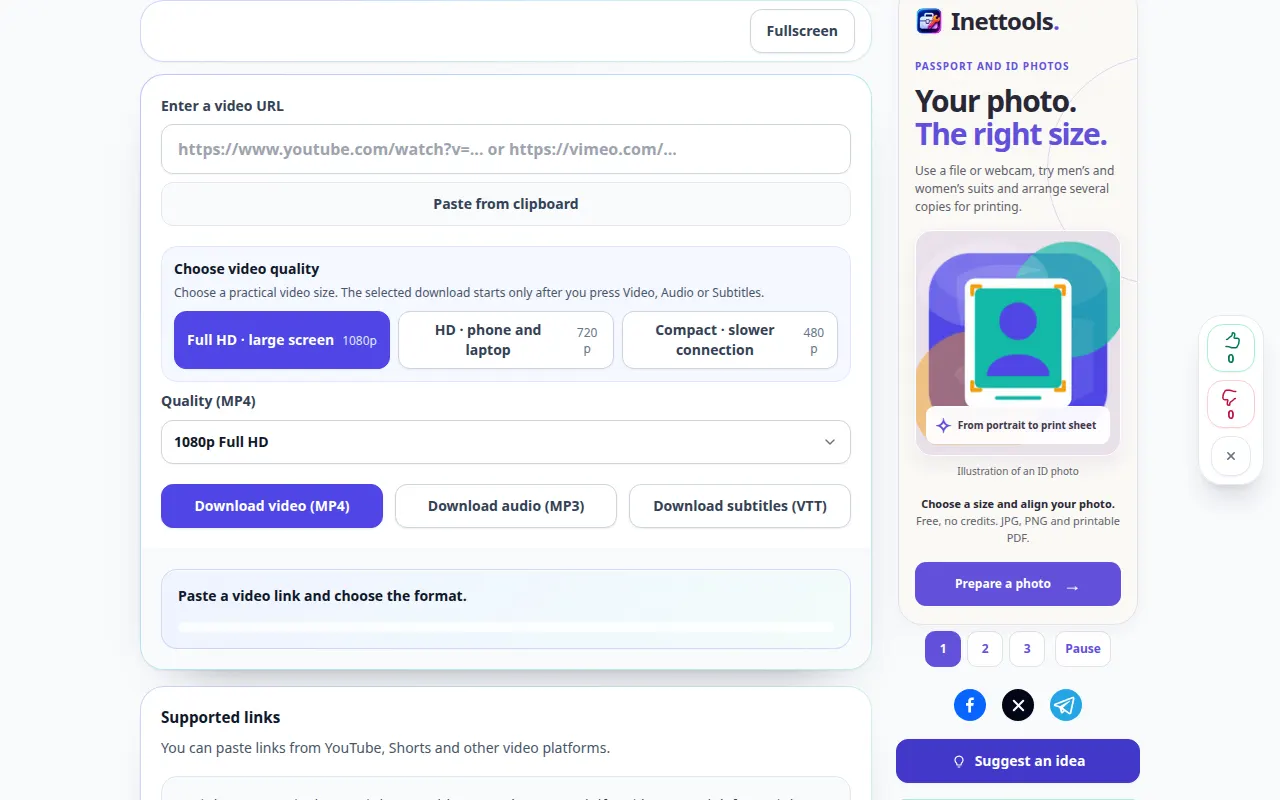
- เลือกตัวเลือกวิดีโอหากหน้านั้นเสนอให้ จากนั้นเริ่มคำขอดาวน์โหลด รอคิวและเตรียมการเสร็จสิ้น
- เมื่อลิงก์ผลลัพธ์ปรากฏขึ้น ให้ตรวจสอบรูปแบบและขนาดที่แสดง จากนั้นใช้ตัวควบคุมการดาวน์โหลดเพื่อบันทึกวิดีโอ
- เปิดไฟล์ที่บันทึกไว้จากอุปกรณ์ของคุณและตรวจสอบทั้งภาพและเสียงก่อนปิดแท็บบริการ
บนคอมพิวเตอร์
คัดลอกลิงก์จากแถบที่อยู่ของเบราว์เซอร์ เปิดแท็บบริการทิ้งไว้ขณะเตรียมไฟล์ โดยปกติเบราว์เซอร์จะบันทึกผลลัพธ์ลงในรายการดาวน์โหลด เว้นแต่คุณจะเลือกโฟลเดอร์อื่น
บนโทรศัพท์
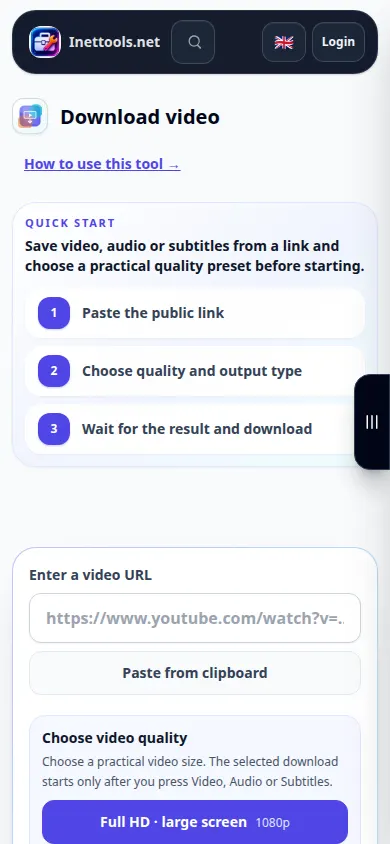
ในแอป YouTube ให้เลือกแชร์และคัดลอกลิงก์ กลับไปที่เบราว์เซอร์และวางลงในเครื่องมือ บน iPhone ให้ใช้บันทึกลงไฟล์หากผลลัพธ์เปิดขึ้นในเครื่องเล่น
ใน Safari บน iPhone ให้เปิดเมนูการแชร์แล้วเลือกบันทึกไปยังไฟล์ หากผลลัพธ์เปิดในแท็บใหม่ ใน Android Chrome ให้ตรวจสอบการดาวน์โหลด เปิดแท็บนี้ไว้จนกว่าการประมวลผลจะเสร็จสิ้น
เพื่อผลลัพธ์ที่ดีกว่า
ความละเอียดที่มีน้อยกว่ามักจะเตรียมได้เร็วกว่าและจัดเก็บในโทรศัพท์ได้ง่ายกว่า รูปแบบที่ใช้ได้จะแตกต่างกันไปตามวิดีโอ
ภาพหน้าจอและวิดีโอ
การสาธิตเดสก์ท็อป
การบันทึกแสดงอินเทอร์เฟซภาษาอังกฤษ ทำตามขั้นตอนที่แปลด้านบน ส่วนควบคุมอยู่ในลำดับเดียวกัน การบันทึกนี้จะแสดงแหล่งที่มาและการตั้งค่าที่ใช้ได้ก่อนการดำเนินการหลัก ทำตามขั้นตอนด้านบนเพื่อเริ่มการประมวลผลและบันทึกผลลัพธ์
การสาธิตทางโทรศัพท์
การบันทึกแสดงอินเทอร์เฟซภาษาอังกฤษ ทำตามขั้นตอนที่แปลด้านบน ส่วนควบคุมอยู่ในลำดับเดียวกัน การบันทึกนี้จะแสดงแหล่งที่มาและการตั้งค่าที่ใช้ได้ก่อนการดำเนินการหลัก ทำตามขั้นตอนด้านบนเพื่อเริ่มการประมวลผลและบันทึกผลลัพธ์
คำถามและการแก้ไขปัญหา
เหตุใดความละเอียดที่ร้องขอจึงหายไป
วิดีโอต้นฉบับอาจไม่ให้ความละเอียดนั้นหรือบริการอาจไม่สามารถจัดเตรียมได้ในขณะนี้ เลือกตัวเลือกที่มี
ทำไมลิงค์ถึงล้มเหลว?
ตรวจสอบ URL และดูว่าวิดีโอเข้าถึงได้แบบสาธารณะหรือไม่ สำหรับข้อความโอเวอร์โหลดชั่วคราว ให้รอแล้วลองอีกครั้ง อย่าส่งคำขอเดียวกันซ้ำๆ ในขณะที่ยังดำเนินการอยู่
หากคุณเห็นข้อความแจ้งว่าบริการโอเวอร์โหลด โปรดรอแล้วลองอีกครั้งในภายหลัง ความพยายามที่ล้มเหลวไม่ได้หมายความว่าไฟล์ต้นฉบับของคุณมีการเปลี่ยนแปลง
