อัปเดตคู่มือแล้ว:
ดูเอกสารในเบราว์เซอร์ของคุณโดยไม่ต้องติดตั้งชุดโปรแกรมสำนักงาน เปิดไฟล์ ตรวจสอบหน้าของไฟล์ และบันทึกตัวอย่าง PDF ที่สร้างขึ้น
เปิดคู่มือนี้โดยใช้ลิงก์ "วิธีใช้เครื่องมือนี้" ใต้ชื่อเครื่องมือ ประกอบด้วยขั้นตอน ภาพหน้าจอ และวิดีโอสำหรับคอมพิวเตอร์และโทรศัพท์
ก่อนที่คุณจะเริ่ม
เก็บสำเนาต้นฉบับของเอกสารไว้ ตัวเลือกไฟล์แสดงรายการรูปแบบที่ยอมรับ รวมถึงเอกสาร Office ทั่วไปและ PDF ไฟล์ที่มีการป้องกันด้วยรหัสผ่านหรือเสียหายอาจต้องได้รับการซ่อมแซมหรือปลดล็อคก่อน
ลองกับไฟล์สาธิต — document.pdf
ไฟล์ขนาดเล็กเหล่านี้ถูกสร้างขึ้นสำหรับคู่มือนี้และไม่มีข้อมูลส่วนบุคคล
คำแนะนำทีละขั้นตอน
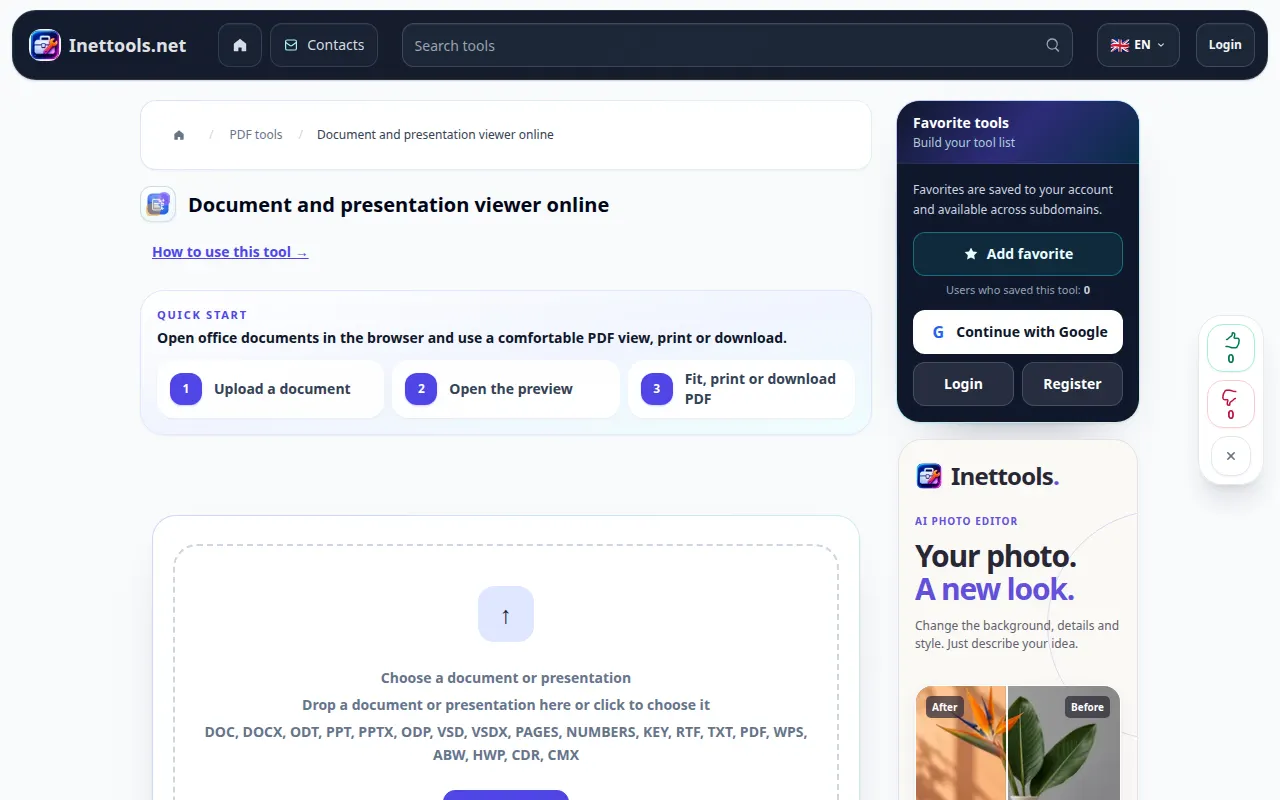
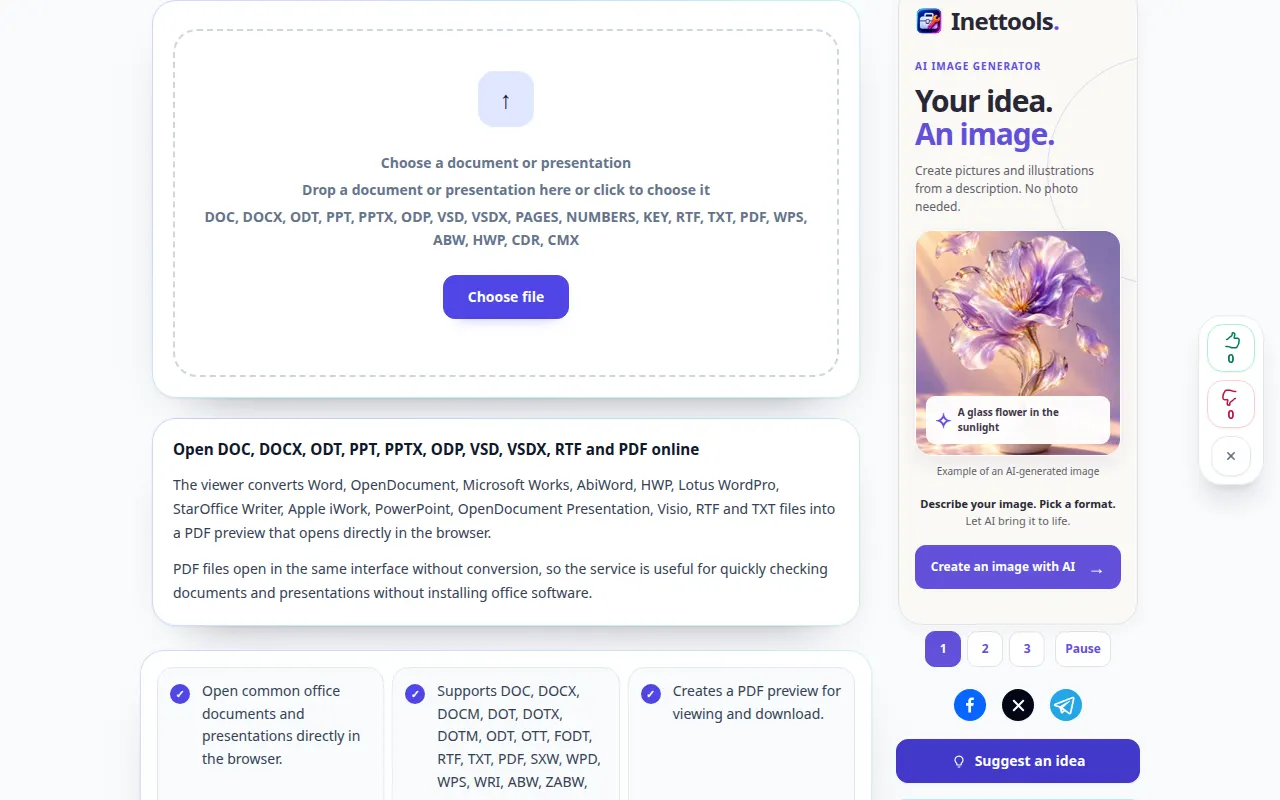
- เปิดโปรแกรมแสดงเอกสารแล้วเลือกเอกสารจากอุปกรณ์ของคุณ
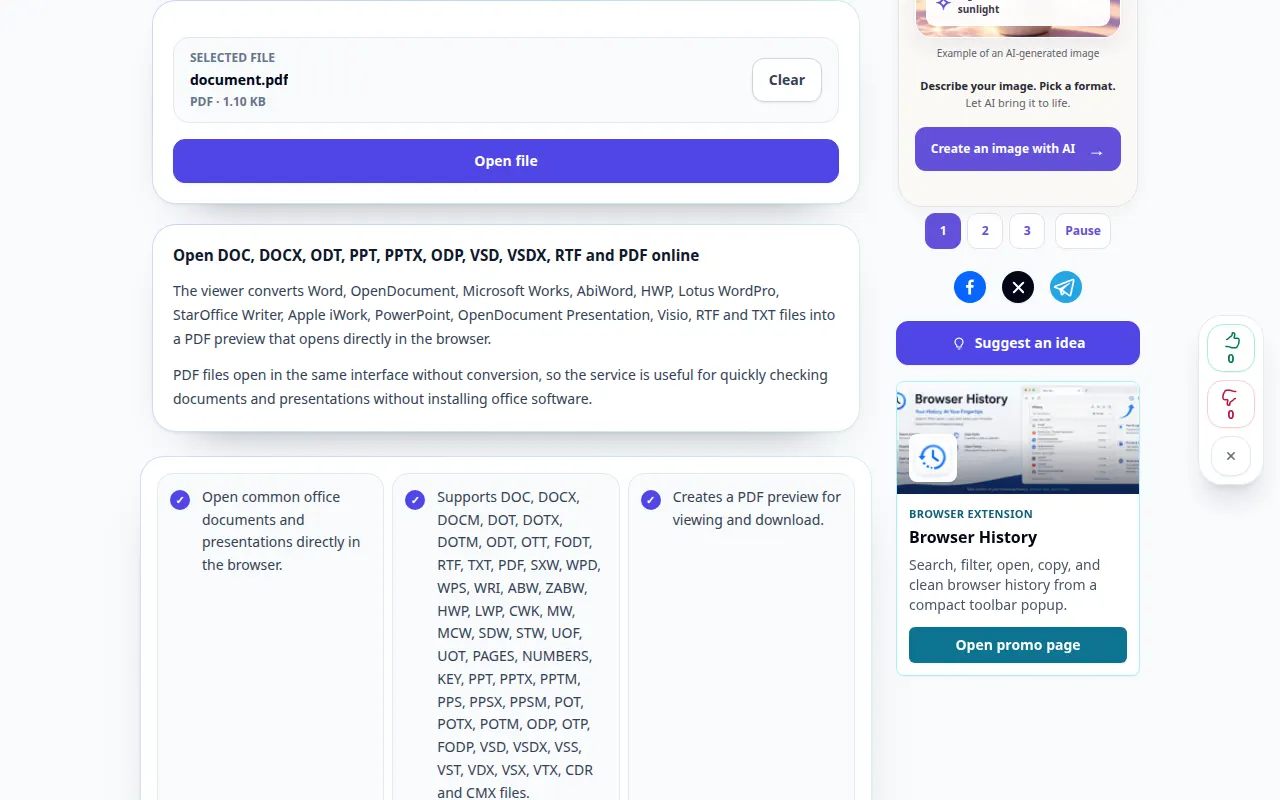
- ตรวจสอบชื่อไฟล์และเลือกเปิดไฟล์ รอชมตัวอย่างเพื่อเตรียมพร้อม
- ใช้พอดีความกว้างสำหรับข้อความที่อ่านได้หรือทั้งหน้าเพื่อตรวจสอบเค้าโครง เลื่อนดูหลายๆ หน้า โดยเฉพาะตารางและรูปภาพ
- เปิด PDF ที่สร้างขึ้นในแท็บใหม่หากการแสดงตัวอย่างแบบฝังไม่ปรากฏขึ้น คุณยังสามารถใช้ตัวควบคุมการดาวน์โหลด PDF ได้อีกด้วย
- บันทึกตัวอย่าง PDF ลงในอุปกรณ์ของคุณ หากต้องการเปิดเอกสารอื่น ให้ล้างไฟล์ปัจจุบันและเลือกแหล่งที่มาใหม่
บนคอมพิวเตอร์
ลากเอกสารไปยังพื้นที่อัพโหลด Fit to width มีประโยชน์บนแล็ปท็อป เต็มจอทำให้มีพื้นที่สำหรับเพจมากขึ้น การพิมพ์จะใช้กล่องโต้ตอบการพิมพ์ของเบราว์เซอร์
บนโทรศัพท์
เลือกเอกสารจากไฟล์หรือตัวจัดการไฟล์ของคุณ บนหน้าจอแคบ ให้ใช้ ปรับให้พอดีกับความกว้าง หากเบราว์เซอร์ของคุณเปิด PDF แยกกัน ให้ใช้เปิดในแท็บใหม่แล้วกลับไปที่แท็บเดิมในภายหลัง
ใน Safari บน iPhone ให้เปิดเมนูการแชร์แล้วเลือกบันทึกไปยังไฟล์ หากผลลัพธ์เปิดในแท็บใหม่ ใน Android Chrome ให้ตรวจสอบการดาวน์โหลด เปิดแท็บนี้ไว้จนกว่าการประมวลผลจะเสร็จสิ้น
เพื่อผลลัพธ์ที่ดีกว่า
ตรวจสอบตัวแบ่งหน้าและแบบอักษรที่ไม่ธรรมดาก่อนแชร์ PDF วิวเวอร์สร้างการแสดงตัวอย่าง มันไม่ได้แก้ไขเอกสารต้นฉบับ
ภาพหน้าจอและวิดีโอ
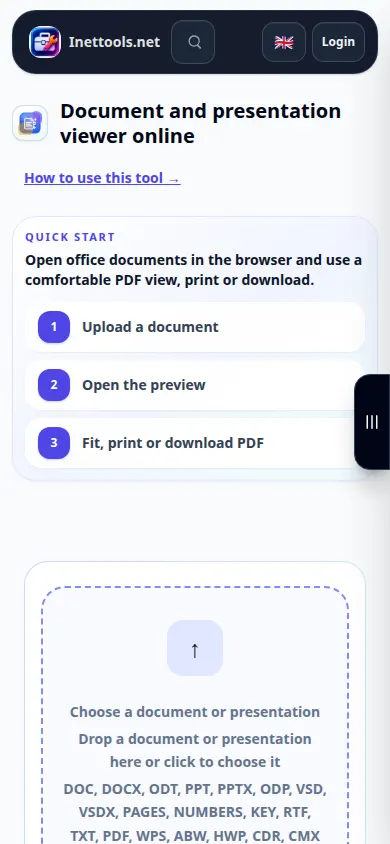
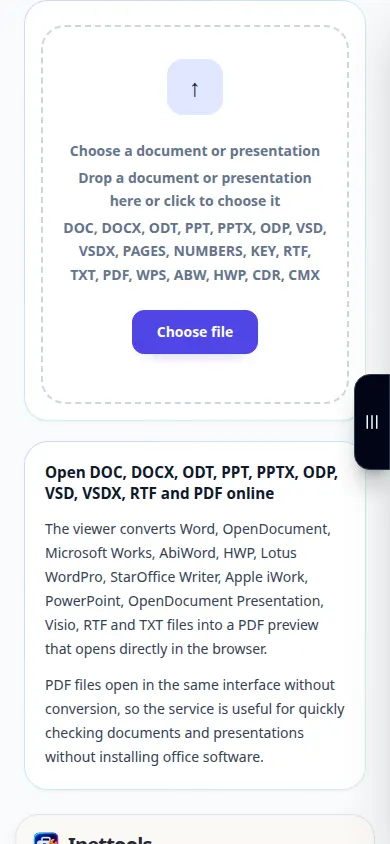
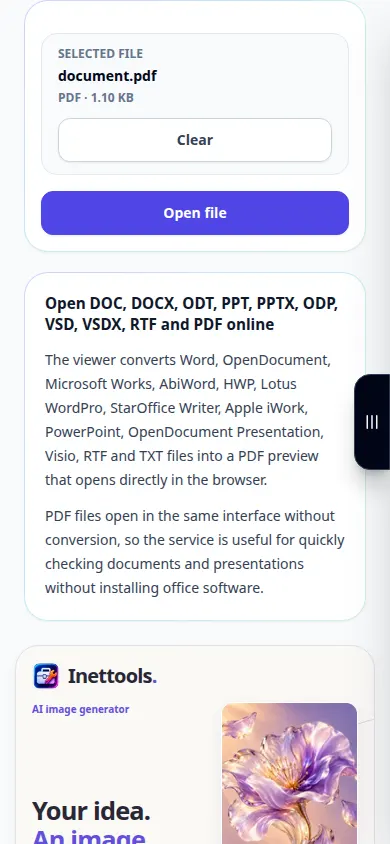
การสาธิตเดสก์ท็อป
การบันทึกแสดงอินเทอร์เฟซภาษาอังกฤษ ทำตามขั้นตอนที่แปลด้านบน ส่วนควบคุมอยู่ในลำดับเดียวกัน การบันทึกนี้จะแสดงอินพุตสาธิตและเอาต์พุตผลลัพธ์ในเครื่องมือ
การสาธิตทางโทรศัพท์
การบันทึกแสดงอินเทอร์เฟซภาษาอังกฤษ ทำตามขั้นตอนที่แปลด้านบน ส่วนควบคุมอยู่ในลำดับเดียวกัน การบันทึกนี้จะแสดงอินพุตสาธิตและเอาต์พุตผลลัพธ์ในเครื่องมือ
คำถามและการแก้ไขปัญหา
เหตุใดเค้าโครงจึงแตกต่างจากแอปพลิเคชัน office ของฉัน
แบบอักษรที่หายไปและฟีเจอร์สำนักงานขั้นสูงสามารถเปลี่ยนการแสดงตัวอย่างที่แปลงแล้วได้ ตรวจสอบ PDF และส่งออก PDF จากแอปพลิเคชันดั้งเดิมเมื่อจำเป็นต้องมีการจัดวางที่แน่นอน
การแสดงตัวอย่างว่างเปล่า ฉันควรทำอย่างไร?
ลองเปิดในแท็บใหม่หรือบันทึก PDF ที่สร้างขึ้น หากการแปลงล้มเหลว ให้ตรวจสอบว่าไฟล์เปิดในแอปพลิเคชันดั้งเดิมและไม่มีการป้องกันด้วยรหัสผ่าน
หากคุณเห็นข้อความแจ้งว่าบริการโอเวอร์โหลด โปรดรอแล้วลองอีกครั้งในภายหลัง ความพยายามที่ล้มเหลวไม่ได้หมายความว่าไฟล์ต้นฉบับของคุณมีการเปลี่ยนแปลง