อัปเดตคู่มือแล้ว:
ดูตัวอย่างภาพวาด Visio ในเบราว์เซอร์ของคุณและบันทึกการแสดง PDF
คำแนะนำที่เป็นประโยชน์พร้อมภาพหน้าจอบนเดสก์ท็อปและโทรศัพท์ การสาธิตสั้นๆ และคำตอบสำหรับคำถามทั่วไป
ก่อนที่คุณจะเริ่ม
เก็บภาพวาดต้นฉบับไว้ เลือกรูปแบบที่เครื่องมือเลือกไฟล์ยอมรับ การแสดงตัวอย่างไม่ใช่เอกสาร Visio ที่แก้ไขได้
ไฟล์ขนาดเล็กเหล่านี้ถูกสร้างขึ้นสำหรับคู่มือนี้และไม่มีข้อมูลส่วนบุคคล
คำแนะนำทีละขั้นตอน
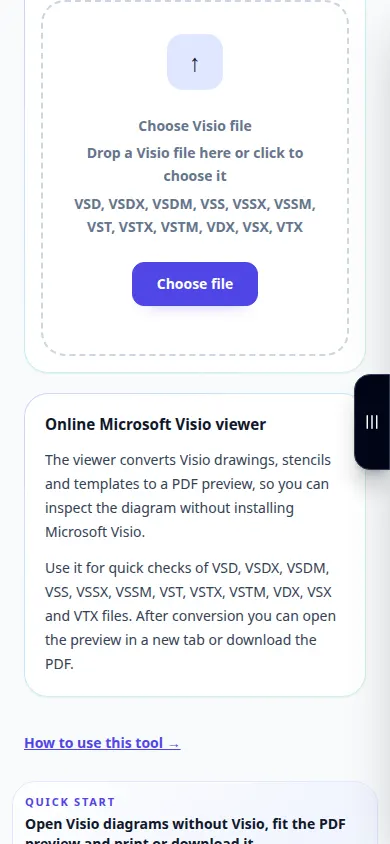
- เปิด Visio Viewer แล้วเลือกภาพวาดจากอุปกรณ์ของคุณ
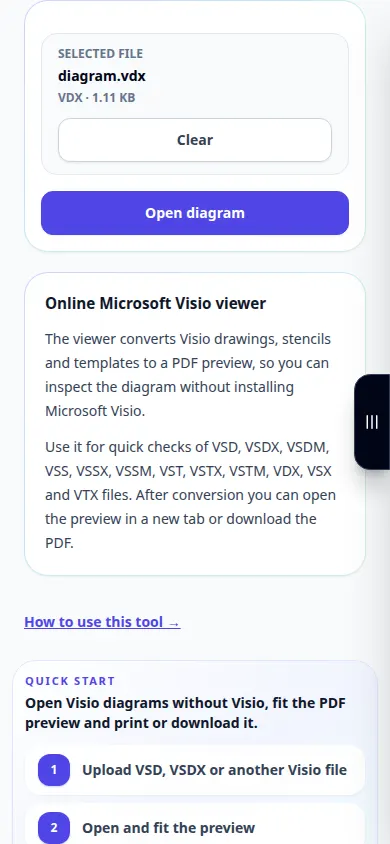
- ตรวจสอบไฟล์ที่เลือกแล้วกดปุ่มเพื่อเปิด
- รอให้แสดงตัวอย่างไดอะแกรม จากนั้นใช้ปรับให้พอดีกับความกว้างหรือทั้งหน้าเพื่อตรวจสอบเค้าโครง
- ตรวจสอบหน้าอื่นๆ ป้ายกำกับขนาดเล็ก และตำแหน่งตัวเชื่อมต่อ เปิด PDF ในแท็บแยกต่างหากหากการแสดงตัวอย่างแบบฝังไม่พร้อมใช้งาน
- บันทึกตัวอย่าง PDF หรือใช้ตัวควบคุมการพิมพ์ ล้างการเลือกปัจจุบันก่อนที่จะเปิดภาพวาดอื่น
บนคอมพิวเตอร์
ใช้แผงการทำงานแบบเต็มความกว้างเพื่อเปรียบเทียบแหล่งที่มา การตั้งค่า และผลลัพธ์ เก็บไฟล์ต้นฉบับไว้เพื่อให้คุณสามารถลองตั้งค่าอื่นโดยไม่ต้องแทนที่ไฟล์นั้น
บนโทรศัพท์
เลือกแหล่งที่มาจากไฟล์หรือตัวจัดการไฟล์อุปกรณ์ของคุณ เลื่อนลงไปที่การตั้งค่าและผลลัพธ์ เปิดแท็บนี้ไว้จนกว่าการดำเนินการจะเสร็จสิ้น
ใน Safari บน iPhone ให้เปิดเมนูการแชร์แล้วเลือกบันทึกไปยังไฟล์ หากผลลัพธ์เปิดในแท็บใหม่ ใน Android Chrome ให้ตรวจสอบการดาวน์โหลด เปิดแท็บนี้ไว้จนกว่าการประมวลผลจะเสร็จสิ้น
เพื่อผลลัพธ์ที่ดีกว่า
ตรวจสอบฉลากอย่างละเอียดด้วยการซูมที่อ่านได้ก่อนที่จะแบ่งปัน PDF; ภาพรวมเล็กๆ น้อยๆ สามารถซ่อนแบบอักษรที่ถูกแทนที่ได้
ภาพหน้าจอและวิดีโอ
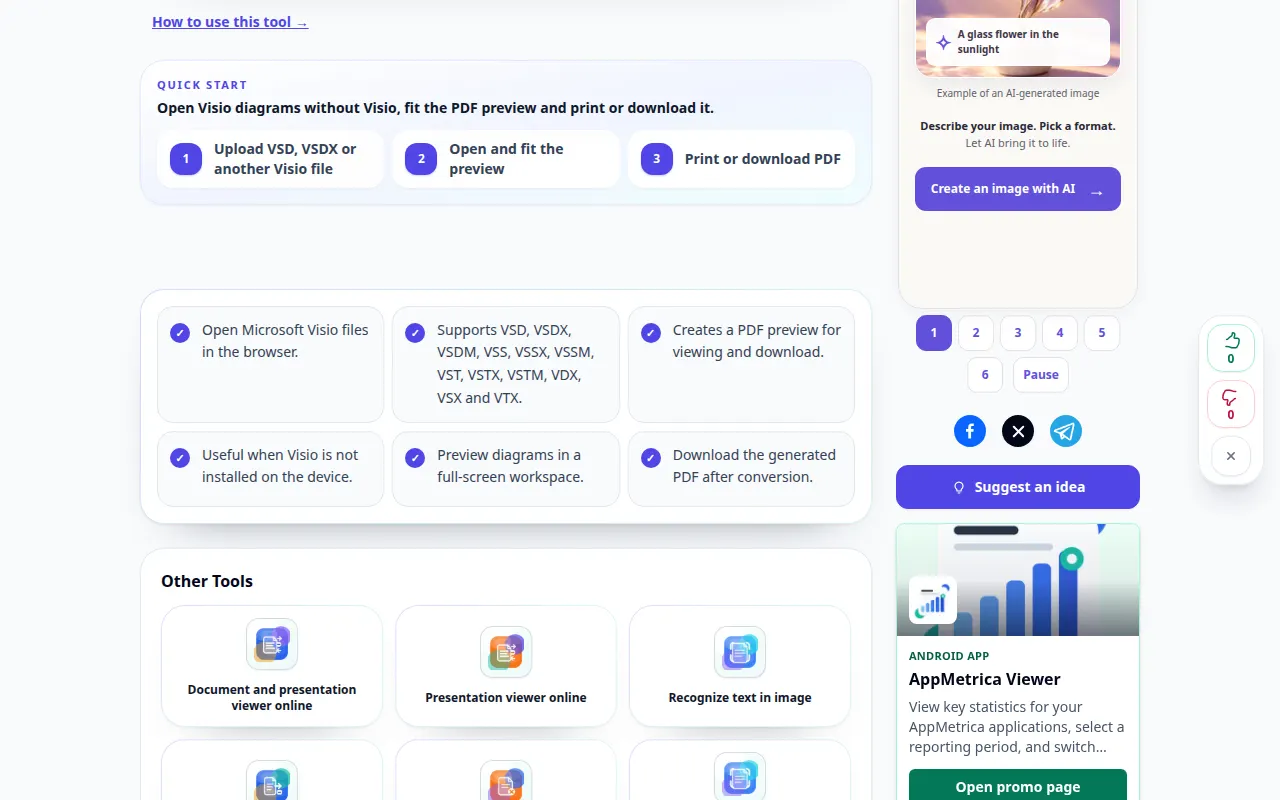
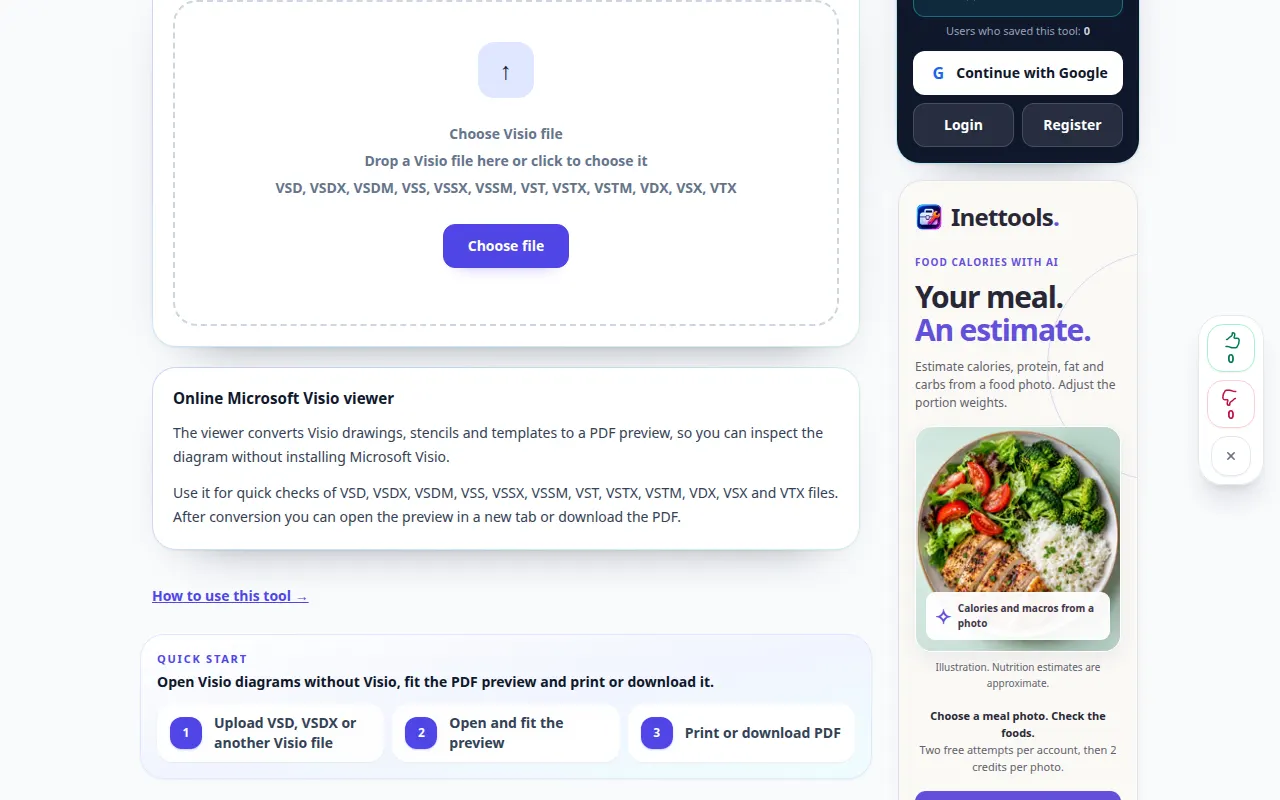
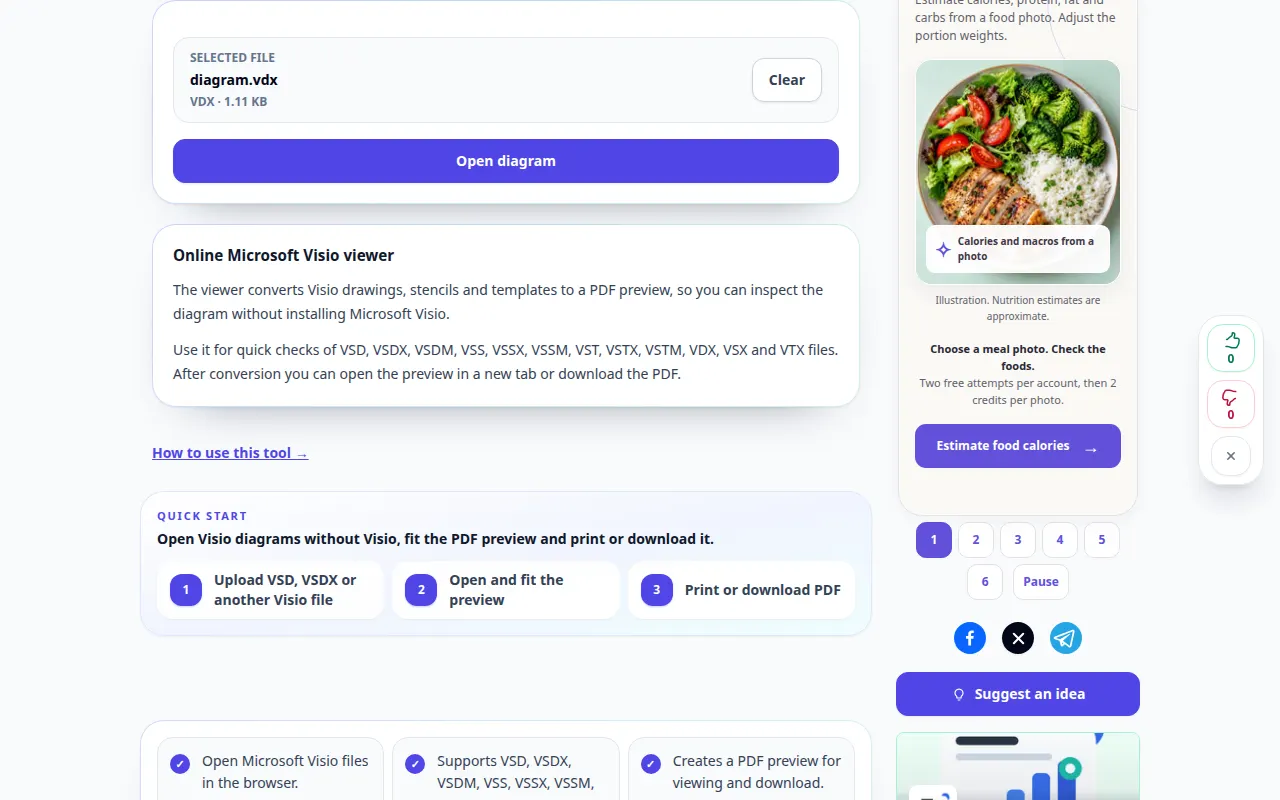
การสาธิตเดสก์ท็อป
การบันทึกแสดงอินเทอร์เฟซภาษาอังกฤษ ทำตามขั้นตอนที่แปลด้านบน ส่วนควบคุมอยู่ในลำดับเดียวกัน การบันทึกนี้จะแสดงแหล่งที่มาและการตั้งค่าที่ใช้ได้ก่อนการดำเนินการหลัก ทำตามขั้นตอนด้านบนเพื่อเริ่มการประมวลผลและบันทึกผลลัพธ์
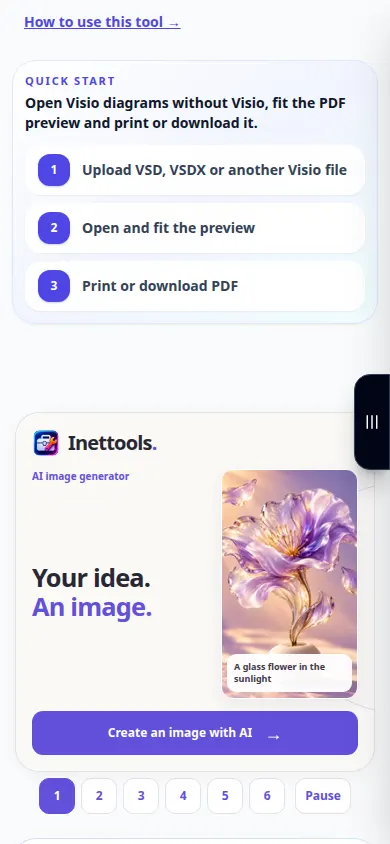
การสาธิตทางโทรศัพท์
การบันทึกแสดงอินเทอร์เฟซภาษาอังกฤษ ทำตามขั้นตอนที่แปลด้านบน ส่วนควบคุมอยู่ในลำดับเดียวกัน การบันทึกนี้จะแสดงแหล่งที่มาและการตั้งค่าที่ใช้ได้ก่อนการดำเนินการหลัก ทำตามขั้นตอนด้านบนเพื่อเริ่มการประมวลผลและบันทึกผลลัพธ์
คำถามและการแก้ไขปัญหา
ฉันสามารถแก้ไขรูปร่างในวิวเวอร์นี้ได้หรือไม่
บริการเตรียมการแสดงตัวอย่าง ใช้โปรแกรมแก้ไขไดอะแกรมเพื่อเปลี่ยนรูปร่างหรือการเชื่อมต่อในการวาดต้นฉบับ
เหตุใดการแสดงตัวอย่างจึงดูแตกต่างออกไป
แบบอักษรหรือคุณลักษณะการวาดภาพที่ไม่รองรับสามารถเปลี่ยนการแสดงผลได้ เปรียบเทียบองค์ประกอบสำคัญกับต้นฉบับ
หากคุณเห็นข้อความแจ้งว่าบริการโอเวอร์โหลด โปรดรอแล้วลองอีกครั้งในภายหลัง ความพยายามที่ล้มเหลวไม่ได้หมายความว่าไฟล์ต้นฉบับของคุณมีการเปลี่ยนแปลง
