อัปเดตคู่มือแล้ว:
เลือกรูปแบบเป้าหมายที่รองรับและตรวจสอบความเข้ากันได้ก่อนเริ่มการแปลง
เปิดคู่มือนี้โดยใช้ลิงก์ "วิธีใช้เครื่องมือนี้" ใต้ชื่อเครื่องมือ ประกอบด้วยขั้นตอน ภาพหน้าจอ และวิดีโอสำหรับคอมพิวเตอร์และโทรศัพท์
ก่อนที่คุณจะเริ่ม
เก็บวิดีโอต้นฉบับไว้ นามสกุลไฟล์ ตัวแปลงสัญญาณ และความเข้ากันได้ของเครื่องเล่นนั้นแตกต่างกัน
ไฟล์ขนาดเล็กเหล่านี้ถูกสร้างขึ้นสำหรับคู่มือนี้และไม่มีข้อมูลส่วนบุคคล
คำแนะนำทีละขั้นตอน
- เลือกวิดีโอต้นฉบับและรอรายละเอียดและการตั้งค่าการแปลง
- เลือกรูปแบบเป้าหมายที่อุปกรณ์หรือแอพพลิเคชั่นที่คุณจะใช้งานรองรับ
- ตรวจสอบตัวเลือกคุณภาพ ขนาด และตัวแปลงสัญญาณที่มี หลีกเลี่ยงการขยายแหล่งสัญญาณขนาดเล็กโดยไม่มีเหตุผล
- ตรวจสอบราคาหรือการยืนยันที่แสดง เริ่มการแปลง และรอผล
- เล่นไฟล์ใหม่ ตรวจสอบภาพและเสียง และบันทึกสำเนาที่แปลงแล้ว
บนคอมพิวเตอร์
ใช้แผงการทำงานแบบเต็มความกว้างเพื่อเปรียบเทียบแหล่งที่มา การตั้งค่า และผลลัพธ์ เก็บไฟล์ต้นฉบับไว้เพื่อให้คุณสามารถลองตั้งค่าอื่นโดยไม่ต้องแทนที่ไฟล์นั้น
บนโทรศัพท์
เลือกแหล่งที่มาจากไฟล์หรือตัวจัดการไฟล์อุปกรณ์ของคุณ เลื่อนลงไปที่การตั้งค่าและผลลัพธ์ เปิดแท็บนี้ไว้จนกว่าการดำเนินการจะเสร็จสิ้น
ใน Safari บน iPhone ให้เปิดเมนูการแชร์แล้วเลือกบันทึกไปยังไฟล์ หากผลลัพธ์เปิดในแท็บใหม่ ใน Android Chrome ให้ตรวจสอบการดาวน์โหลด เปิดแท็บนี้ไว้จนกว่าการประมวลผลจะเสร็จสิ้น
เพื่อผลลัพธ์ที่ดีกว่า
คอนเทนเนอร์ที่รองรับในวงกว้างเพียงอย่างเดียวไม่รับประกันการเล่น ตัวแปลงสัญญาณภายในก็มีความสำคัญเช่นกัน
ภาพหน้าจอและวิดีโอ
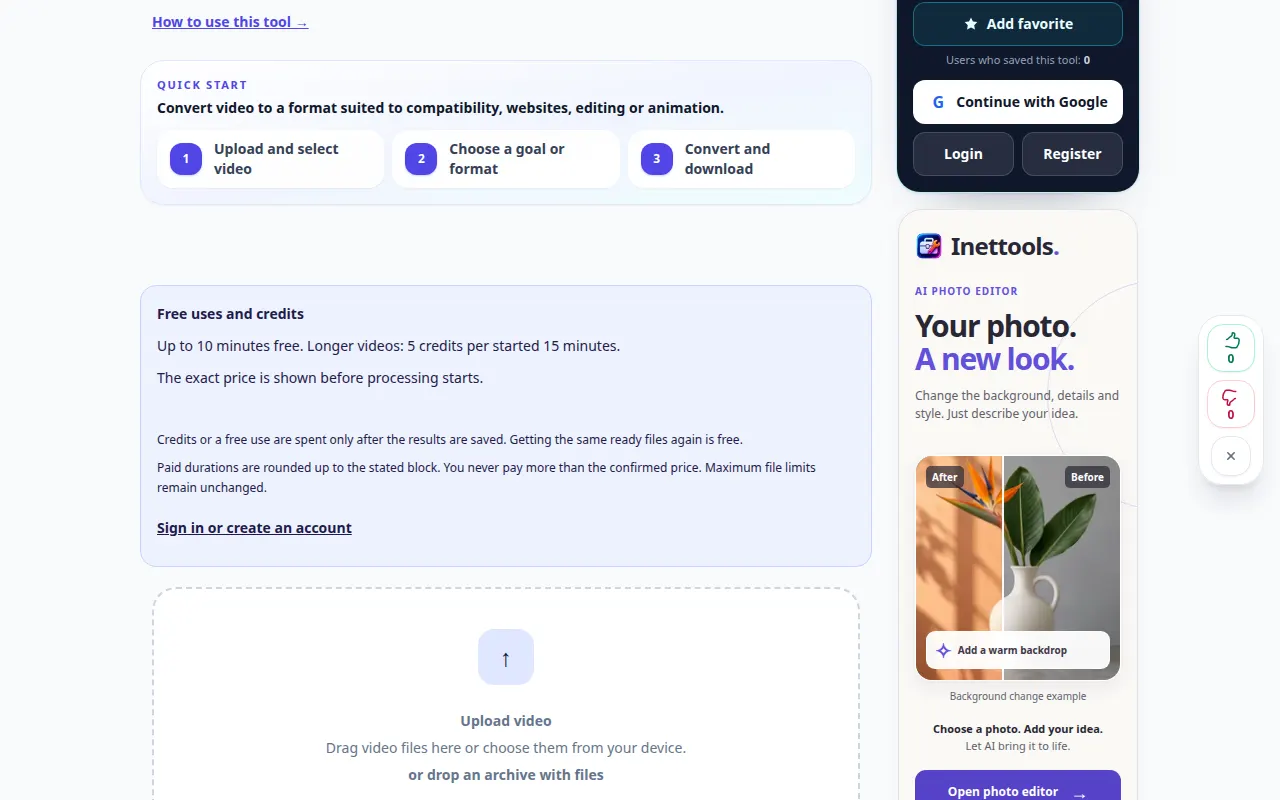
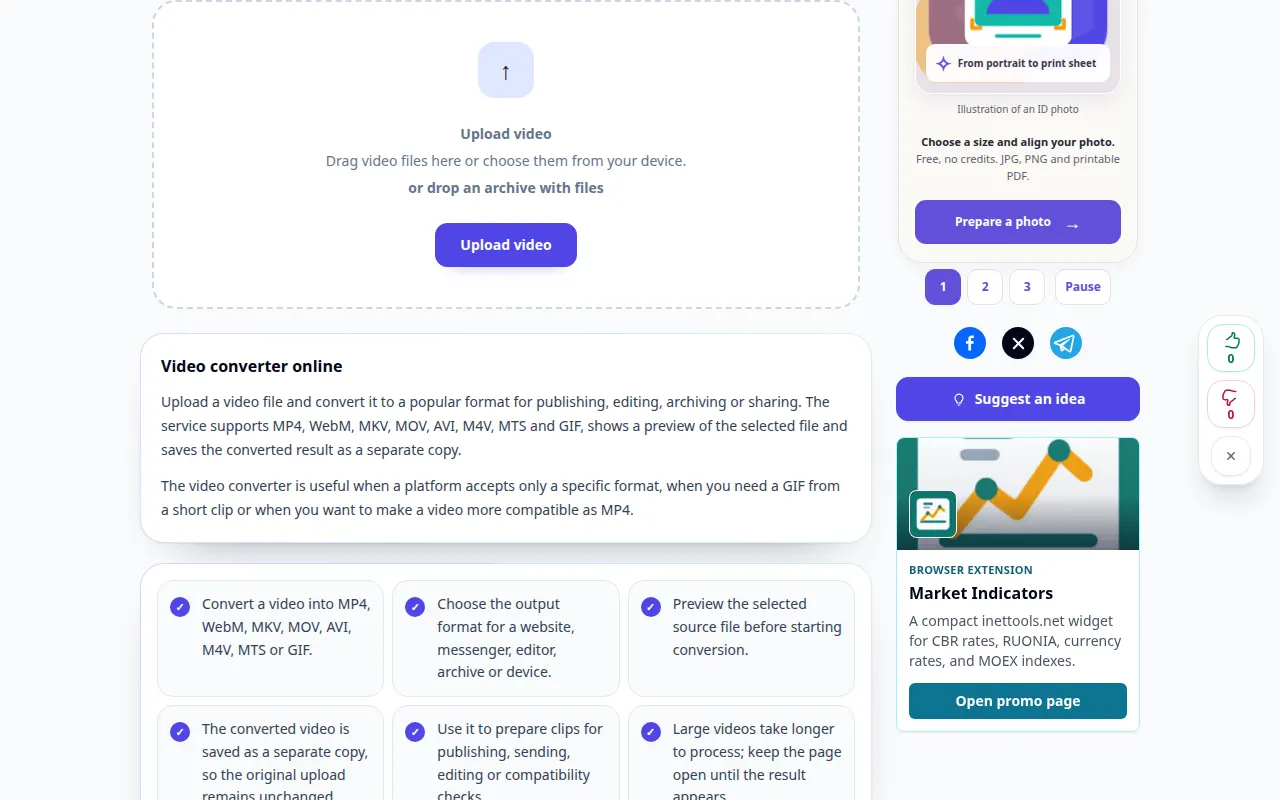
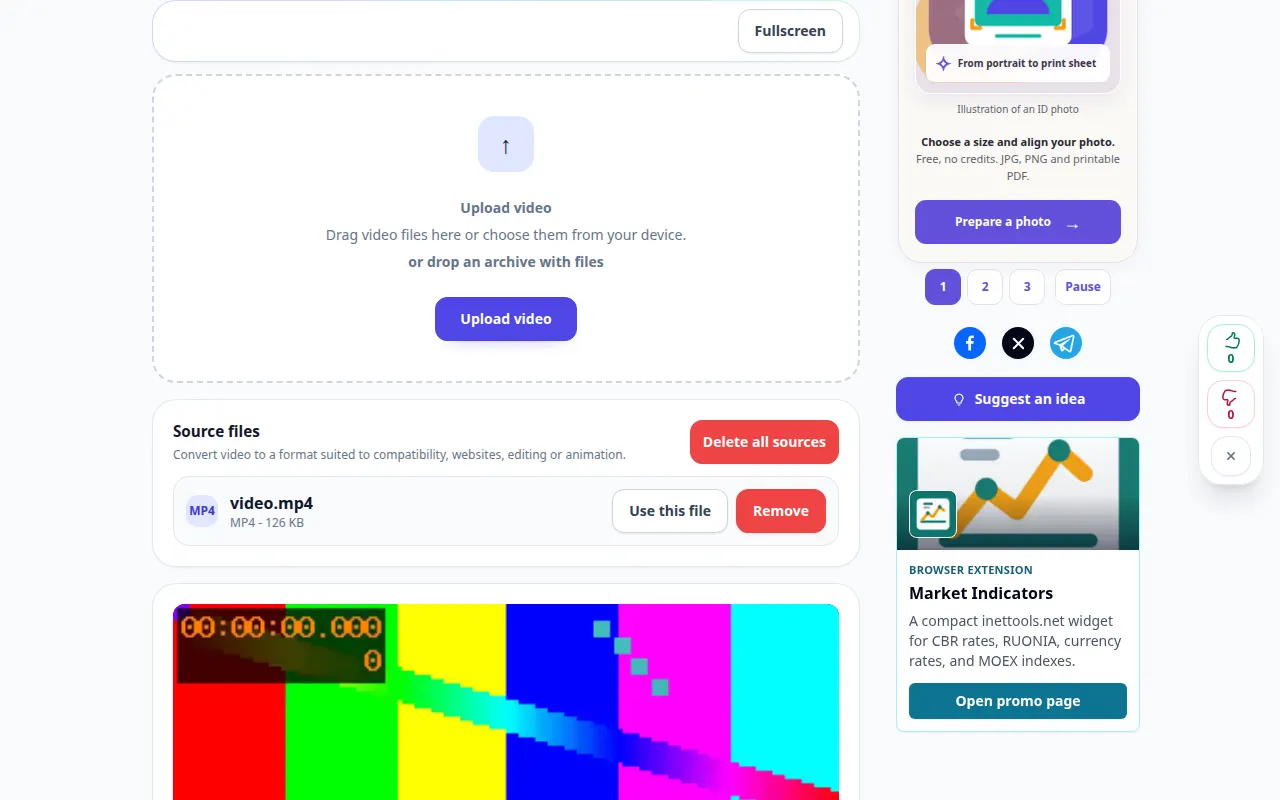
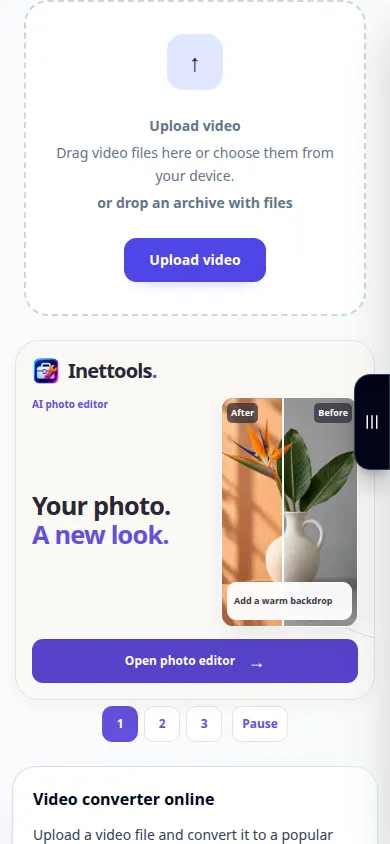
การสาธิตเดสก์ท็อป
การบันทึกแสดงอินเทอร์เฟซภาษาอังกฤษ ทำตามขั้นตอนที่แปลด้านบน ส่วนควบคุมอยู่ในลำดับเดียวกัน การบันทึกนี้จะแสดงแหล่งที่มาและการตั้งค่าที่ใช้ได้ก่อนการดำเนินการหลัก ทำตามขั้นตอนด้านบนเพื่อเริ่มการประมวลผลและบันทึกผลลัพธ์
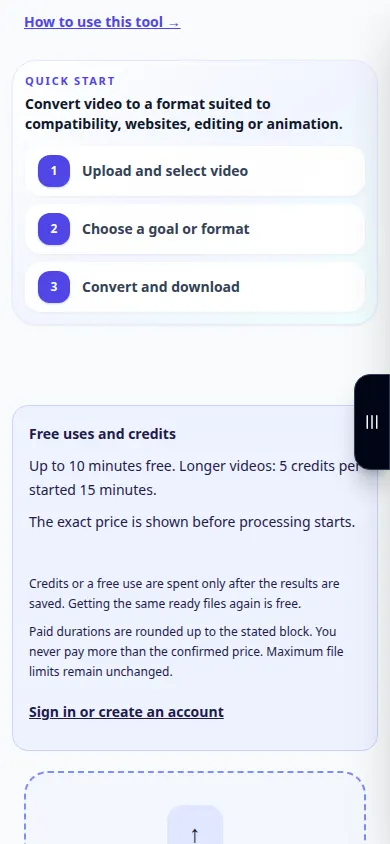
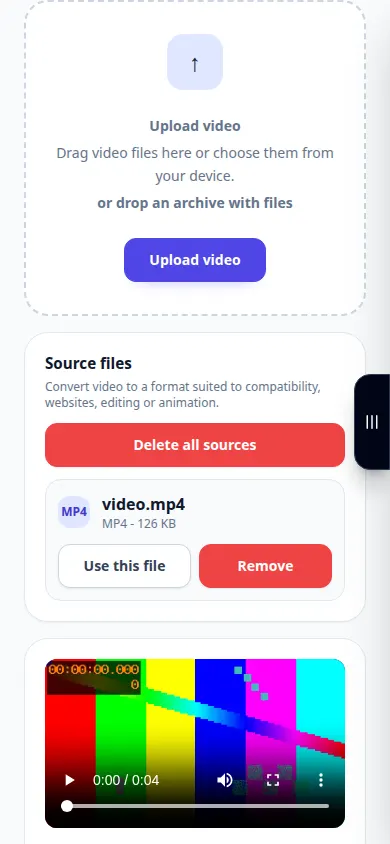
การสาธิตทางโทรศัพท์
การบันทึกแสดงอินเทอร์เฟซภาษาอังกฤษ ทำตามขั้นตอนที่แปลด้านบน ส่วนควบคุมอยู่ในลำดับเดียวกัน การบันทึกนี้จะแสดงแหล่งที่มาและการตั้งค่าที่ใช้ได้ก่อนการดำเนินการหลัก ทำตามขั้นตอนด้านบนเพื่อเริ่มการประมวลผลและบันทึกผลลัพธ์
คำถามและการแก้ไขปัญหา
เหตุใดเอาต์พุตจึงใหญ่กว่าแหล่งที่มา
บิตเรตที่สูงขึ้น ตัวแปลงสัญญาณที่มีประสิทธิภาพน้อยกว่า หรือการตั้งค่าคุณภาพที่แตกต่างกันอาจทำให้ขนาดไฟล์เพิ่มขึ้นได้
การแปลงสามารถกู้คืนรายละเอียดที่ขาดหายไปได้หรือไม่
ไม่ได้ ความละเอียดหรือบิตเรตที่มากขึ้นไม่สามารถสร้างรายละเอียดที่ขาดหายไปจากแหล่งที่มาขึ้นมาใหม่ได้
หากคุณเห็นข้อความแจ้งว่าบริการโอเวอร์โหลด โปรดรอแล้วลองอีกครั้งในภายหลัง ความพยายามที่ล้มเหลวไม่ได้หมายความว่าไฟล์ต้นฉบับของคุณมีการเปลี่ยนแปลง
