อัปเดตคู่มือแล้ว:
เก็บส่วนของวิดีโอที่คุณต้องการไว้ ตั้งค่าเริ่มต้นและสิ้นสุด ดูตัวอย่างการเลือก และบันทึกคลิปที่เสร็จแล้ว
เปิดคู่มือนี้โดยใช้ลิงก์ "วิธีใช้เครื่องมือนี้" ใต้ชื่อเครื่องมือ ประกอบด้วยขั้นตอน ภาพหน้าจอ และวิดีโอสำหรับคอมพิวเตอร์และโทรศัพท์
ก่อนที่คุณจะเริ่ม
เตรียมไฟล์วิดีโอและตัดสินใจว่าจะเก็บส่วนใดไว้โดยประมาณ เก็บต้นฉบับไว้: การตัดแต่งจะสร้างผลลัพธ์ที่แยกจากกัน และแหล่งที่มายังคงมีประโยชน์หากคุณต้องการเปลี่ยนการตัดในภายหลัง
ไฟล์ขนาดเล็กเหล่านี้ถูกสร้างขึ้นสำหรับคู่มือนี้และไม่มีข้อมูลส่วนบุคคล
คำแนะนำทีละขั้นตอน
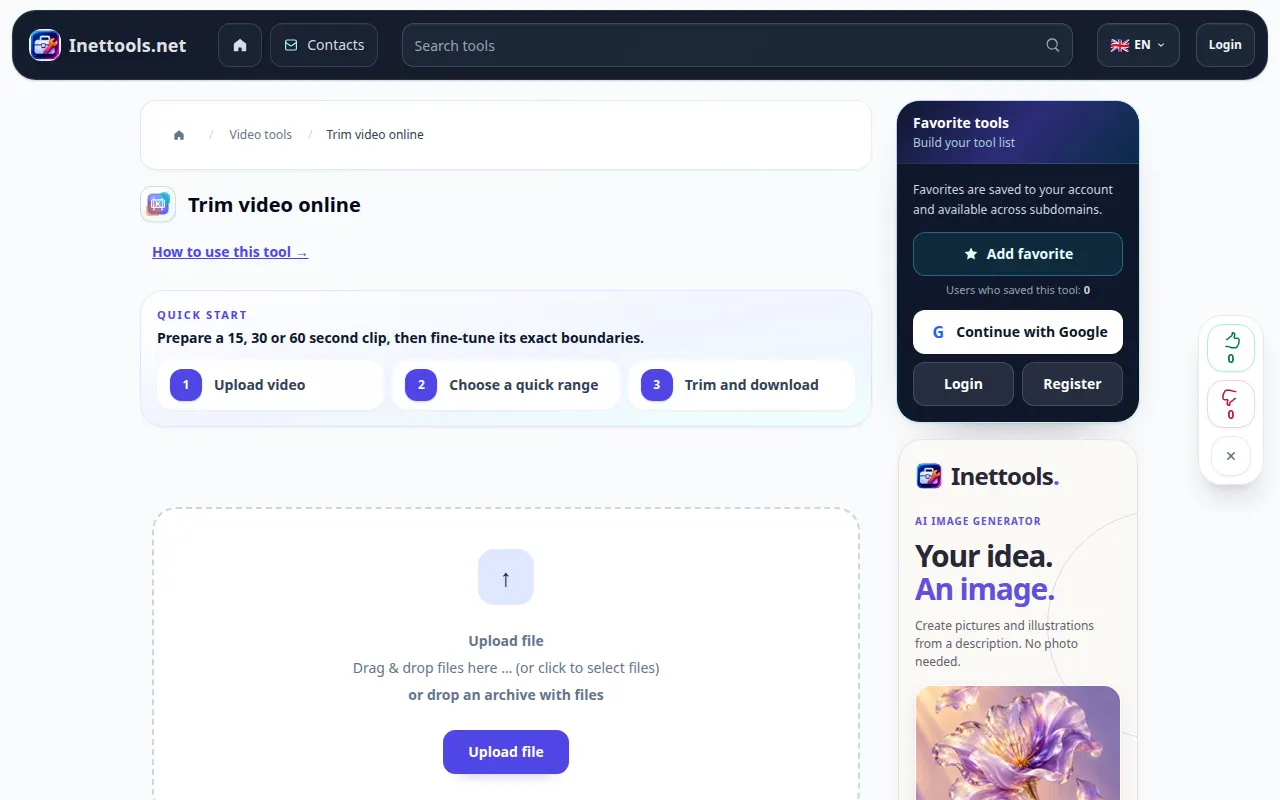
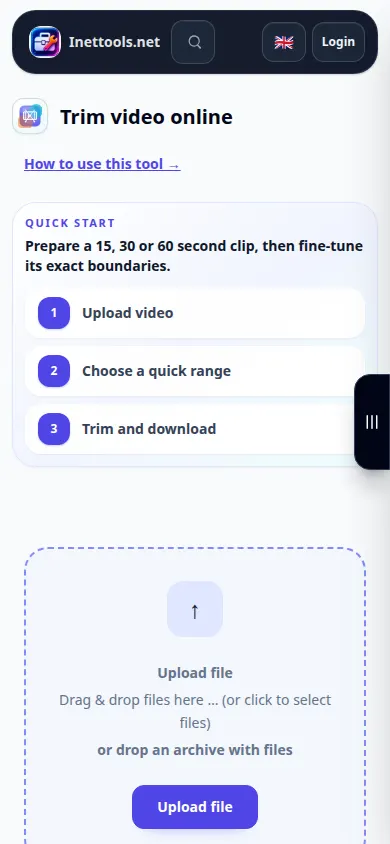
- เปิดเครื่องมือตัดแต่งวิดีโอ เลือกวิดีโอต้นฉบับของคุณ และรอให้โปรแกรมเล่นโหลด
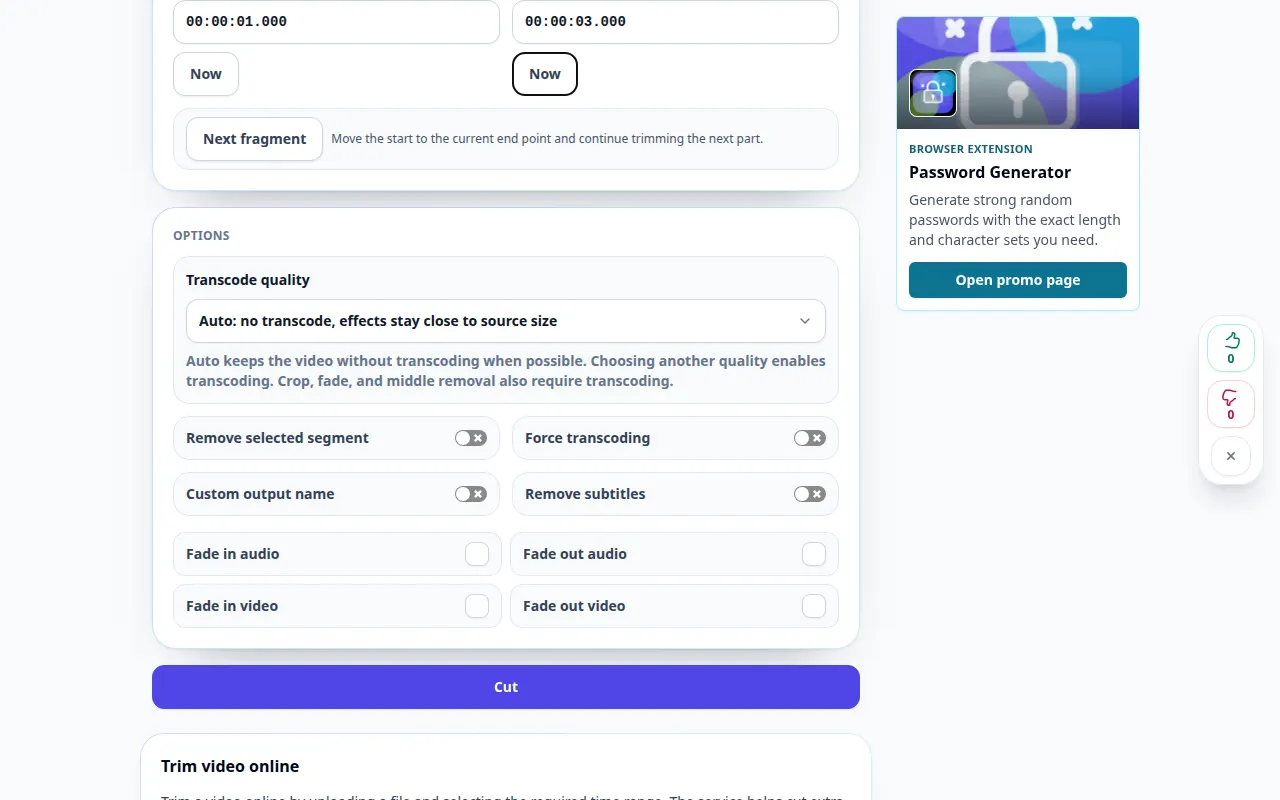
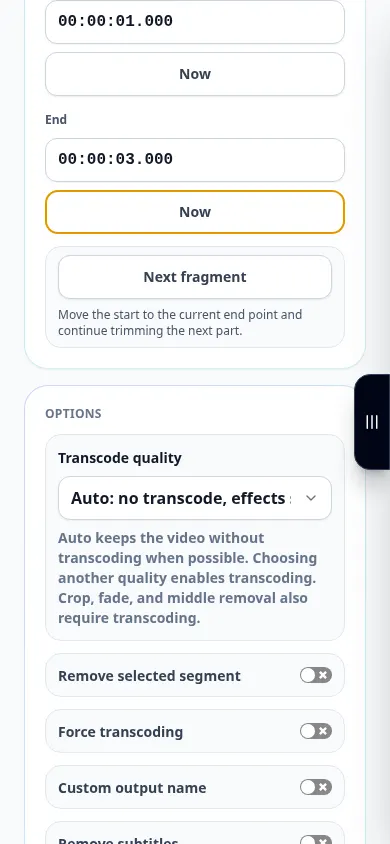
- ตั้งค่าเริ่มต้นและสิ้นสุดโดยใช้ไทม์ไลน์หรือช่องเวลา จุดสิ้นสุดจะต้องมาหลังจากจุดเริ่มต้นและคงอยู่ภายในระยะเวลาของวิดีโอ
- ดูตัวอย่างส่วนที่เลือก ตรวจสอบช่วงแรกและช่วงสุดท้าย และปรับขอบเขตหากจำเป็น
- ตรวจสอบการตั้งค่าเอาต์พุตและการยืนยันการประมวลผลที่มีอยู่ จากนั้นเริ่มตัดแต่ง รอให้การดำเนินการที่อยู่ในคิวเสร็จสิ้น
- เล่นคลิปที่เสร็จสมบูรณ์ ตรวจสอบระยะเวลาและบันทึกลงในอุปกรณ์ของคุณ
บนคอมพิวเตอร์
ช่องเวลาช่วยให้มีขอบเขตที่แม่นยำ ไทม์ไลน์มีประโยชน์ในการค้นหาฉากอย่างรวดเร็ว ใช้แบบเต็มหน้าจอหากคุณต้องการตัวอย่างที่ใหญ่ขึ้น
บนโทรศัพท์
แตะช่องเวลาเพื่อการแก้ไขที่แม่นยำเมื่อลากที่จับไทม์ไลน์ได้ยาก ให้โทรศัพท์ตื่นอยู่และให้แท็บอยู่เบื้องหน้าระหว่างการเตรียมการ
ใน Safari บน iPhone ให้เปิดเมนูการแชร์แล้วเลือกบันทึกไปยังไฟล์ หากผลลัพธ์เปิดในแท็บใหม่ ใน Android Chrome ให้ตรวจสอบการดาวน์โหลด เปิดแท็บนี้ไว้จนกว่าการประมวลผลจะเสร็จสิ้น
เพื่อผลลัพธ์ที่ดีกว่า
สำหรับคลิปตั้งแต่ 00:00:01 ถึง 00:00:03 ระยะเวลาที่คาดหวังคือประมาณสองวินาที ดูจุดเริ่มต้นและจุดสิ้นสุดที่ส่งออก แทนที่จะอาศัยเพียงเครื่องหมายเท่านั้น
ภาพหน้าจอและวิดีโอ
การสาธิตเดสก์ท็อป
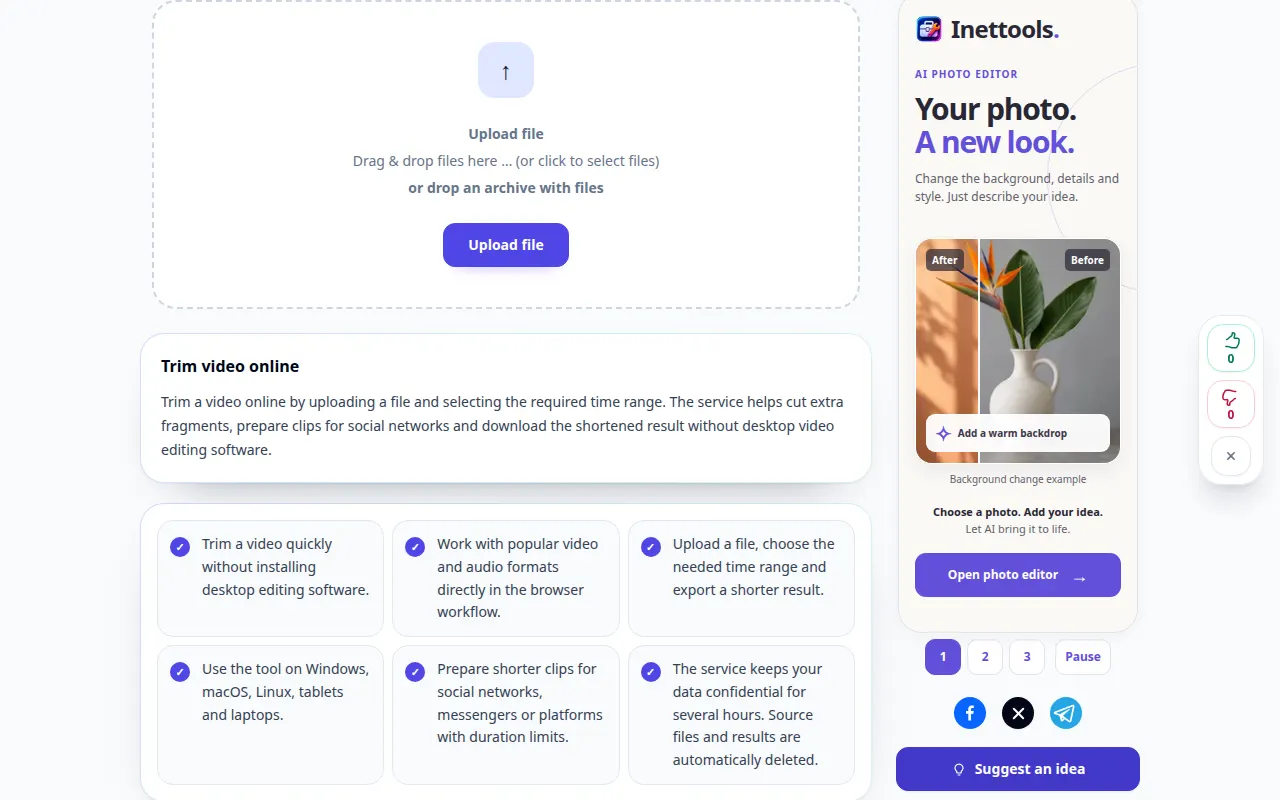
การบันทึกแสดงอินเทอร์เฟซภาษาอังกฤษ ทำตามขั้นตอนที่แปลด้านบน ส่วนควบคุมอยู่ในลำดับเดียวกัน การบันทึกนี้จะแสดงแหล่งที่มาและการตั้งค่าที่ใช้ได้ก่อนการดำเนินการหลัก ทำตามขั้นตอนด้านบนเพื่อเริ่มการประมวลผลและบันทึกผลลัพธ์
การสาธิตทางโทรศัพท์
การบันทึกแสดงอินเทอร์เฟซภาษาอังกฤษ ทำตามขั้นตอนที่แปลด้านบน ส่วนควบคุมอยู่ในลำดับเดียวกัน การบันทึกนี้จะแสดงแหล่งที่มาและการตั้งค่าที่ใช้ได้ก่อนการดำเนินการหลัก ทำตามขั้นตอนด้านบนเพื่อเริ่มการประมวลผลและบันทึกผลลัพธ์
คำถามและการแก้ไขปัญหา
รอยตัดจะแตกต่างจากมาร์กเกอร์เล็กน้อยหรือไม่?
โหมดการประมวลผลและคีย์เฟรมแหล่งที่มาที่มีอยู่อาจส่งผลต่อขอบเขต ตรวจสอบคลิปที่ส่งออกและใช้โหมดที่พร้อมใช้งานที่แม่นยำยิ่งขึ้นเมื่อจำเป็น
เหตุใดต้นฉบับฉบับเต็มจึงปรากฏว่าถูกเลือก
การเลือกครั้งแรกอาจครอบคลุมทั้งวิดีโอ กำหนดขอบเขตทั้งสองก่อนเริ่มต้นหากคุณต้องการเพียงส่วนสั้นๆ
หากคุณเห็นข้อความแจ้งว่าบริการโอเวอร์โหลด โปรดรอแล้วลองอีกครั้งในภายหลัง ความพยายามที่ล้มเหลวไม่ได้หมายความว่าไฟล์ต้นฉบับของคุณมีการเปลี่ยนแปลง