อัปเดตคู่มือแล้ว:
กำหนดขนาดรูปภาพ รักษาสัดส่วน และบันทึกสำเนาเอาต์พุตที่รองรับ
คำแนะนำที่เป็นประโยชน์พร้อมภาพหน้าจอบนเดสก์ท็อปและโทรศัพท์ การสาธิตสั้นๆ และคำตอบสำหรับคำถามทั่วไป
ก่อนที่คุณจะเริ่ม
เก็บภาพเดิมไว้ การเพิ่มขนาดไม่ได้รับประกันรายละเอียดที่แท้จริงเพิ่มเติม
ลองกับไฟล์สาธิต — landscape.png
ไฟล์ขนาดเล็กเหล่านี้ถูกสร้างขึ้นสำหรับคู่มือนี้และไม่มีข้อมูลส่วนบุคคล
คำแนะนำทีละขั้นตอน
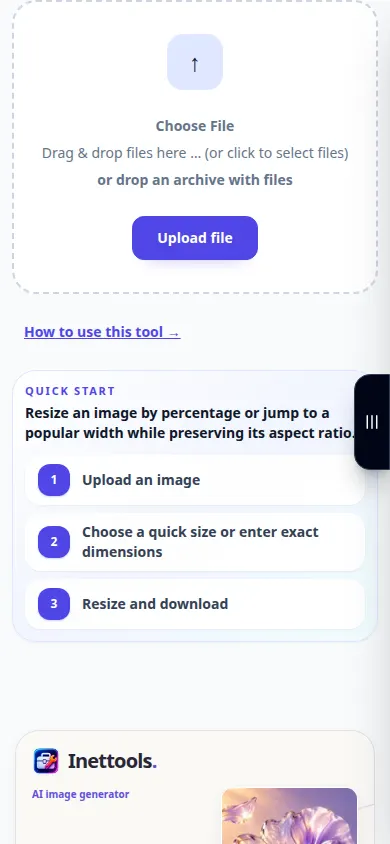
- เลือกรูปภาพและรอขนาดและตัวควบคุมการปรับขนาด
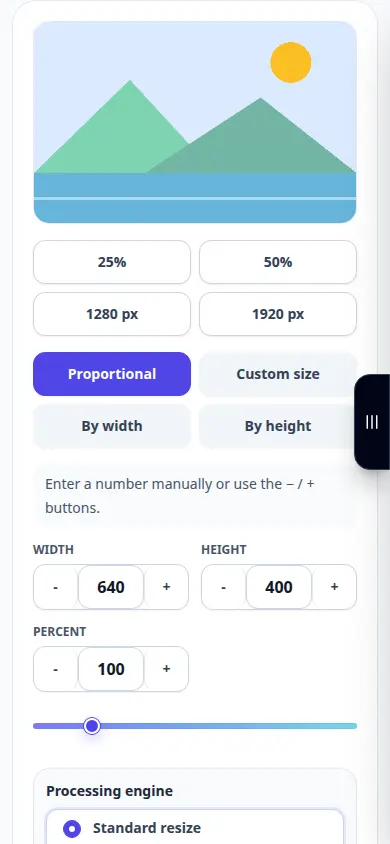
- เลือกโหมดขนาดพิกเซลหรือเปอร์เซ็นต์ที่มีอยู่
- ป้อนความกว้างหรือความสูงที่ต้องการและเชื่อมโยงสัดส่วนไว้ เว้นแต่คุณต้องการให้เกิดการบิดเบือนโดยเจตนา
- เลือกรูปแบบและคุณภาพเอาต์พุตที่มีอยู่ จากนั้นใช้การดำเนินการปรับขนาดหรือส่งออก
- เปิดสำเนาที่บันทึกไว้และตรวจสอบขนาดและลักษณะของพิกเซล
บนคอมพิวเตอร์
ใช้แผงการทำงานแบบเต็มความกว้างเพื่อเปรียบเทียบแหล่งที่มา การตั้งค่า และผลลัพธ์ เก็บไฟล์ต้นฉบับไว้เพื่อให้คุณสามารถลองตั้งค่าอื่นโดยไม่ต้องแทนที่ไฟล์นั้น
บนโทรศัพท์
เลือกแหล่งที่มาจากไฟล์หรือตัวจัดการไฟล์อุปกรณ์ของคุณ เลื่อนลงไปที่การตั้งค่าและผลลัพธ์ เปิดแท็บนี้ไว้จนกว่าการดำเนินการจะเสร็จสิ้น
ใน Safari บน iPhone ให้เปิดเมนูการแชร์แล้วเลือกบันทึกไปยังไฟล์ หากผลลัพธ์เปิดในแท็บใหม่ ใน Android Chrome ให้ตรวจสอบการดาวน์โหลด เปิดแท็บนี้ไว้จนกว่าการประมวลผลจะเสร็จสิ้น
เพื่อผลลัพธ์ที่ดีกว่า
สำหรับข้อกำหนดสี่เหลี่ยมจัตุรัสที่เข้มงวด การครอบตัดและการปรับขนาดจะมีผลกระทบที่แตกต่างกัน ตรวจสอบการดำเนินการที่หน้าเสนอก่อนที่จะเปลี่ยนสัดส่วน
ภาพหน้าจอและวิดีโอ
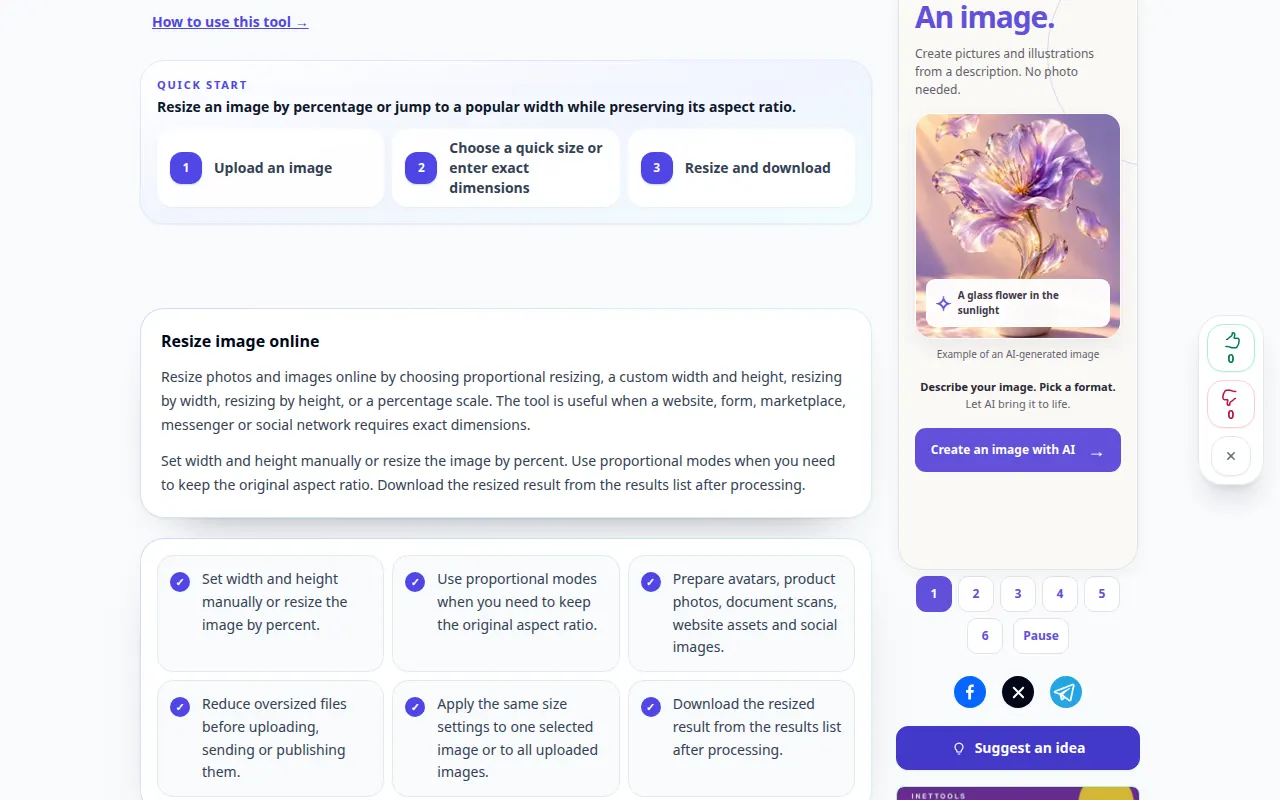
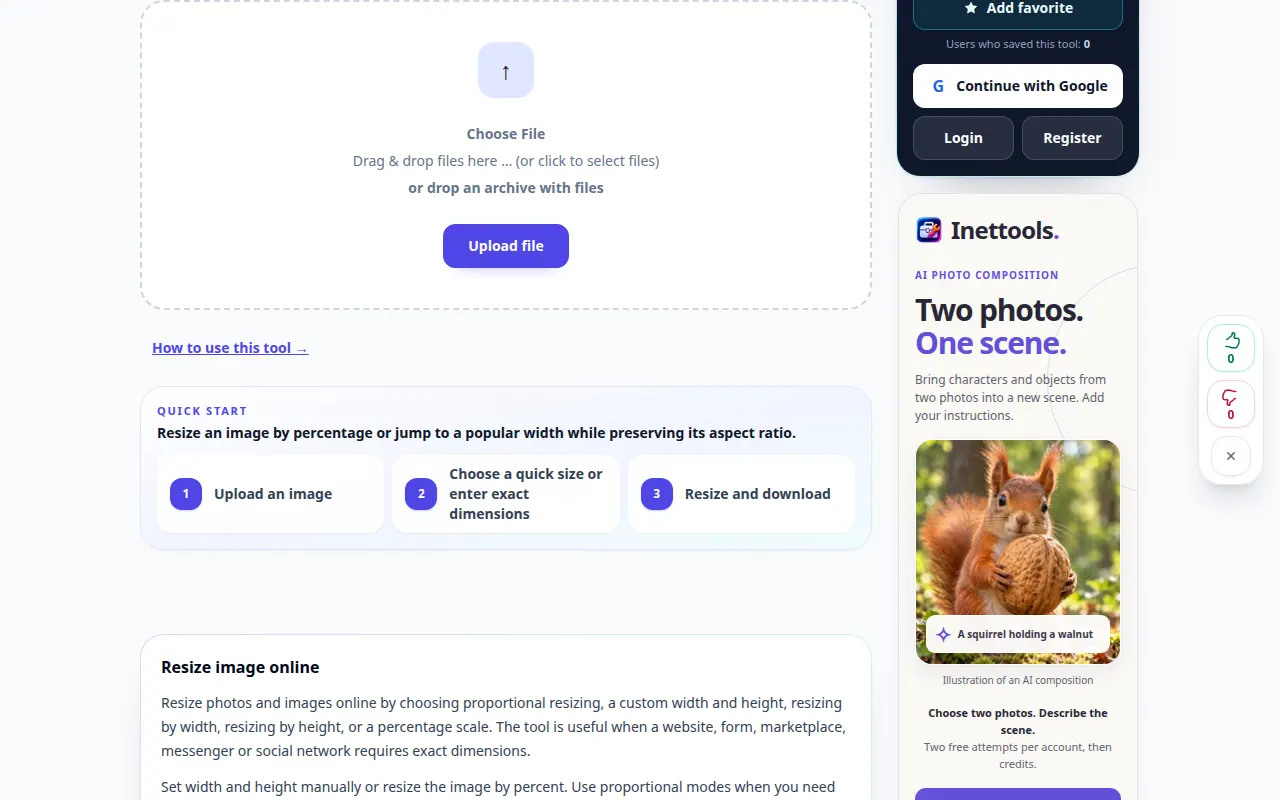
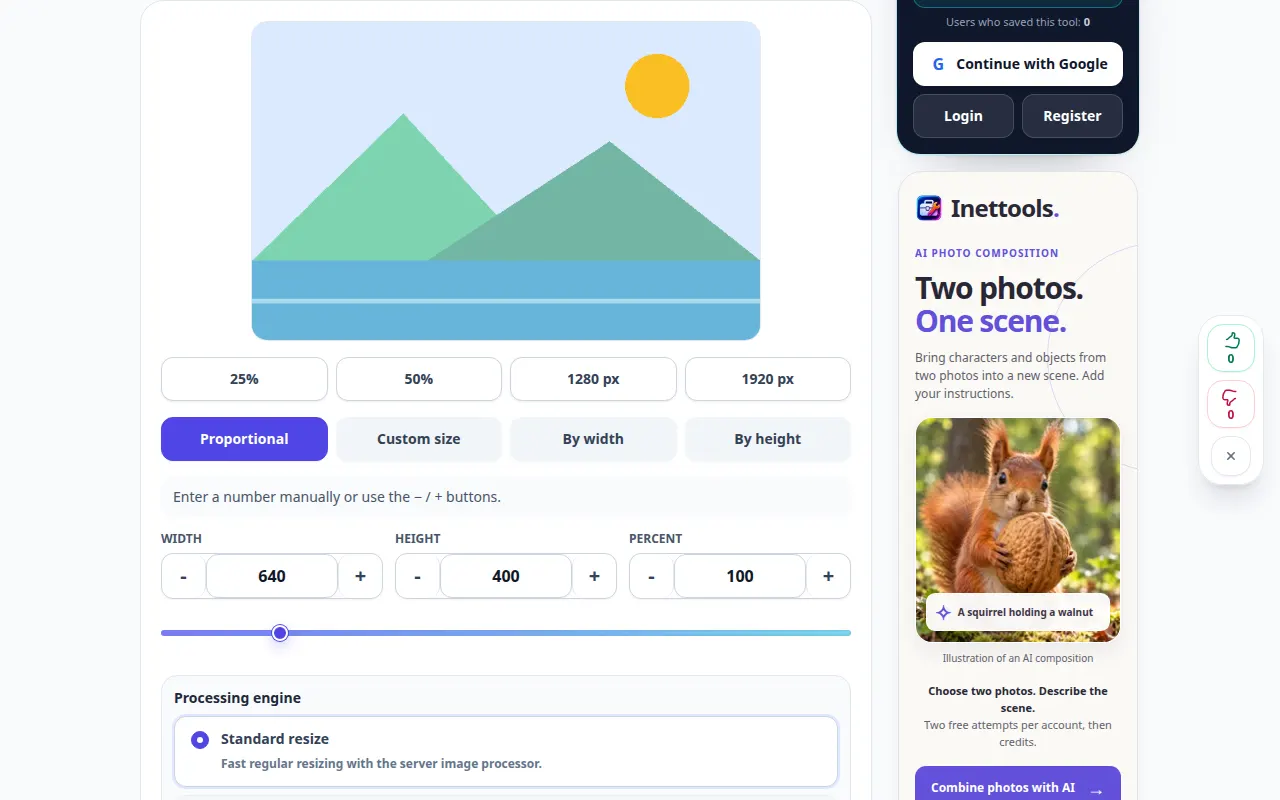
การสาธิตเดสก์ท็อป
การบันทึกแสดงอินเทอร์เฟซภาษาอังกฤษ ทำตามขั้นตอนที่แปลด้านบน ส่วนควบคุมอยู่ในลำดับเดียวกัน การบันทึกนี้จะแสดงแหล่งที่มาและการตั้งค่าที่ใช้ได้ก่อนการดำเนินการหลัก ทำตามขั้นตอนด้านบนเพื่อเริ่มการประมวลผลและบันทึกผลลัพธ์
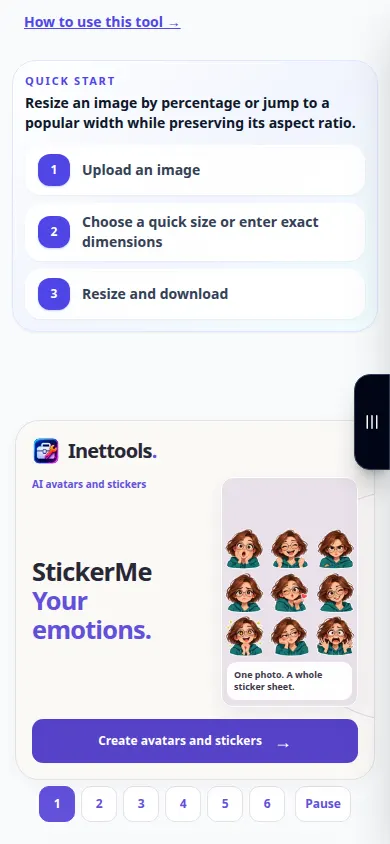
การสาธิตทางโทรศัพท์
การบันทึกแสดงอินเทอร์เฟซภาษาอังกฤษ ทำตามขั้นตอนที่แปลด้านบน ส่วนควบคุมอยู่ในลำดับเดียวกัน การบันทึกนี้จะแสดงแหล่งที่มาและการตั้งค่าที่ใช้ได้ก่อนการดำเนินการหลัก ทำตามขั้นตอนด้านบนเพื่อเริ่มการประมวลผลและบันทึกผลลัพธ์
คำถามและการแก้ไขปัญหา
เหตุใดมิติอื่นจึงเปลี่ยนแปลงโดยอัตโนมัติ
การควบคุมอัตราส่วนภาพจะคงสัดส่วนเดิมไว้ ปลดล็อคเฉพาะในกรณีที่สามารถยืดออกได้
ภาพใหญ่จะคมชัดขึ้นไหม?
การปรับขนาดจะเพิ่มพิกเซลแต่ไม่สามารถรับประกันการคืนรายละเอียดดั้งเดิมได้
หากคุณเห็นข้อความแจ้งว่าบริการโอเวอร์โหลด โปรดรอแล้วลองอีกครั้งในภายหลัง ความพยายามที่ล้มเหลวไม่ได้หมายความว่าไฟล์ต้นฉบับของคุณมีการเปลี่ยนแปลง