อัปเดตคู่มือแล้ว:
เลือกวิธีการกู้คืนและทำความเข้าใจเมื่อวิดีโออ้างอิงสามารถช่วยกู้คืนโครงสร้าง MP4 ได้
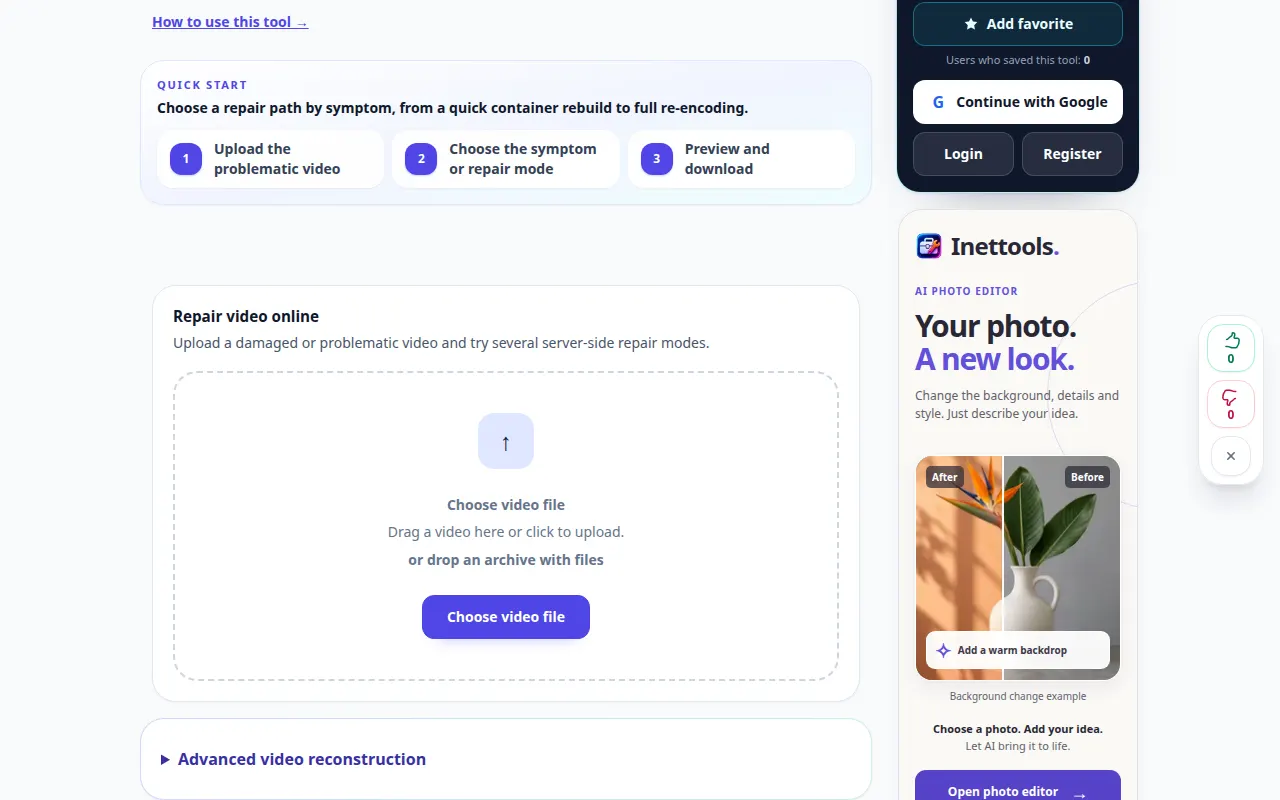
เปิดคู่มือนี้โดยใช้ลิงก์ "วิธีใช้เครื่องมือนี้" ใต้ชื่อเครื่องมือ ประกอบด้วยขั้นตอน ภาพหน้าจอ และวิดีโอสำหรับคอมพิวเตอร์และโทรศัพท์
ก่อนที่คุณจะเริ่ม
ทำสำเนาไฟล์ที่เสียหายและเก็บต้นฉบับไว้ การซ่อมแซมสามารถกู้คืนข้อมูลที่อ่านได้ แต่ไม่สามารถสร้างไบต์วิดีโอที่ไม่เคยบันทึกไว้ขึ้นมาใหม่ได้
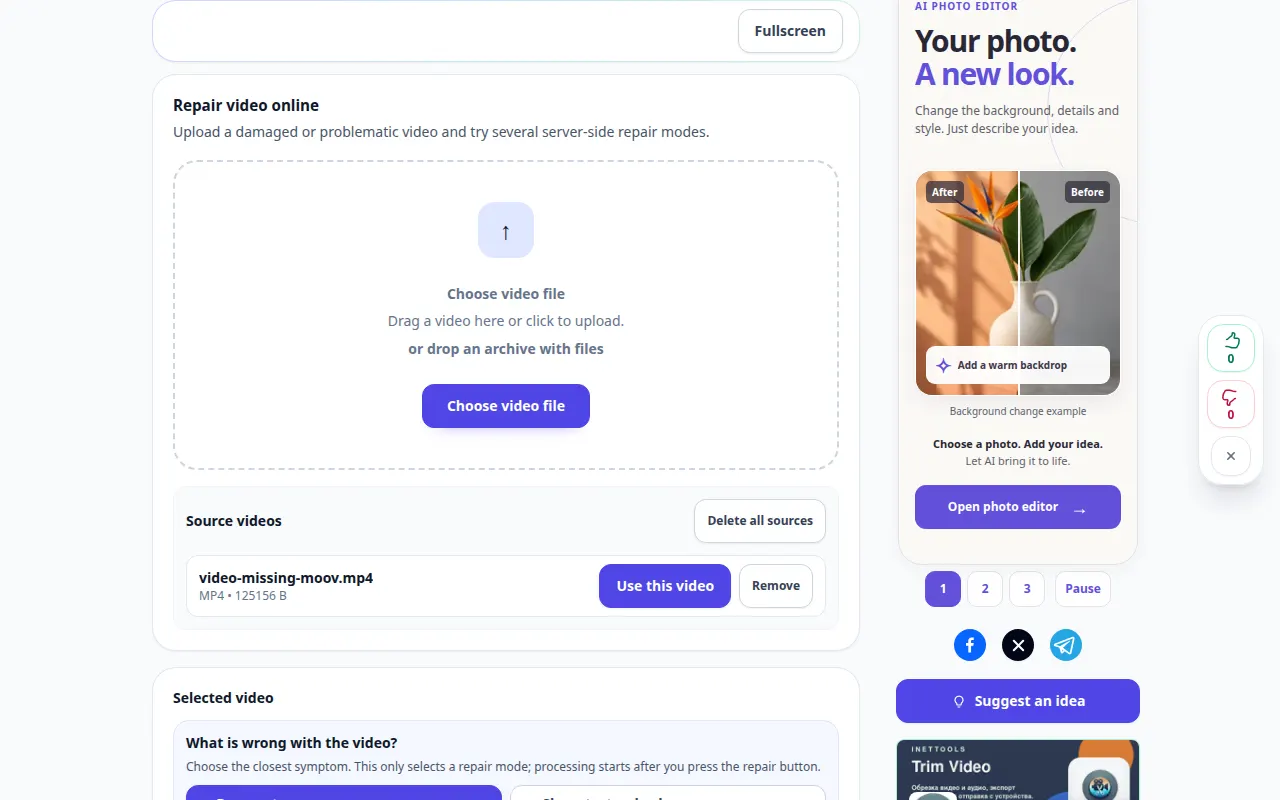
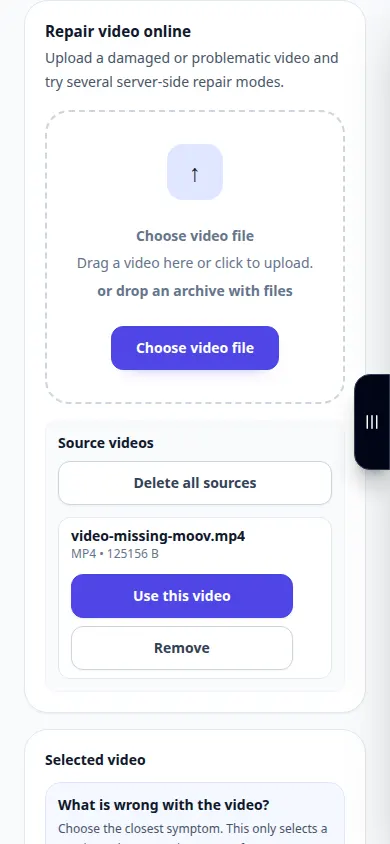
ลองกับไฟล์สาธิต — video-missing-moov.mp4
ไฟล์ขนาดเล็กเหล่านี้ถูกสร้างขึ้นสำหรับคู่มือนี้และไม่มีข้อมูลส่วนบุคคล
คำแนะนำทีละขั้นตอน
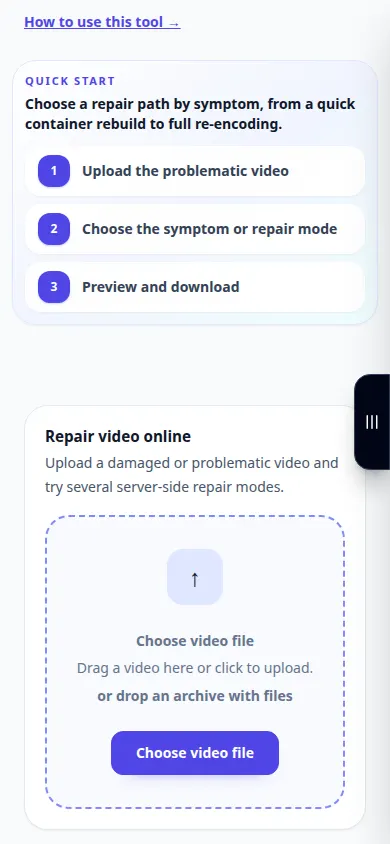
- เลือกวิดีโอที่เสียหายและรอตัวเลือกการวิเคราะห์หรือการซ่อมแซมที่มีอยู่
- อ่านผลการวินิจฉัย หากปรากฏขึ้น และเลือกวิธีการกู้คืนที่เหมาะสม
- หากมีการร้องขอข้อมูลอ้างอิง ให้เลือกคลิปที่สมบูรณ์จากอุปกรณ์เดียวกันและการตั้งค่าการบันทึก ตัวอย่างเซิร์ฟเวอร์เป็นอีกทางเลือกหนึ่งในการลองใช้ ไม่ใช่การรับประกันการจับคู่
- ตรวจสอบตัวเลือกที่เลือกและค่าบริการที่แสดง จากนั้นเริ่มการกู้คืนและรอผล
- เล่นไฟล์ที่กู้คืนหลายส่วนและตรวจสอบการซิงโครไนซ์เสียง เก็บสำเนาผลลัพธ์ที่เป็นประโยชน์ทุกรายการไว้แยกต่างหาก
บนคอมพิวเตอร์
ใช้แผงการทำงานแบบเต็มความกว้างเพื่อเปรียบเทียบแหล่งที่มา การตั้งค่า และผลลัพธ์ เก็บไฟล์ต้นฉบับไว้เพื่อให้คุณสามารถลองตั้งค่าอื่นโดยไม่ต้องแทนที่ไฟล์นั้น
บนโทรศัพท์
เลือกแหล่งที่มาจากไฟล์หรือตัวจัดการไฟล์อุปกรณ์ของคุณ เลื่อนลงไปที่การตั้งค่าและผลลัพธ์ เปิดแท็บนี้ไว้จนกว่าการดำเนินการจะเสร็จสิ้น
ใน Safari บน iPhone ให้เปิดเมนูการแชร์แล้วเลือกบันทึกไปยังไฟล์ หากผลลัพธ์เปิดในแท็บใหม่ ใน Android Chrome ให้ตรวจสอบการดาวน์โหลด เปิดแท็บนี้ไว้จนกว่าการประมวลผลจะเสร็จสิ้น
เพื่อผลลัพธ์ที่ดีกว่า
สำหรับโครงสร้าง moov ที่ขาดหายไป การบันทึกที่ไม่เสียหายที่ตรงกันสามารถให้ข้อมูลเชิงโครงสร้างได้ ไม่ได้ทดแทนฟุตเทจที่หายไปหรือรับประกันการฟื้นตัว
ภาพหน้าจอและวิดีโอ
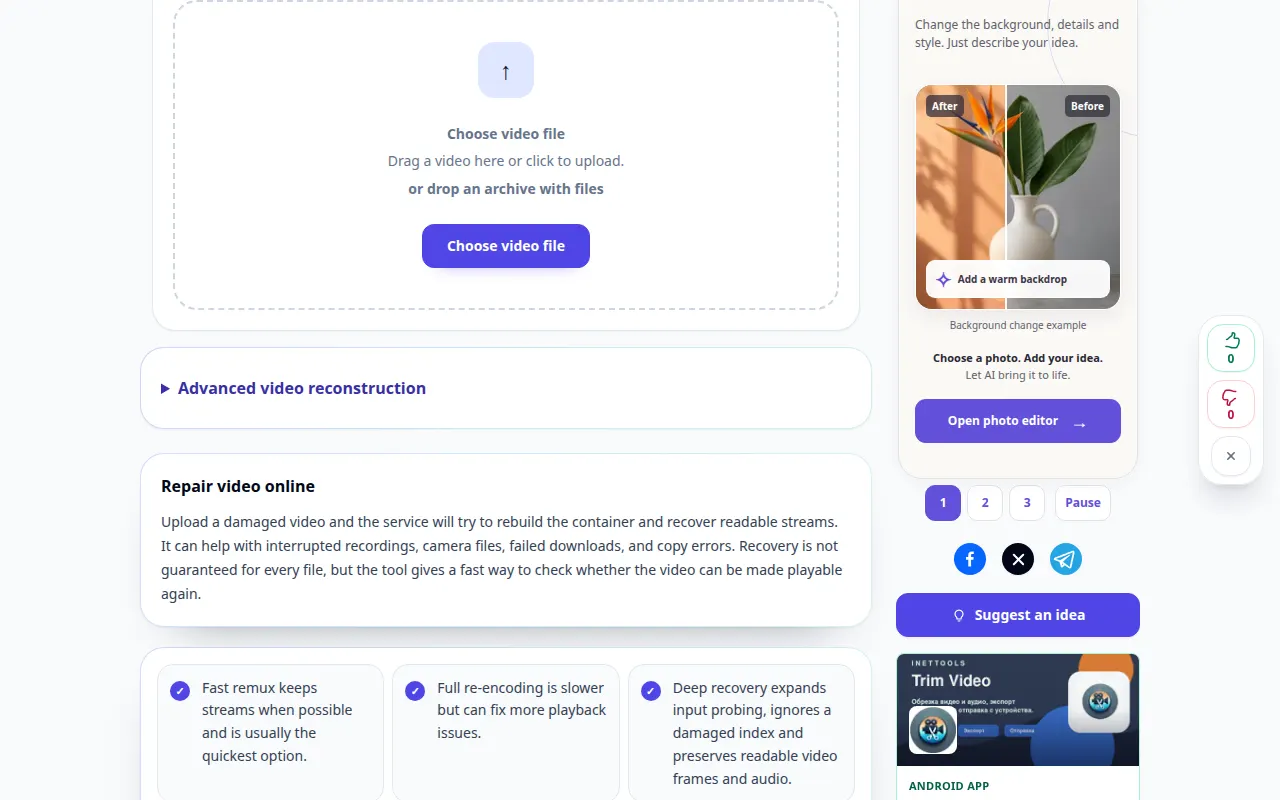
การสาธิตเดสก์ท็อป
การบันทึกแสดงอินเทอร์เฟซภาษาอังกฤษ ทำตามขั้นตอนที่แปลด้านบน ส่วนควบคุมอยู่ในลำดับเดียวกัน การบันทึกนี้จะแสดงแหล่งที่มาและการตั้งค่าที่ใช้ได้ก่อนการดำเนินการหลัก ทำตามขั้นตอนด้านบนเพื่อเริ่มการประมวลผลและบันทึกผลลัพธ์
การสาธิตทางโทรศัพท์
การบันทึกแสดงอินเทอร์เฟซภาษาอังกฤษ ทำตามขั้นตอนที่แปลด้านบน ส่วนควบคุมอยู่ในลำดับเดียวกัน การบันทึกนี้จะแสดงแหล่งที่มาและการตั้งค่าที่ใช้ได้ก่อนการดำเนินการหลัก ทำตามขั้นตอนด้านบนเพื่อเริ่มการประมวลผลและบันทึกผลลัพธ์
คำถามและการแก้ไขปัญหา
ตัวอย่าง iPhone หรือ Samsung สามารถซ่อมแซมทุกการบันทึกได้หรือไม่
ไม่ รุ่นอุปกรณ์ ตัวแปลงสัญญาณ ความละเอียด เฟรมเรท และโหมดการบันทึกอาจแตกต่างกัน คลิปของคุณเองที่มีการตั้งค่าเหมือนกันมักเป็นข้อมูลอ้างอิงที่ดีกว่า
เหตุใดไฟล์ที่ได้รับการซ่อมแซมจึงยังคงหยุดทำงานกลางคัน
สตรีมสื่อบางส่วนอาจหายไปหรือไม่สามารถอ่านได้ เปรียบเทียบวิธีอื่นที่รองรับ แต่จำกัดความคาดหวังไว้เพียงข้อมูลที่มีอยู่จริง
หากคุณเห็นข้อความแจ้งว่าบริการโอเวอร์โหลด โปรดรอแล้วลองอีกครั้งในภายหลัง ความพยายามที่ล้มเหลวไม่ได้หมายความว่าไฟล์ต้นฉบับของคุณมีการเปลี่ยนแปลง