อัปเดตคู่มือแล้ว:
สร้างเอฟเฟกต์โมเสก ปรับขนาดบล็อก และบันทึกภาพที่ประมวลผลจากเดสก์ท็อปหรือมือถือ
คำแนะนำที่เป็นประโยชน์พร้อมภาพหน้าจอบนเดสก์ท็อปและโทรศัพท์ การสาธิตสั้นๆ และคำตอบสำหรับคำถามทั่วไป
ก่อนที่คุณจะเริ่ม
เลือกรูปภาพที่คุณได้รับอนุญาตให้แก้ไข เก็บสำเนาต้นฉบับไว้ พิกเซลเป็นเอฟเฟ็กต์ภาพ อย่าพึ่งพากระเบื้องโมเสคสีอ่อนเพื่อซ่อนข้อความที่เป็นความลับหรือใบหน้าที่จดจำได้อย่างปลอดภัย
ลองกับไฟล์สาธิต — landscape.png
ไฟล์ขนาดเล็กเหล่านี้ถูกสร้างขึ้นสำหรับคู่มือนี้และไม่มีข้อมูลส่วนบุคคล
คำแนะนำทีละขั้นตอน
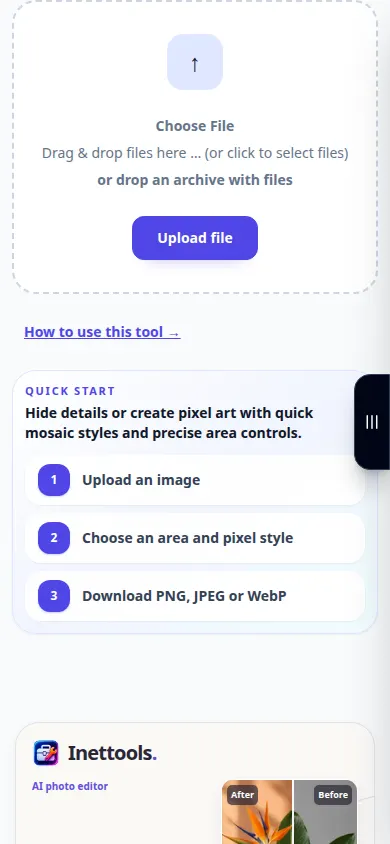
- เปิดเครื่องมือสร้างพิกเซลแล้วเลือกรูปภาพต้นฉบับ
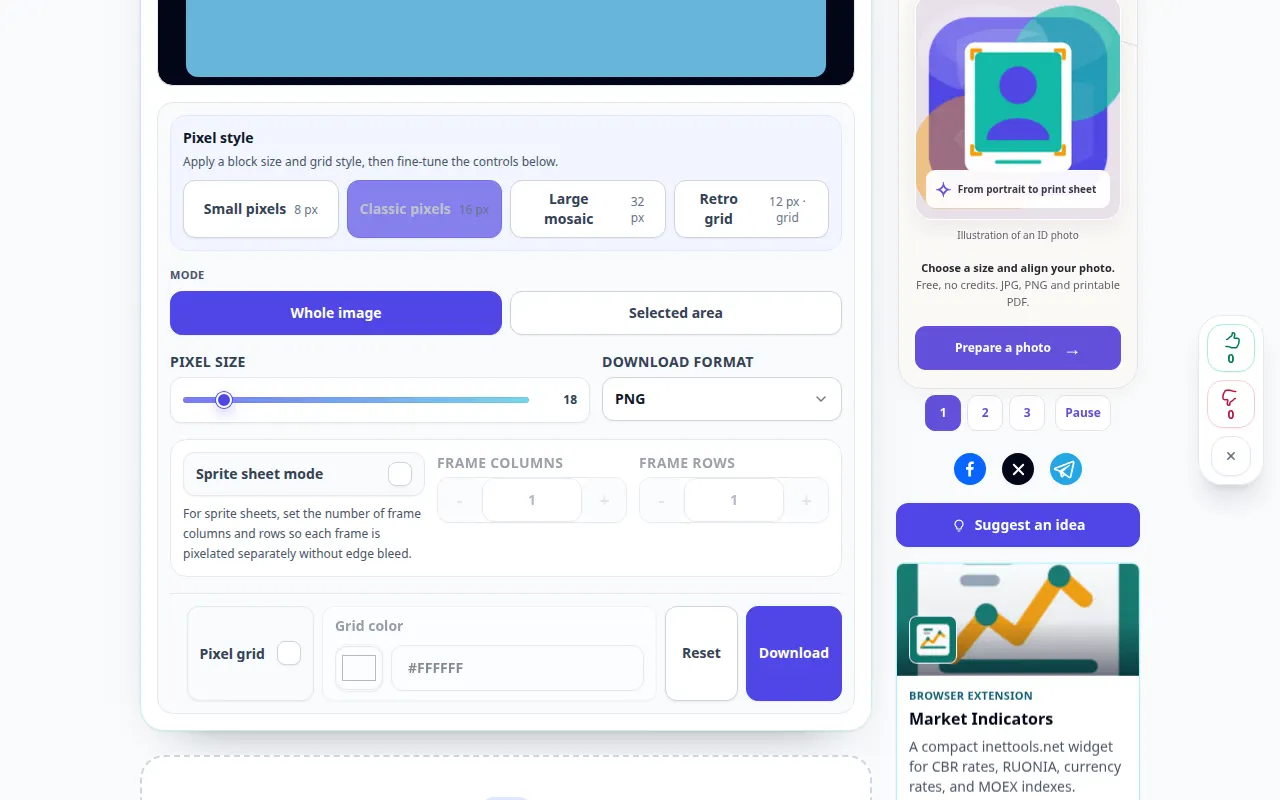
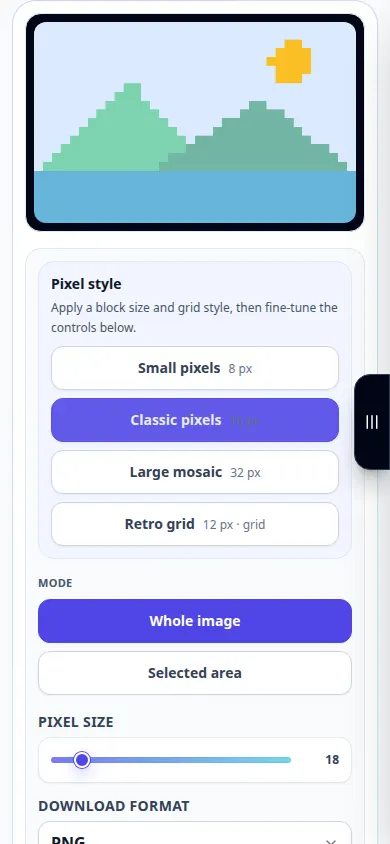
- รอให้การตั้งค่ารูปภาพและโมเสกปรากฏขึ้น ปรับขนาดพิกเซลหรือบล็อก บล็อกขนาดใหญ่จะสร้างโมเสกที่แข็งแกร่งขึ้น
- ตรวจสอบภาพตัวอย่างและปรับความแรงจนกว่าจะเหมาะสมกับเอฟเฟกต์ที่ต้องการ
- เลือกรูปแบบผลลัพธ์ที่มีอยู่ ใช้ PNG หากคุณต้องการคุณสมบัติแบบไม่สูญเสียข้อมูล หรือใช้รูปแบบภาพถ่ายที่เล็กลงเมื่อนำเสนอ
- ใช้ตัวควบคุมการดาวน์โหลดผลลัพธ์เพื่อบันทึกรูปภาพ เปิดสำเนาที่บันทึกไว้และตรวจสอบด้วยขนาดการรับชมปกติ
บนคอมพิวเตอร์
ใช้การแสดงตัวอย่างขนาดใหญ่ขึ้นเพื่อเปรียบเทียบขนาดบล็อกต่างๆ บันทึกสำเนาแทนที่จะเขียนทับต้นฉบับเมื่อเบราว์เซอร์ของคุณขอชื่อไฟล์
บนโทรศัพท์
เลือกรูปภาพจากรูปภาพหรือไฟล์ เปลี่ยนขนาดบล็อกเป็นขั้นตอนเล็กๆ จากนั้นบันทึกผลลัพธ์ลงในไฟล์หรือโฟลเดอร์ดาวน์โหลดของเบราว์เซอร์
ใน Safari บน iPhone ให้เปิดเมนูการแชร์แล้วเลือกบันทึกไปยังไฟล์ หากผลลัพธ์เปิดในแท็บใหม่ ใน Android Chrome ให้ตรวจสอบการดาวน์โหลด เปิดแท็บนี้ไว้จนกว่าการประมวลผลจะเสร็จสิ้น
เพื่อผลลัพธ์ที่ดีกว่า
หากเป้าหมายของคุณคือความเป็นส่วนตัว ให้ลบบริเวณที่ละเอียดอ่อนออกหรือปกปิดด้วยการเติมสีทึบโดยใช้โปรแกรมแก้ไขที่เหมาะสม จากนั้นตรวจสอบภาพที่ส่งออก พิกเซลเพียงอย่างเดียวไม่ได้รับประกันความปลอดภัย
ภาพหน้าจอและวิดีโอ
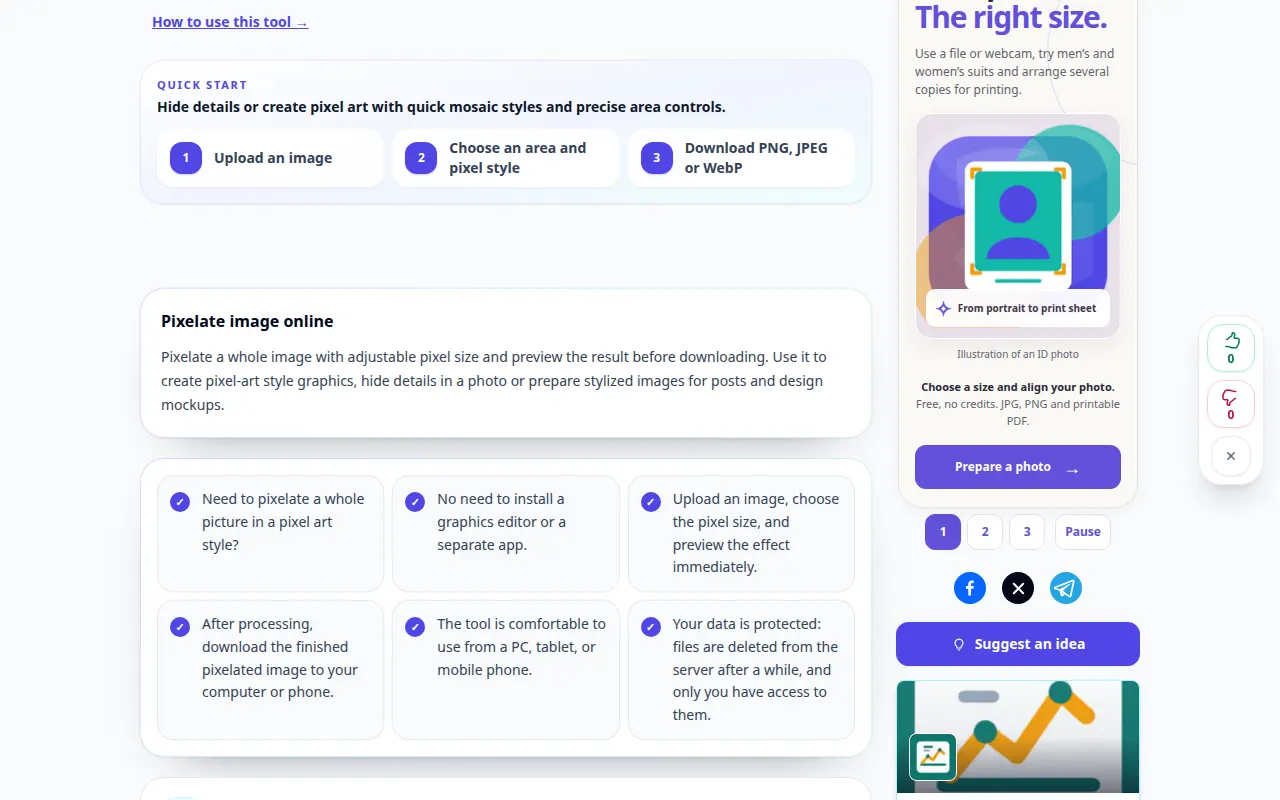
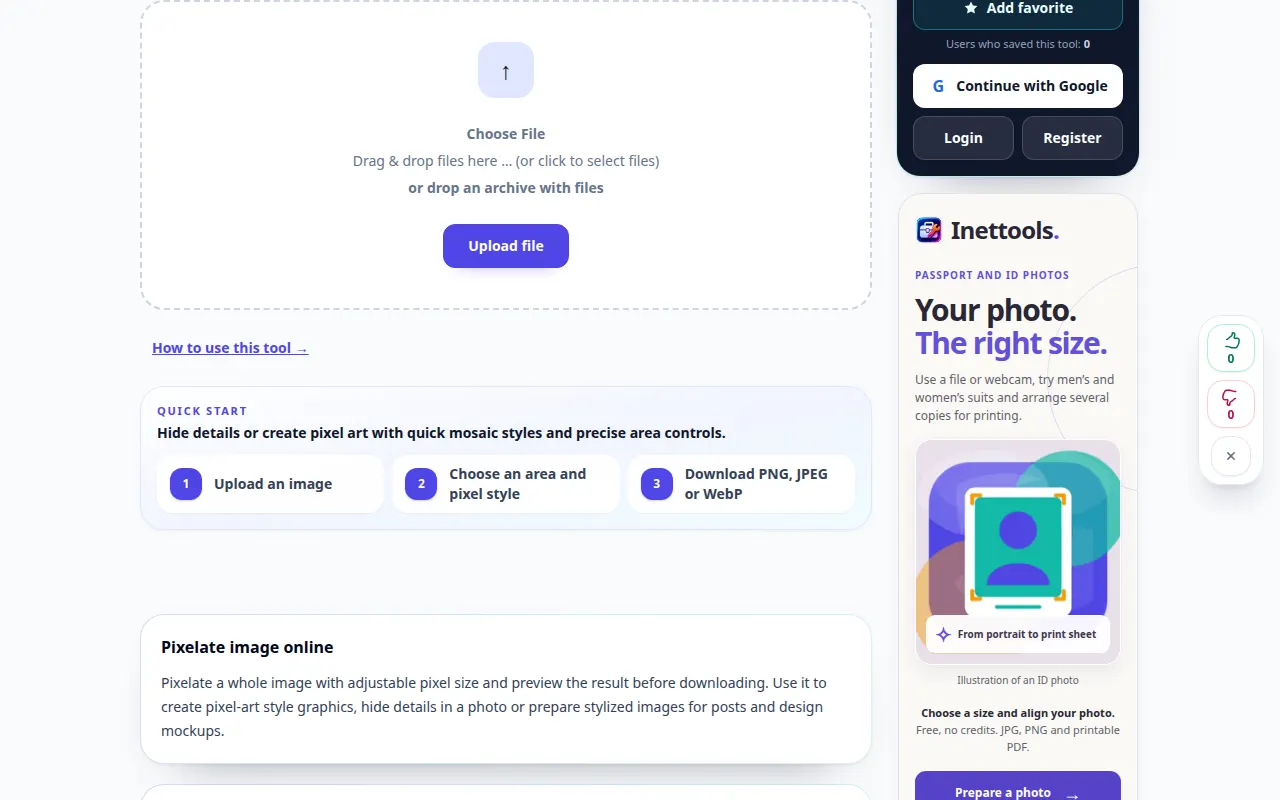
การสาธิตเดสก์ท็อป
การบันทึกแสดงอินเทอร์เฟซภาษาอังกฤษ ทำตามขั้นตอนที่แปลด้านบน ส่วนควบคุมอยู่ในลำดับเดียวกัน การบันทึกนี้จะแสดงอินพุตสาธิตและเอาต์พุตผลลัพธ์ในเครื่องมือ
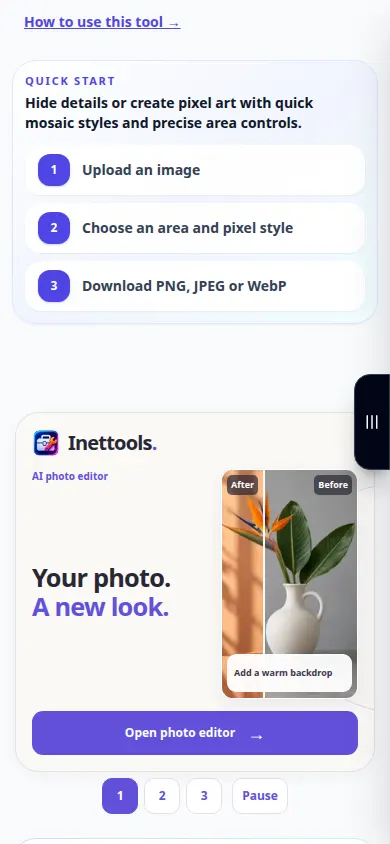
การสาธิตทางโทรศัพท์
การบันทึกแสดงอินเทอร์เฟซภาษาอังกฤษ ทำตามขั้นตอนที่แปลด้านบน ส่วนควบคุมอยู่ในลำดับเดียวกัน การบันทึกนี้จะแสดงอินพุตสาธิตและเอาต์พุตผลลัพธ์ในเครื่องมือ
คำถามและการแก้ไขปัญหา
ทำไมฉันถึงยังจำเรื่องนี้ได้?
โมเสกสามารถรักษาโครงร่าง สี และบริบทได้ เพิ่มขนาดบล็อกเพื่อให้ได้เอฟเฟกต์ที่เข้มขึ้น หรือลบส่วนที่ละเอียดอ่อนออกแทน
เหตุใดภาพที่ดาวน์โหลดจึงดูแตกต่างจากภาพตัวอย่างขนาดเล็ก
ภาพตัวอย่างอาจถูกปรับขนาดให้พอดีกับหน้าจอ ตรวจสอบภาพที่บันทึกไว้ตามขนาดจริงก่อนใช้งาน
หากคุณเห็นข้อความแจ้งว่าบริการโอเวอร์โหลด โปรดรอแล้วลองอีกครั้งในภายหลัง ความพยายามที่ล้มเหลวไม่ได้หมายความว่าไฟล์ต้นฉบับของคุณมีการเปลี่ยนแปลง