อัปเดตคู่มือแล้ว:
ตรวจสอบสีในรูปภาพและคัดลอกรหัสสีที่แสดง
คำแนะนำที่เป็นประโยชน์พร้อมภาพหน้าจอบนเดสก์ท็อปและโทรศัพท์ การสาธิตสั้นๆ และคำตอบสำหรับคำถามทั่วไป
ก่อนที่คุณจะเริ่ม
ใช้รูปภาพต้นฉบับแทนภาพหน้าจอของการแสดงตัวอย่างแบบจัดการสี เมื่อคุณต้องการสีของไฟล์ที่ทำซ้ำได้
ลองกับไฟล์สาธิต — landscape.png
ไฟล์ขนาดเล็กเหล่านี้ถูกสร้างขึ้นสำหรับคู่มือนี้และไม่มีข้อมูลส่วนบุคคล
คำแนะนำทีละขั้นตอน
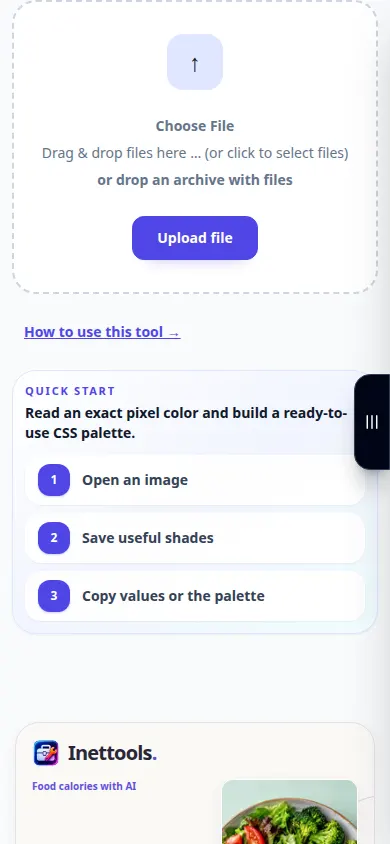
- เลือกรูปภาพและรอการแสดงตัวอย่างตัวเลือกสี
- ย้ายหรือแตะตัวเลือกเหนือพื้นที่ที่คุณต้องการสี
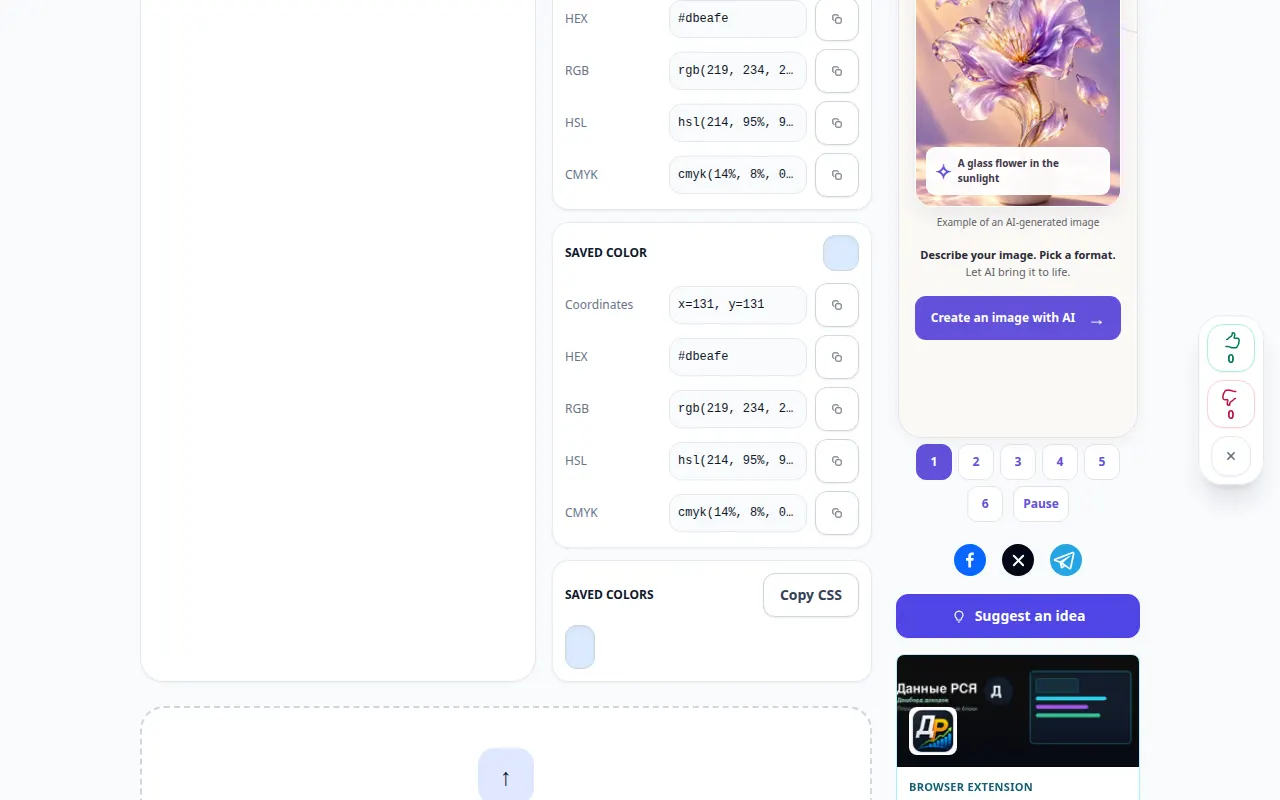
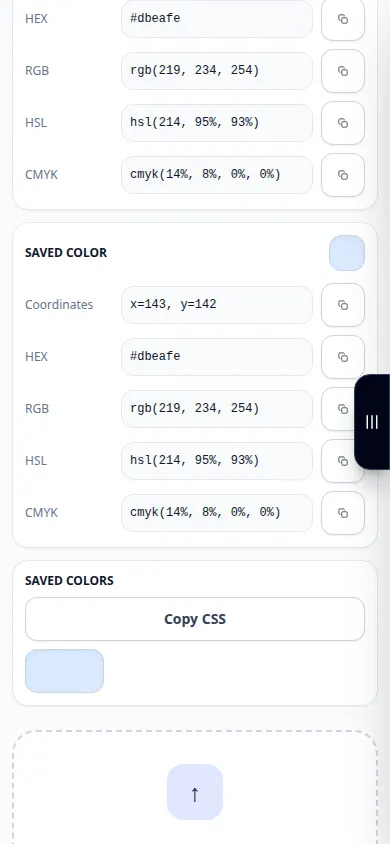
- ตรวจสอบตัวอย่างที่เลือกและค่าสีที่แสดง
- คัดลอก HEX ที่นำเสนอหรือการแสดงสีอื่นๆ โดยรักษาสัญลักษณ์ไว้
- วางค่าลงในโปรแกรมแก้ไขของคุณและเปรียบเทียบกับพื้นที่ที่ต้องการของรูปภาพต้นฉบับ
บนคอมพิวเตอร์
ใช้ตัวชี้และตัวควบคุมการซูมที่มีอยู่เพื่อเลือกพื้นที่ที่แม่นยำ จากนั้นคัดลอกค่าสีลงในโปรแกรมแก้ไขของคุณ
บนโทรศัพท์
แตะภายในภาพและตรวจสอบตัวอย่างสีที่เลือก ซูมหรือเปลี่ยนตำแหน่งหน้าอย่างระมัดระวังเมื่อพื้นที่เป้าหมายมีขนาดเล็ก
ใน Safari บน iPhone ให้เปิดเมนูการแชร์แล้วเลือกบันทึกไปยังไฟล์ หากผลลัพธ์เปิดในแท็บใหม่ ใน Android Chrome ให้ตรวจสอบการดาวน์โหลด เปิดแท็บนี้ไว้จนกว่าการประมวลผลจะเสร็จสิ้น
เพื่อผลลัพธ์ที่ดีกว่า
เลือกพื้นที่ที่สม่ำเสมอห่างจากขอบและสิ่งแปลกปลอมในการบีบอัด พิกเซลที่อยู่ติดกันอาจมีค่าที่แตกต่างกันเล็กน้อย
ภาพหน้าจอและวิดีโอ
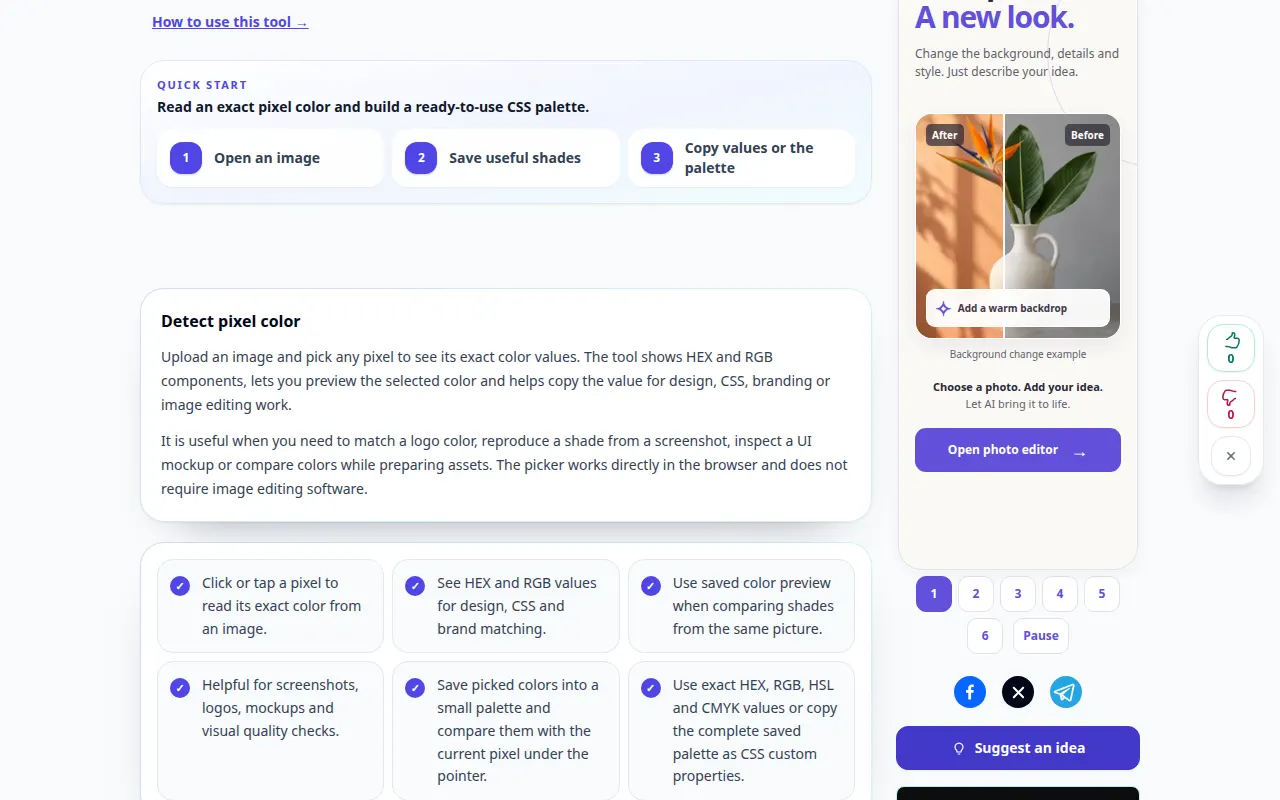
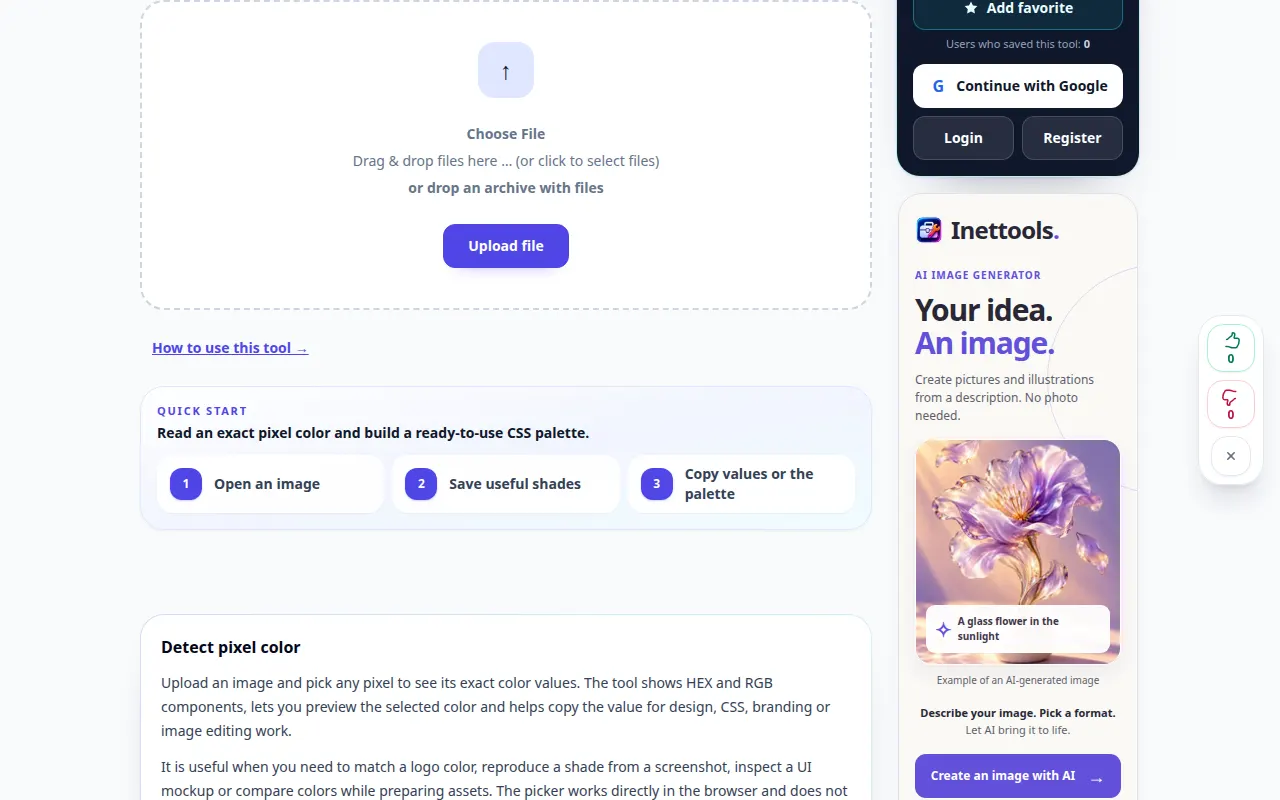
การสาธิตเดสก์ท็อป
การบันทึกแสดงอินเทอร์เฟซภาษาอังกฤษ ทำตามขั้นตอนที่แปลด้านบน ส่วนควบคุมอยู่ในลำดับเดียวกัน การบันทึกนี้จะแสดงอินพุตสาธิตและเอาต์พุตผลลัพธ์ในเครื่องมือ
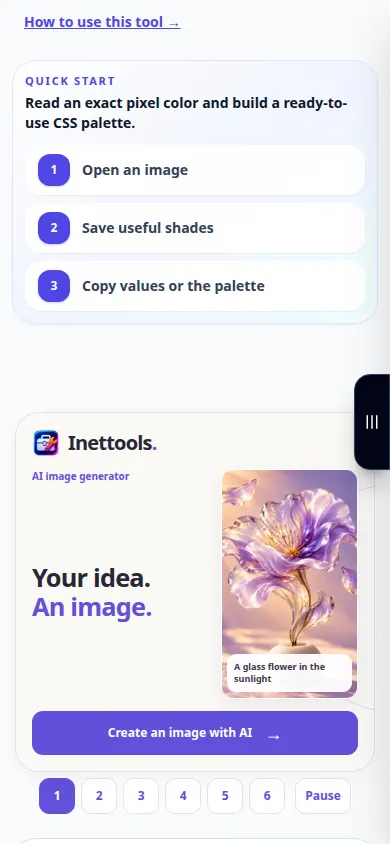
การสาธิตทางโทรศัพท์
การบันทึกแสดงอินเทอร์เฟซภาษาอังกฤษ ทำตามขั้นตอนที่แปลด้านบน ส่วนควบคุมอยู่ในลำดับเดียวกัน การบันทึกนี้จะแสดงอินพุตสาธิตและเอาต์พุตผลลัพธ์ในเครื่องมือ
คำถามและการแก้ไขปัญหา
เหตุใดพิกเซลที่อยู่ติดกันจึงแตกต่างกัน
การลดรอยหยัก การไล่ระดับสี การบีบอัด JPEG และพื้นผิว ล้วนสามารถสร้างความแปรผันของสีเพียงเล็กน้อยได้
ทำไมสีจึงดูแตกต่างไปจากหน้าจออื่น?
การตั้งค่าการแสดงผล โปรไฟล์สี และสีโดยรอบมีอิทธิพลต่อรูปลักษณ์ภายนอก ค่าตัวเลขที่คัดลอกไม่ใช่การปรับเทียบจอแสดงผล
หากคุณเห็นข้อความแจ้งว่าบริการโอเวอร์โหลด โปรดรอแล้วลองอีกครั้งในภายหลัง ความพยายามที่ล้มเหลวไม่ได้หมายความว่าไฟล์ต้นฉบับของคุณมีการเปลี่ยนแปลง