อัปเดตคู่มือแล้ว:
โค้งงอแถวหรือคอลัมน์ด้วยคลื่นไซน์และควบคุมวิธีการเติมขอบ
คำแนะนำที่เป็นประโยชน์พร้อมภาพหน้าจอบนเดสก์ท็อปและโทรศัพท์ การสาธิตสั้นๆ และคำตอบสำหรับคำถามทั่วไป
ก่อนที่คุณจะเริ่ม
เก็บภาพเดิมไว้ เลือก JPEG, PNG หรือ WebP ภายในขีดจำกัดขนาดที่แสดงด้านบน เครื่องมือนี้ทำงานในเบราว์เซอร์ของคุณ ไม่จำเป็นต้องมีบัญชีหรือเครดิต
ลองกับไฟล์สาธิต — landscape.png
ไฟล์ขนาดเล็กเหล่านี้ถูกสร้างขึ้นสำหรับคู่มือนี้และไม่มีข้อมูลส่วนบุคคล
คำแนะนำทีละขั้นตอน
- เก็บภาพเดิมไว้ เลือก JPEG, PNG หรือ WebP ภายในขีดจำกัดขนาดที่แสดงด้านบน เครื่องมือนี้ทำงานในเบราว์เซอร์ของคุณ ไม่จำเป็นต้องมีบัญชีหรือเครดิต
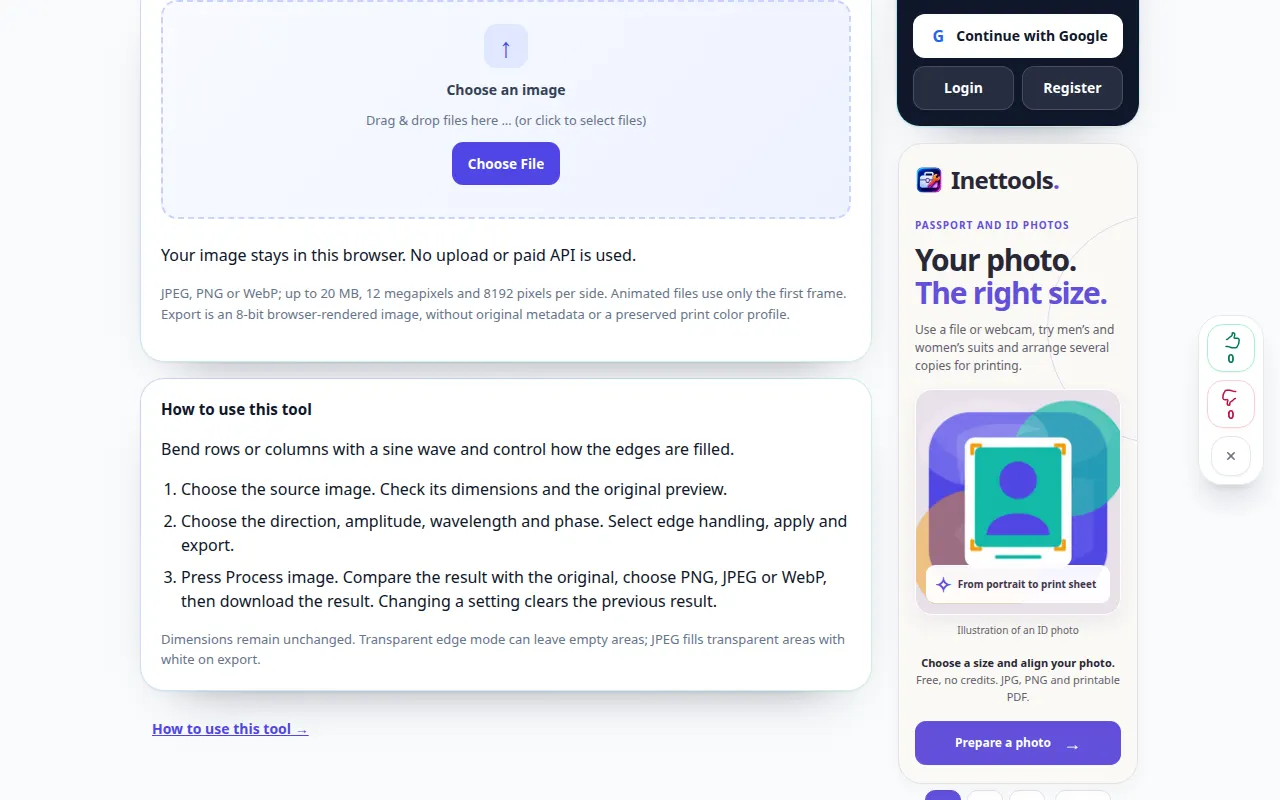
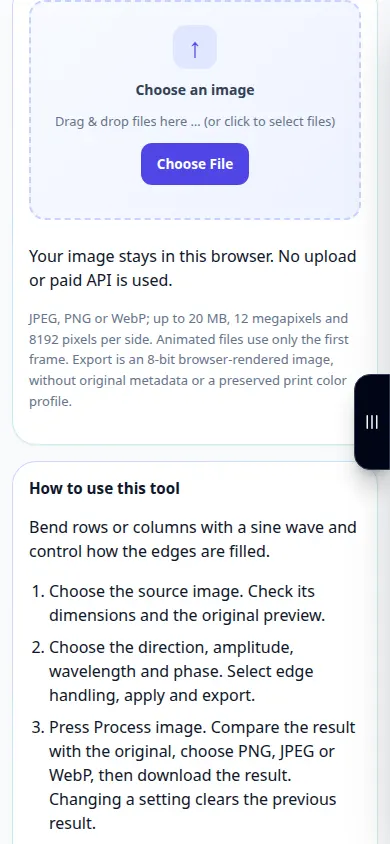
- เลือกภาพต้นฉบับ ตรวจสอบขนาดและภาพตัวอย่างต้นฉบับ
- เลือกทิศทาง แอมพลิจูด ความยาวคลื่น และเฟส เลือกการจัดการขอบ ใช้ และส่งออก
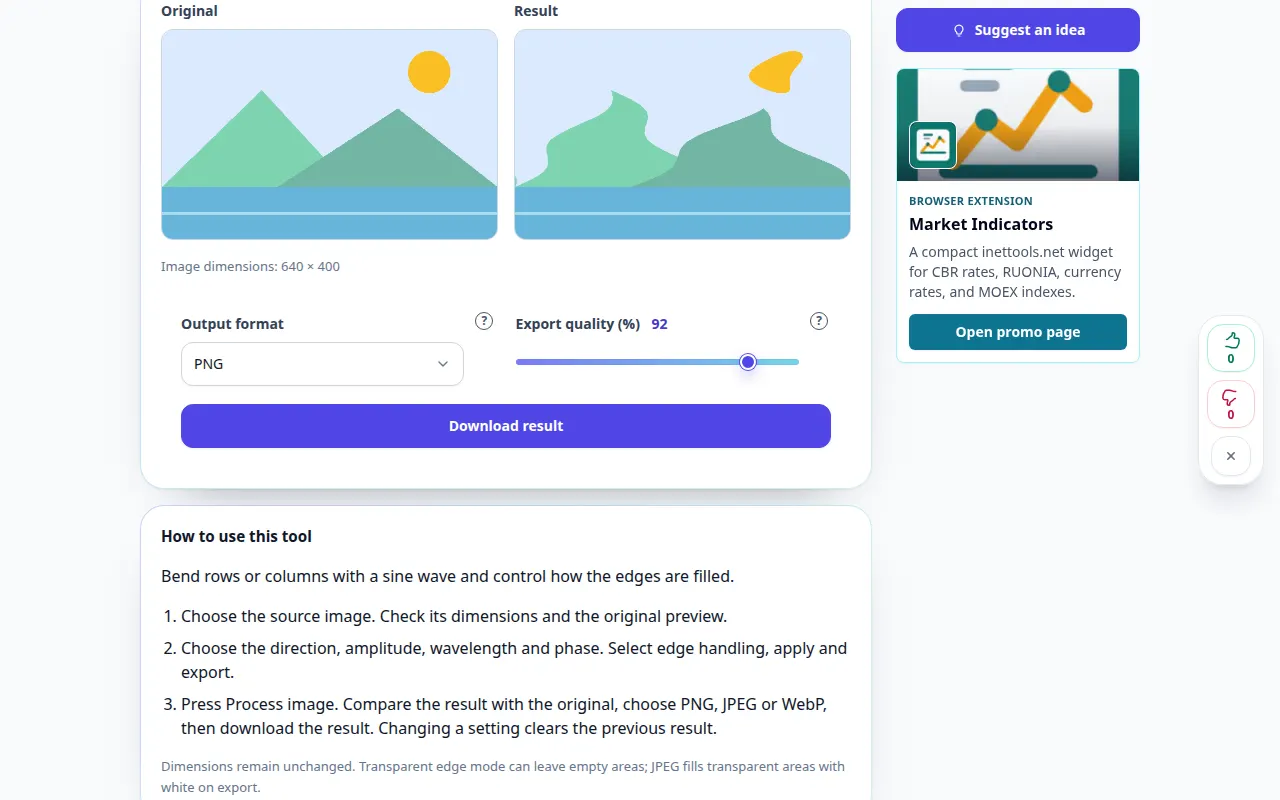
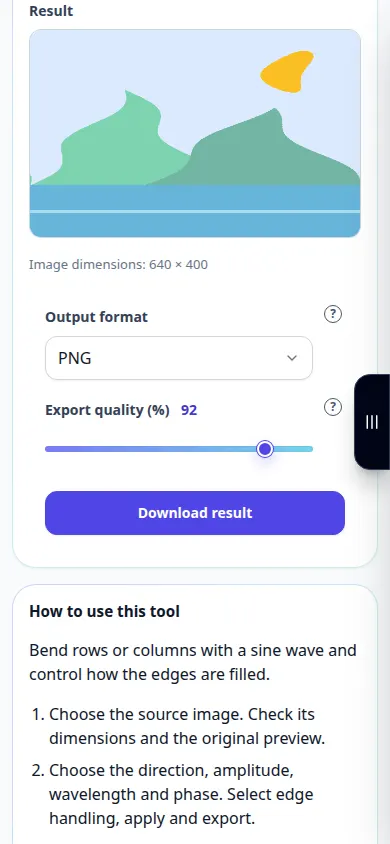
- กดประมวลผลภาพ เปรียบเทียบผลลัพธ์กับต้นฉบับ เลือก PNG, JPEG หรือ WebP จากนั้นดาวน์โหลดผลลัพธ์ การเปลี่ยนการตั้งค่าจะล้างผลลัพธ์ก่อนหน้า
- ขนาดยังคงไม่เปลี่ยนแปลง โหมดขอบโปร่งใสสามารถทิ้งพื้นที่ว่างไว้ได้ JPEG เติมพื้นที่โปร่งใสด้วยสีขาวเมื่อส่งออก
บนคอมพิวเตอร์
ลากรูปภาพลงในพื้นที่ไฟล์หรือใช้เครื่องมือเลือกไฟล์ ใช้แถบเลื่อนและปุ่มลูกศรเพื่อการปรับที่แม่นยำ เปิดเครื่องหมายคำถามเพื่อดูคำอธิบาย
บนโทรศัพท์
เลือกรูปภาพจากไฟล์หรือแกลเลอรีของคุณ แตะเครื่องหมายคำถามเพื่อขอความช่วยเหลือ เปิดแท็บนี้ไว้ขณะประมวลผล บันทึกผลลัพธ์ก่อนออกจากเพจ
ใน Safari บน iPhone ให้เปิดเมนูการแชร์แล้วเลือกบันทึกไปยังไฟล์ หากผลลัพธ์เปิดในแท็บใหม่ ใน Android Chrome ให้ตรวจสอบการดาวน์โหลด เปิดแท็บนี้ไว้จนกว่าการประมวลผลจะเสร็จสิ้น
เพื่อผลลัพธ์ที่ดีกว่า
ขนาดยังคงไม่เปลี่ยนแปลง โหมดขอบโปร่งใสสามารถทิ้งพื้นที่ว่างไว้ได้ JPEG เติมพื้นที่โปร่งใสด้วยสีขาวเมื่อส่งออก
ภาพหน้าจอและวิดีโอ
การสาธิตเดสก์ท็อป
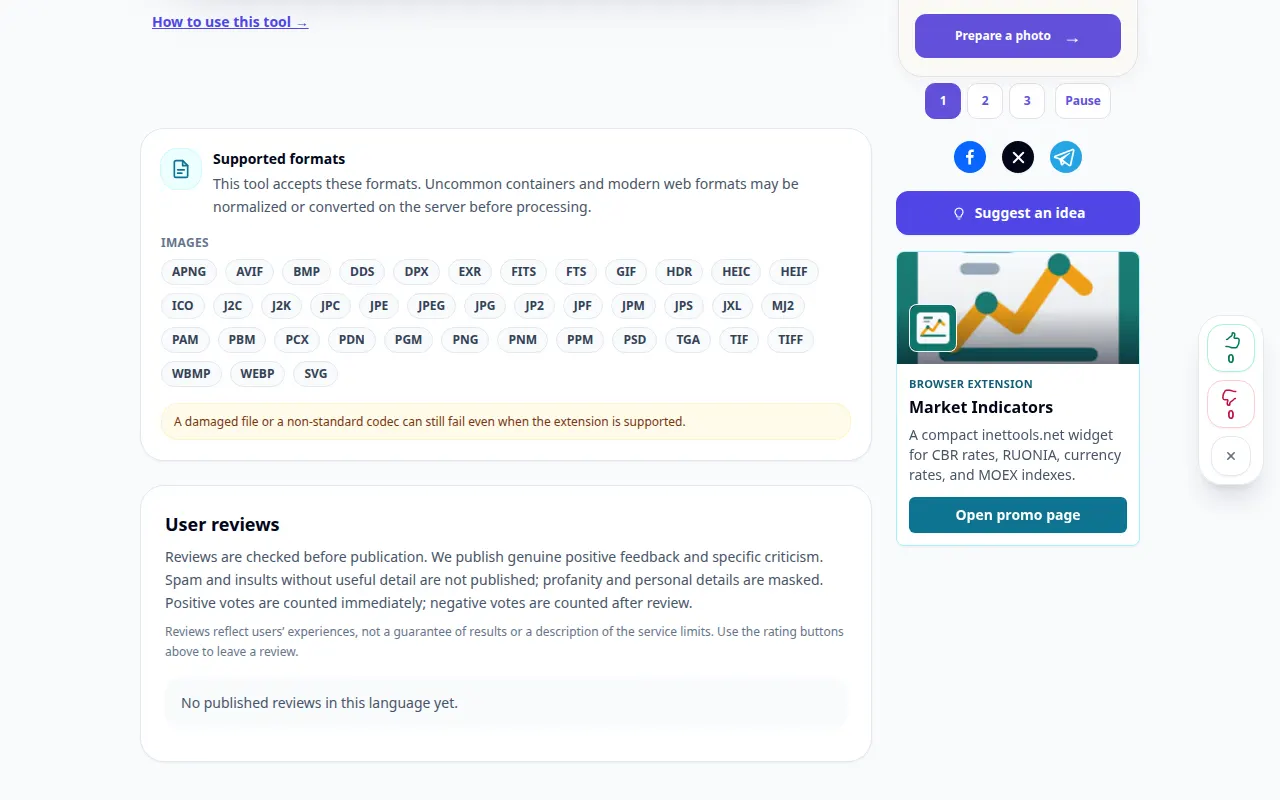
การบันทึกแสดงอินเทอร์เฟซภาษาอังกฤษ ทำตามขั้นตอนที่แปลด้านบน ส่วนควบคุมอยู่ในลำดับเดียวกัน การบันทึกนี้จะแสดงอินพุตสาธิตและเอาต์พุตผลลัพธ์ในเครื่องมือ
การสาธิตทางโทรศัพท์
การบันทึกแสดงอินเทอร์เฟซภาษาอังกฤษ ทำตามขั้นตอนที่แปลด้านบน ส่วนควบคุมอยู่ในลำดับเดียวกัน การบันทึกนี้จะแสดงอินพุตสาธิตและเอาต์พุตผลลัพธ์ในเครื่องมือ
คำถามและการแก้ไขปัญหา
การดำเนินการนี้จะกู้คืนรายละเอียดที่หายไปหรือเปลี่ยนไฟล์ต้นฉบับของฉันหรือไม่
ไม่ การประมวลผลจะสร้างอิมเมจใหม่และทำให้ไฟล์ต้นฉบับไม่เปลี่ยนแปลง ฟิลเตอร์เหล่านี้ไม่สามารถสร้างไฮไลท์ที่ถูกตัด เงาที่ถูกบล็อก และส่วนที่ขาดหายไปขึ้นมาใหม่ได้
รูปแบบเอาต์พุต
PNG รักษาความโปร่งใส JPEG ใช้พื้นหลังสีขาว การสนับสนุน WebP ขึ้นอยู่กับเบราว์เซอร์ของคุณ
หากคุณเห็นข้อความแจ้งว่าบริการโอเวอร์โหลด โปรดรอแล้วลองอีกครั้งในภายหลัง ความพยายามที่ล้มเหลวไม่ได้หมายความว่าไฟล์ต้นฉบับของคุณมีการเปลี่ยนแปลง