อัปเดตคู่มือแล้ว:
วางไฟล์เสียงแยกต่างหากไว้บนวิดีโอและปรับสมดุลกับเสียงต้นฉบับ
คำแนะนำที่เป็นประโยชน์พร้อมภาพหน้าจอบนเดสก์ท็อปและโทรศัพท์ การสาธิตสั้นๆ และคำตอบสำหรับคำถามทั่วไป
ก่อนที่คุณจะเริ่ม
เตรียมวิดีโอและการบันทึกเสียงที่คุณได้รับอนุญาตให้ใช้
ไฟล์ขนาดเล็กเหล่านี้ถูกสร้างขึ้นสำหรับคู่มือนี้และไม่มีข้อมูลส่วนบุคคล
คำแนะนำทีละขั้นตอน
- เลือกวิดีโอและรอการตั้งค่าตัวอย่างและเสียง
- เพิ่มเพลงหรือการบันทึกเสียงแยกต่างหากในส่วนเสียง
- ตั้งค่าตำแหน่งเริ่มต้นและระดับเสียงที่มีอยู่ ตัดสินใจว่าจะเก็บหรือเปลี่ยนเสียงวิดีโอต้นฉบับ
- ตรวจสอบตัวอย่างและราคาที่แสดง จากนั้นเริ่มดำเนินการ เปิดหน้าไว้ในขณะที่เตรียมผลลัพธ์
- เล่นจุดเริ่มต้นและจุดสิ้นสุดของผลลัพธ์ ตรวจสอบว่าเสียงพูดนั้นได้ยิน และบันทึกวิดีโอที่ประมวลผลแล้ว
บนคอมพิวเตอร์
ใช้แผงการทำงานแบบเต็มความกว้างเพื่อเปรียบเทียบแหล่งที่มา การตั้งค่า และผลลัพธ์ เก็บไฟล์ต้นฉบับไว้เพื่อให้คุณสามารถลองตั้งค่าอื่นโดยไม่ต้องแทนที่ไฟล์นั้น
บนโทรศัพท์
เลือกแหล่งที่มาจากไฟล์หรือตัวจัดการไฟล์อุปกรณ์ของคุณ เลื่อนลงไปที่การตั้งค่าและผลลัพธ์ เปิดแท็บนี้ไว้จนกว่าการดำเนินการจะเสร็จสิ้น
ใน Safari บน iPhone ให้เปิดเมนูการแชร์แล้วเลือกบันทึกไปยังไฟล์ หากผลลัพธ์เปิดในแท็บใหม่ ใน Android Chrome ให้ตรวจสอบการดาวน์โหลด เปิดแท็บนี้ไว้จนกว่าการประมวลผลจะเสร็จสิ้น
เพื่อผลลัพธ์ที่ดีกว่า
ทดสอบวิดีโอสั้น ๆ ก่อน เพลงประกอบที่ฟังดูสบายๆ เพียงอย่างเดียวก็ยังสามารถบดบังเสียงที่เงียบสงบได้
ภาพหน้าจอและวิดีโอ
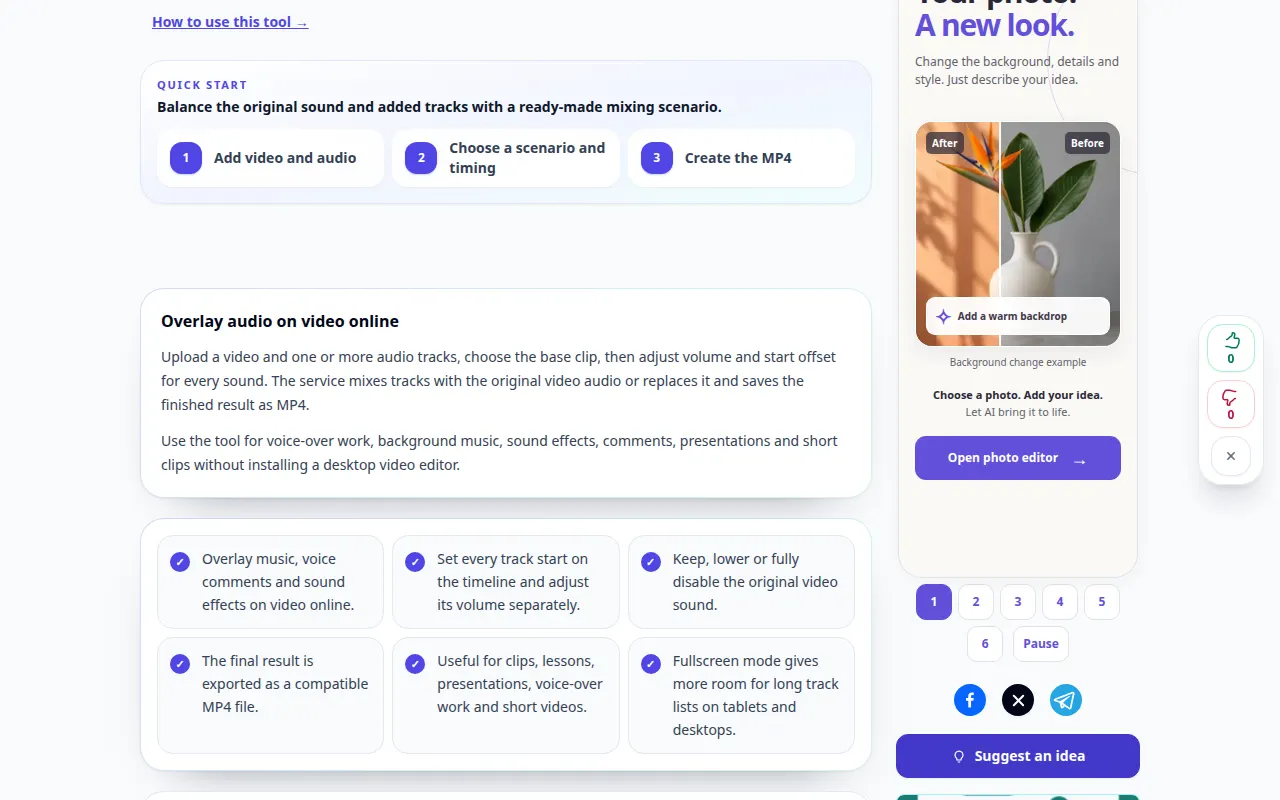
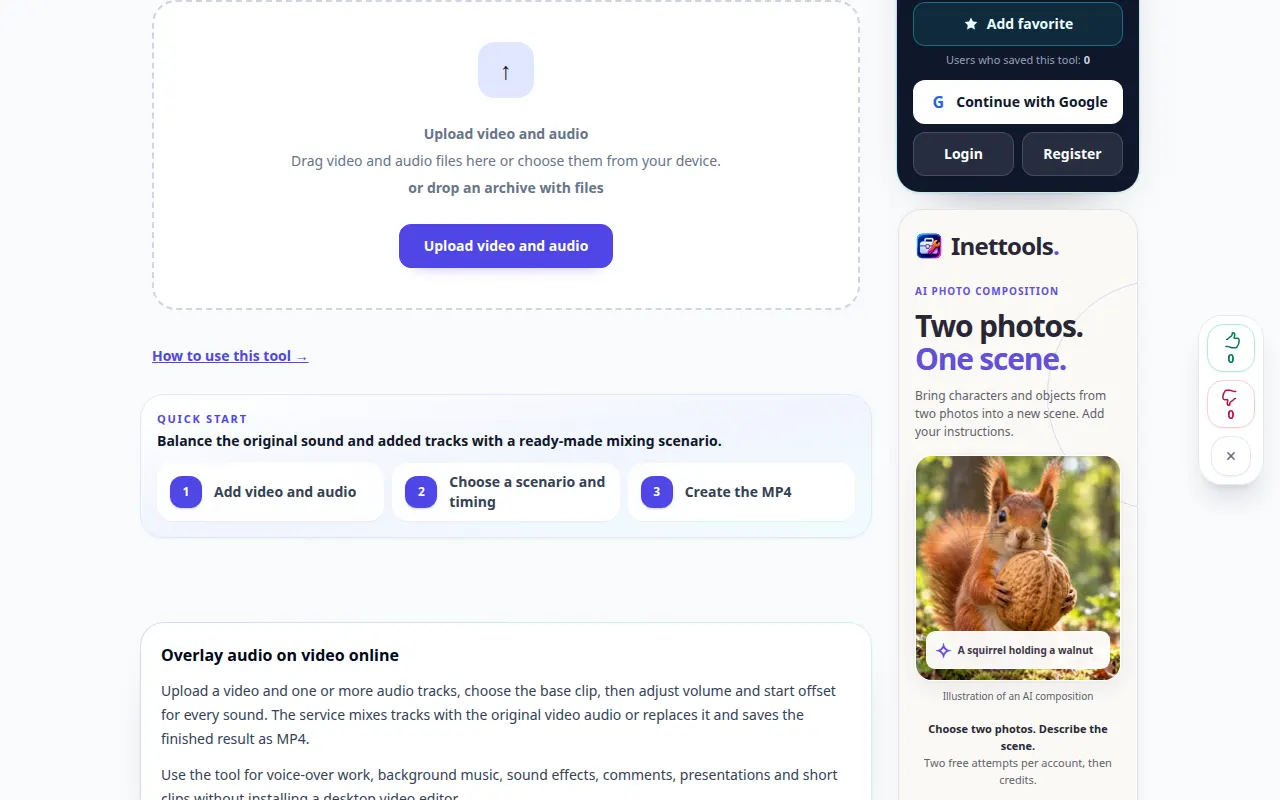
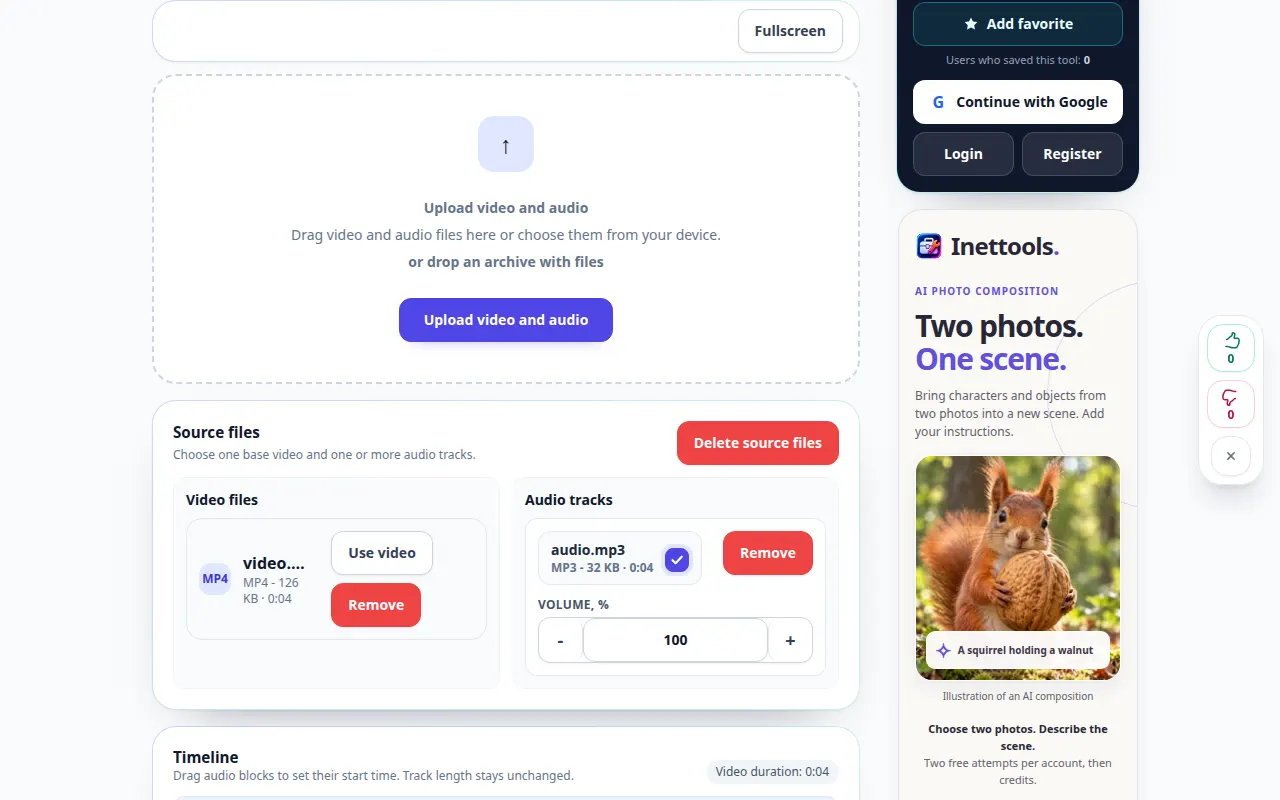
การสาธิตเดสก์ท็อป
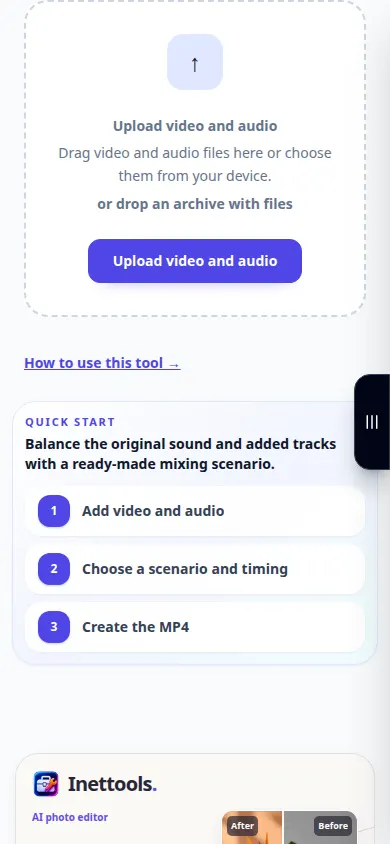
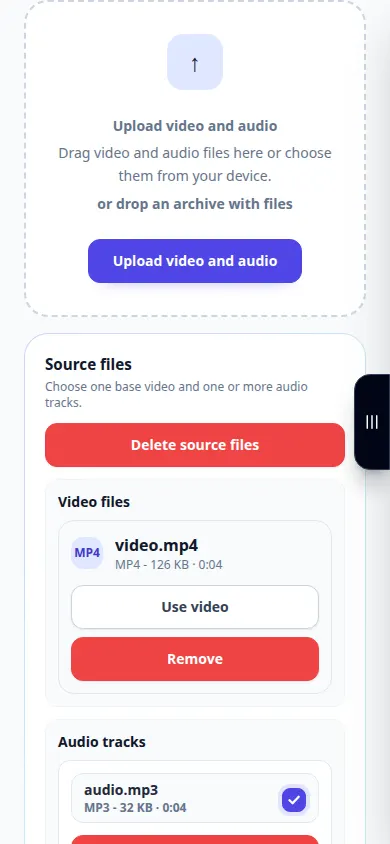
การบันทึกแสดงอินเทอร์เฟซภาษาอังกฤษ ทำตามขั้นตอนที่แปลด้านบน ส่วนควบคุมอยู่ในลำดับเดียวกัน การบันทึกนี้จะแสดงแหล่งที่มาและการตั้งค่าที่ใช้ได้ก่อนการดำเนินการหลัก ทำตามขั้นตอนด้านบนเพื่อเริ่มการประมวลผลและบันทึกผลลัพธ์
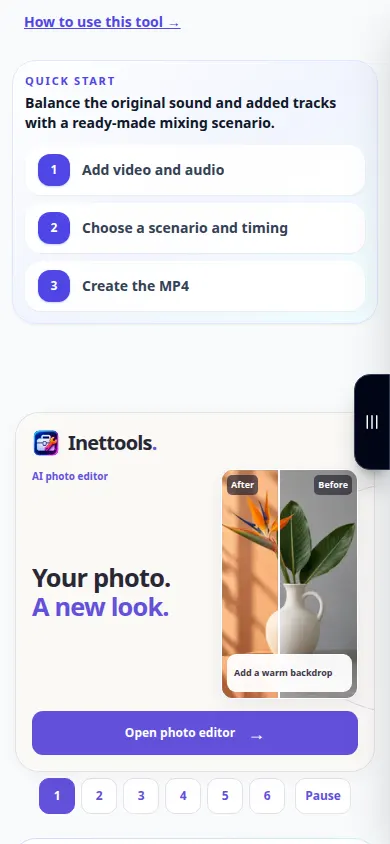
การสาธิตทางโทรศัพท์
การบันทึกแสดงอินเทอร์เฟซภาษาอังกฤษ ทำตามขั้นตอนที่แปลด้านบน ส่วนควบคุมอยู่ในลำดับเดียวกัน การบันทึกนี้จะแสดงแหล่งที่มาและการตั้งค่าที่ใช้ได้ก่อนการดำเนินการหลัก ทำตามขั้นตอนด้านบนเพื่อเริ่มการประมวลผลและบันทึกผลลัพธ์
คำถามและการแก้ไขปัญหา
ทำไมเสียงต้นฉบับถึงหายไป?
ตรวจสอบการตั้งค่าเสียงต้นฉบับและระดับเสียงก่อนประมวลผลอีกครั้ง
ทำไมเพลงถึงจบก่อนวีดีโอ?
เสียงอาจสั้นกว่าวิดีโอ ปรับจังหวะหรือใช้แหล่งสัญญาณที่เหมาะสม เปิดใช้งานการทำซ้ำเฉพาะในกรณีที่เพจเสนอเท่านั้น
หากคุณเห็นข้อความแจ้งว่าบริการโอเวอร์โหลด โปรดรอแล้วลองอีกครั้งในภายหลัง ความพยายามที่ล้มเหลวไม่ได้หมายความว่าไฟล์ต้นฉบับของคุณมีการเปลี่ยนแปลง
