อัปเดตคู่มือแล้ว:
ทำเครื่องหมายจุดบนแผนที่และตรวจสอบความยาวหรือพื้นที่ที่คำนวณจากเรขาคณิต
คำแนะนำที่เป็นประโยชน์พร้อมภาพหน้าจอบนเดสก์ท็อปและโทรศัพท์ การสาธิตสั้นๆ และคำตอบสำหรับคำถามทั่วไป
ก่อนที่คุณจะเริ่ม
ตัดสินใจว่าคุณต้องการความยาวเส้นทางหรือพื้นที่รูปหลายเหลี่ยม การวัดแผนที่เป็นการประมาณตามจุดที่เลือก
คำแนะนำทีละขั้นตอน
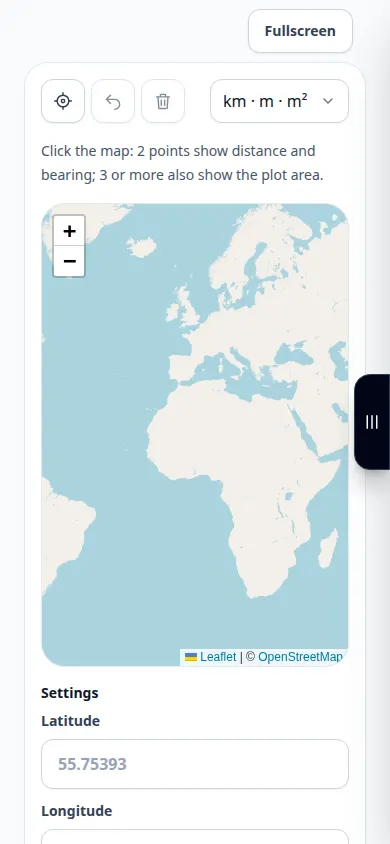
- เปิดแผนที่และย้ายไปยังสถานที่ที่คุณต้องการวัด หรือป้อนจุดแรกโดยใช้ช่องละติจูดและลองจิจูด
- เลือกหน่วยการวัดที่แสดง เครื่องมือนี้จะคำนวณระยะทาง พื้นที่ และทิศทางจากจุดที่คุณบวก
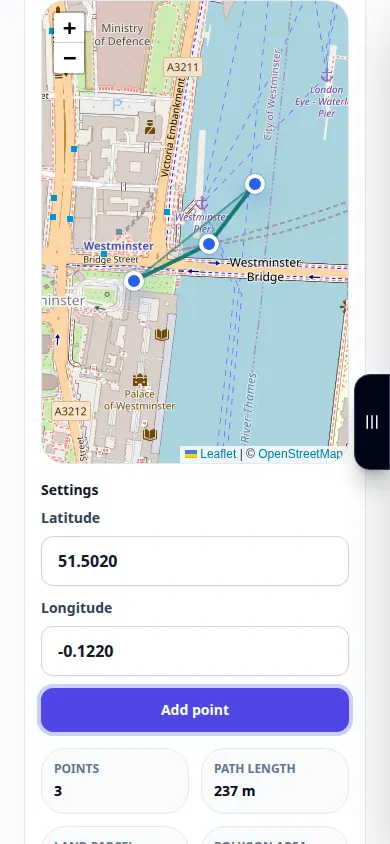
- เพิ่มจุดตามเส้นทางหรือรอบขอบเขตตามลำดับที่ต้องการ
- ตรวจสอบเส้นหรือรูปหลายเหลี่ยมและหน่วยที่แสดง แก้ไขจุดที่วางผิดตำแหน่งโดยใช้ตัวควบคุมการแก้ไขที่มีอยู่
- บันทึกการส่งออกรูปทรงเรขาคณิตที่นำเสนอ และจดบันทึกการวัดและหน่วยที่แสดง รักษาบริบทให้เพียงพอที่จะสร้างโครงร่างขึ้นมาใหม่
บนคอมพิวเตอร์
ใช้แผนที่ที่กว้างขึ้นเพื่อวางจุดที่โค้งและตรวจสอบขอบเขตทั้งหมดก่อนบันทึกผลลัพธ์
บนโทรศัพท์
ซูมเข้าก่อนวางจุด เลื่อนแผนที่อย่างระมัดระวังเพื่อไม่ให้เกิดการลากผิดในการเลือกจุด
ใน Safari บน iPhone ให้เปิดเมนูการแชร์แล้วเลือกบันทึกไปยังไฟล์ หากผลลัพธ์เปิดในแท็บใหม่ ใน Android Chrome ให้ตรวจสอบการดาวน์โหลด เปิดแท็บนี้ไว้จนกว่าการประมวลผลจะเสร็จสิ้น
เพื่อผลลัพธ์ที่ดีกว่า
เพิ่มจุดที่โค้งแทนที่จะทำเครื่องหมายจุดเริ่มต้นและจุดสิ้นสุดเท่านั้น เส้นตรงไม่เหมือนกับเส้นทางถนน
ภาพหน้าจอและวิดีโอ
การสาธิตเดสก์ท็อป
การบันทึกแสดงอินเทอร์เฟซภาษาอังกฤษ ทำตามขั้นตอนที่แปลด้านบน ส่วนควบคุมอยู่ในลำดับเดียวกัน การบันทึกนี้จะแสดงอินพุตสาธิตและเอาต์พุตผลลัพธ์ในเครื่องมือ
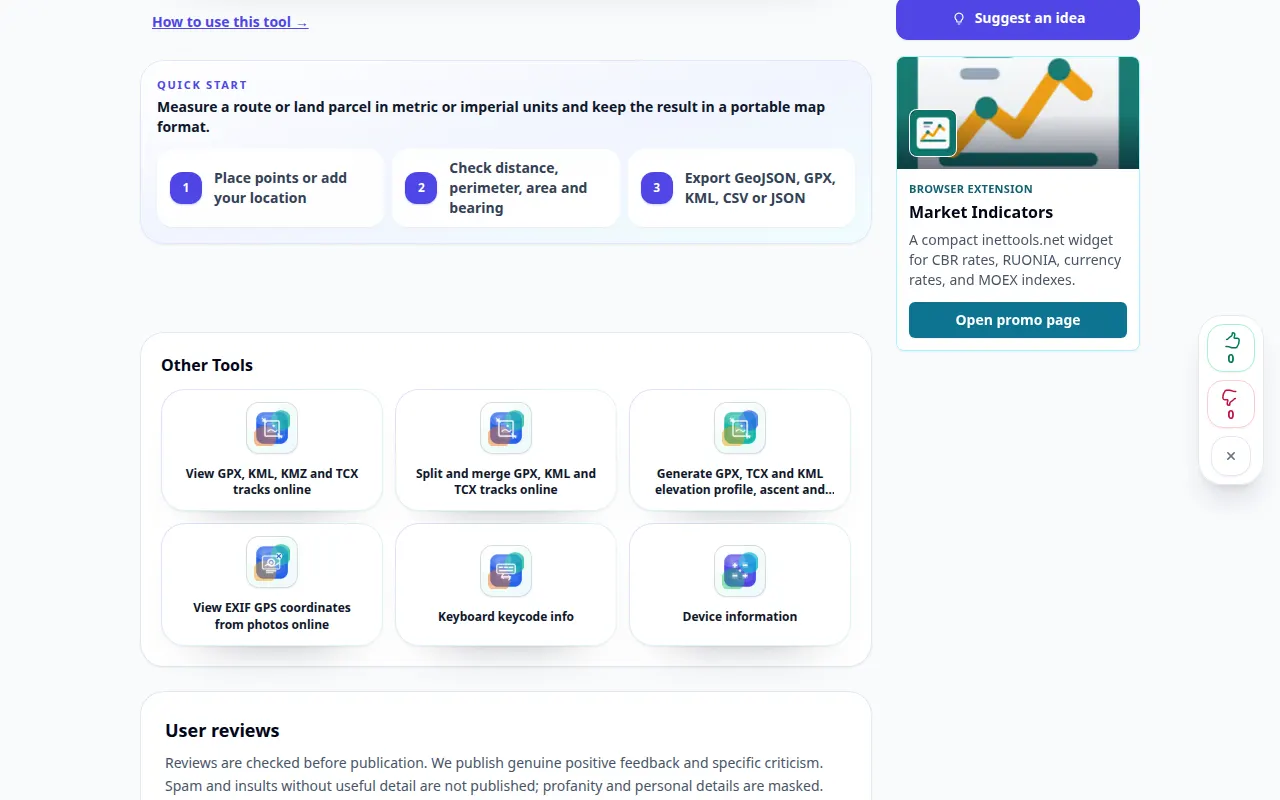
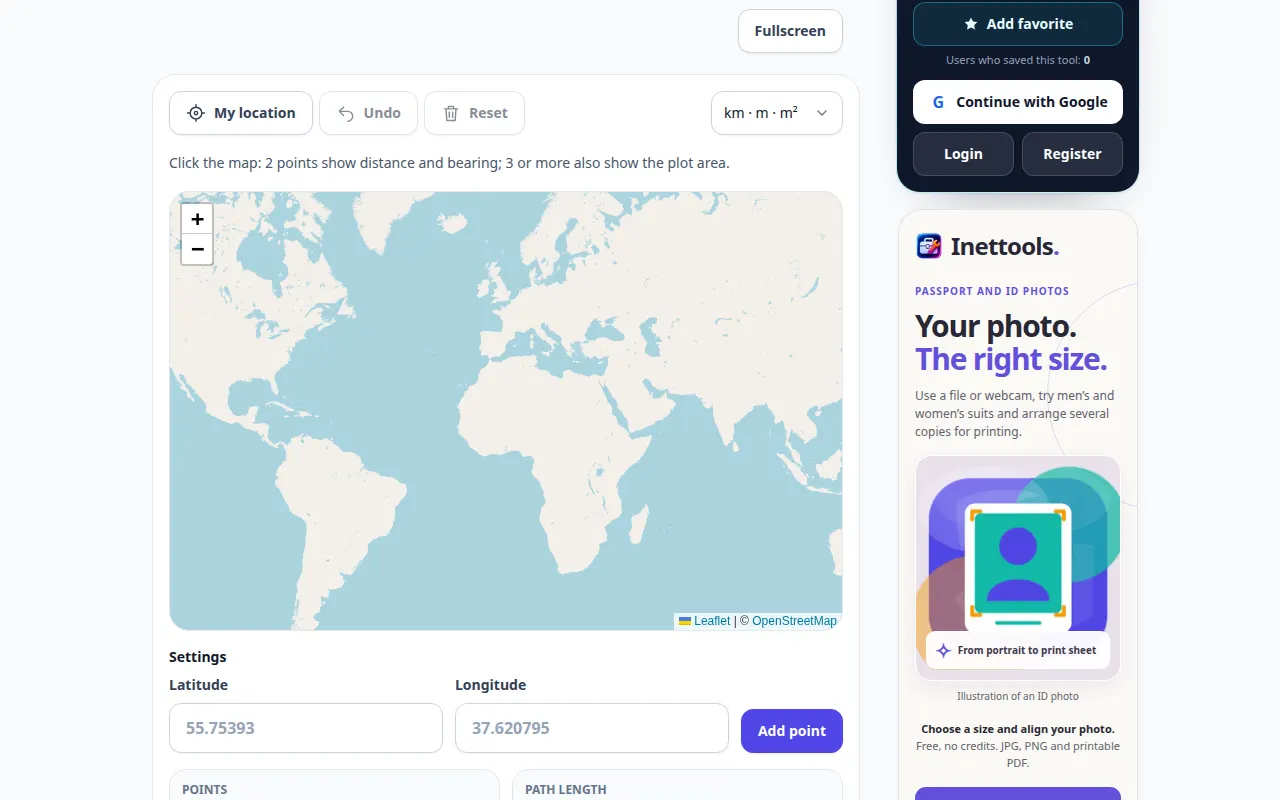
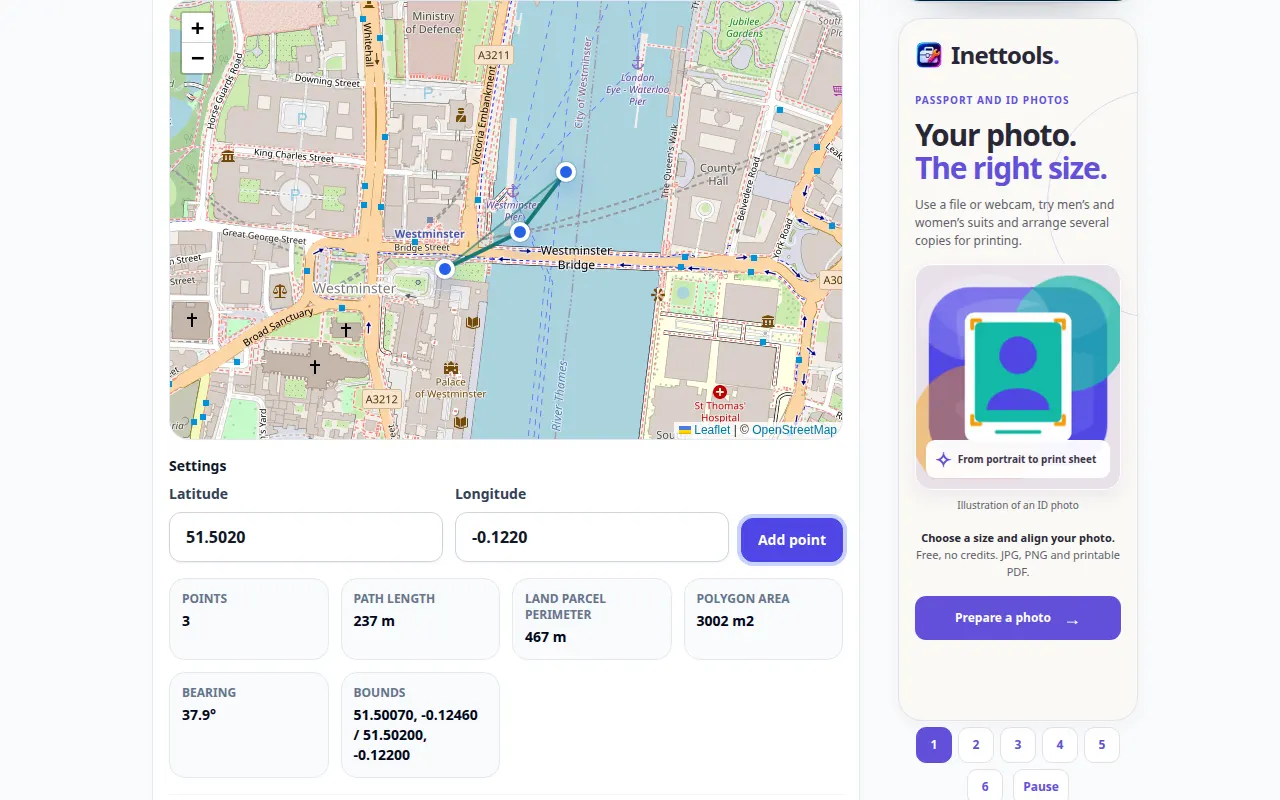
การสาธิตทางโทรศัพท์
การบันทึกแสดงอินเทอร์เฟซภาษาอังกฤษ ทำตามขั้นตอนที่แปลด้านบน ส่วนควบคุมอยู่ในลำดับเดียวกัน การบันทึกนี้จะแสดงอินพุตสาธิตและเอาต์พุตผลลัพธ์ในเครื่องมือ
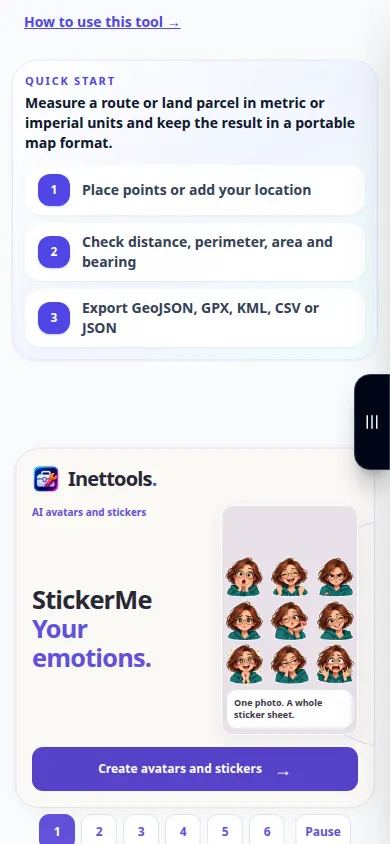
คำถามและการแก้ไขปัญหา
เหตุใดผลลัพธ์จึงสั้นกว่าเส้นทางการขับขี่
เส้นเรขาคณิตจะไม่เคลื่อนไปตามถนนหรือรวมทางเบี่ยงโดยอัตโนมัติ ทำเครื่องหมายเส้นทางที่คุณต้องการวัดจริงๆ
นี่เป็นการสำรวจที่ดินหรือไม่?
ไม่ จุดแผนที่ที่เลือกและความแม่นยำของแผนที่จำกัดผลลัพธ์ เครื่องมือนี้ไม่ได้กำหนดขอบเขตทรัพย์สินทางกฎหมาย
หากคุณเห็นข้อความแจ้งว่าบริการโอเวอร์โหลด โปรดรอแล้วลองอีกครั้งในภายหลัง ความพยายามที่ล้มเหลวไม่ได้หมายความว่าไฟล์ต้นฉบับของคุณมีการเปลี่ยนแปลง

