อัปเดตคู่มือแล้ว:
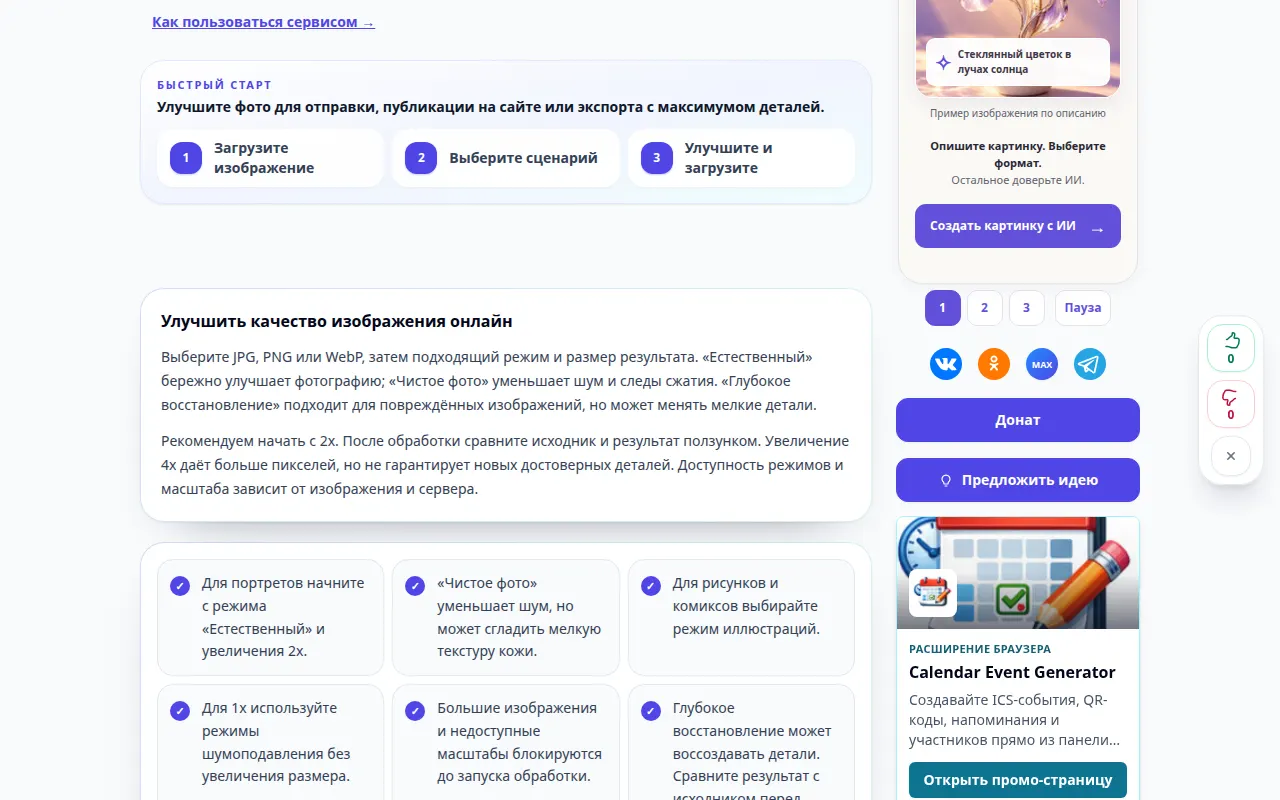
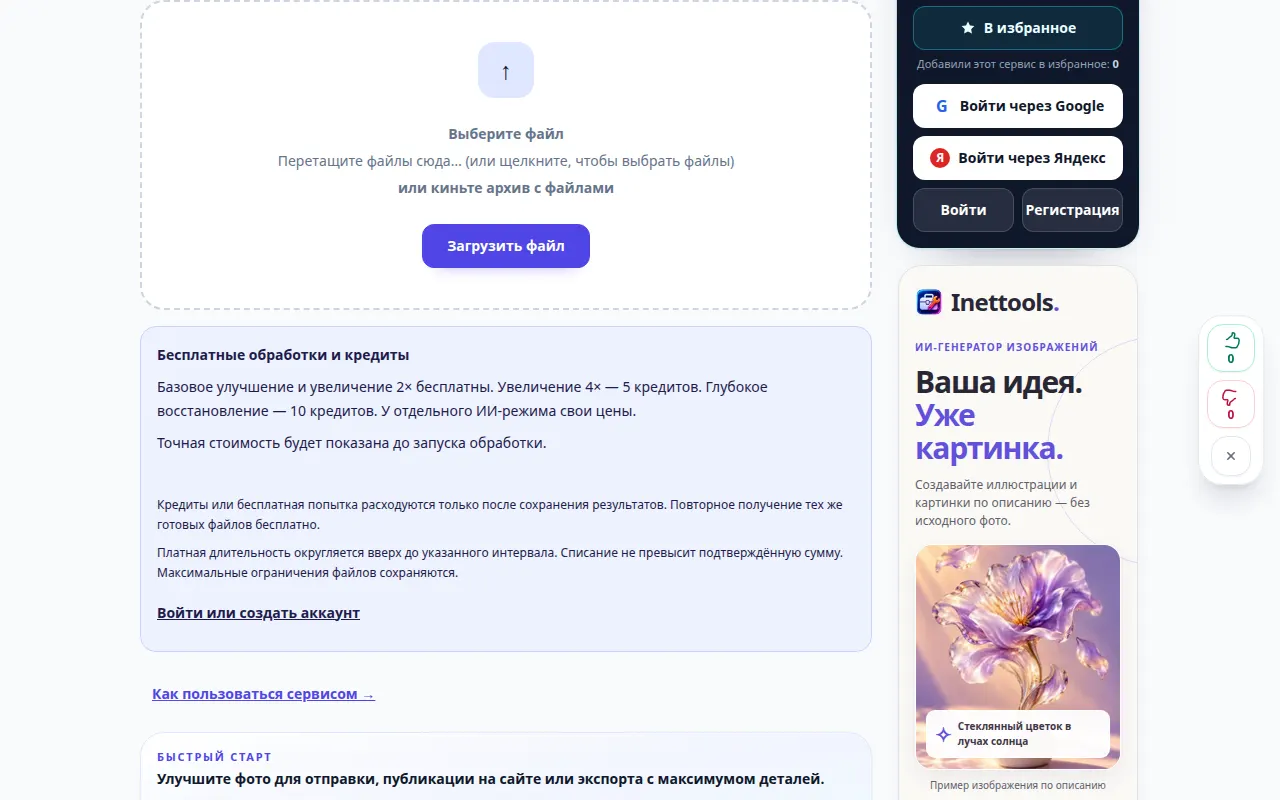
เลือกโหมดการปรับปรุง ตั้งค่าขนาดการขยาย และเปรียบเทียบภาพที่ประมวลผลกับต้นฉบับก่อนบันทึก
คำแนะนำที่เป็นประโยชน์พร้อมภาพหน้าจอบนเดสก์ท็อปและโทรศัพท์ การสาธิตสั้นๆ และคำตอบสำหรับคำถามทั่วไป
ก่อนที่คุณจะเริ่ม
ใช้ต้นฉบับที่ดีที่สุดที่มีอยู่ในรูปแบบที่รองรับ เช่น JPEG, PNG หรือ WebP ต้นฉบับที่มีขนาดใหญ่กว่ามักจะทำงานได้ดีกว่าสำเนา Messenger ที่บีบอัด ความพร้อมใช้งาน ขีดจำกัด และค่าธรรมเนียมเครดิตใดๆ จะแสดงตามโหมดที่เลือก
ลองกับไฟล์สาธิต — landscape.png
ไฟล์ขนาดเล็กเหล่านี้ถูกสร้างขึ้นสำหรับคู่มือนี้และไม่มีข้อมูลส่วนบุคคล
คำแนะนำทีละขั้นตอน
- เลือกรูปภาพต้นฉบับและรอการตั้งค่าการแสดงตัวอย่างและการเพิ่มประสิทธิภาพ
- เริ่มต้นด้วยโหมดอ่อนโยนที่ใช้ได้ เช่น ธรรมชาติ สำหรับภาพบุคคล เลือกโหมดภาพประกอบสำหรับภาพวาดเมื่อพร้อมใช้งาน
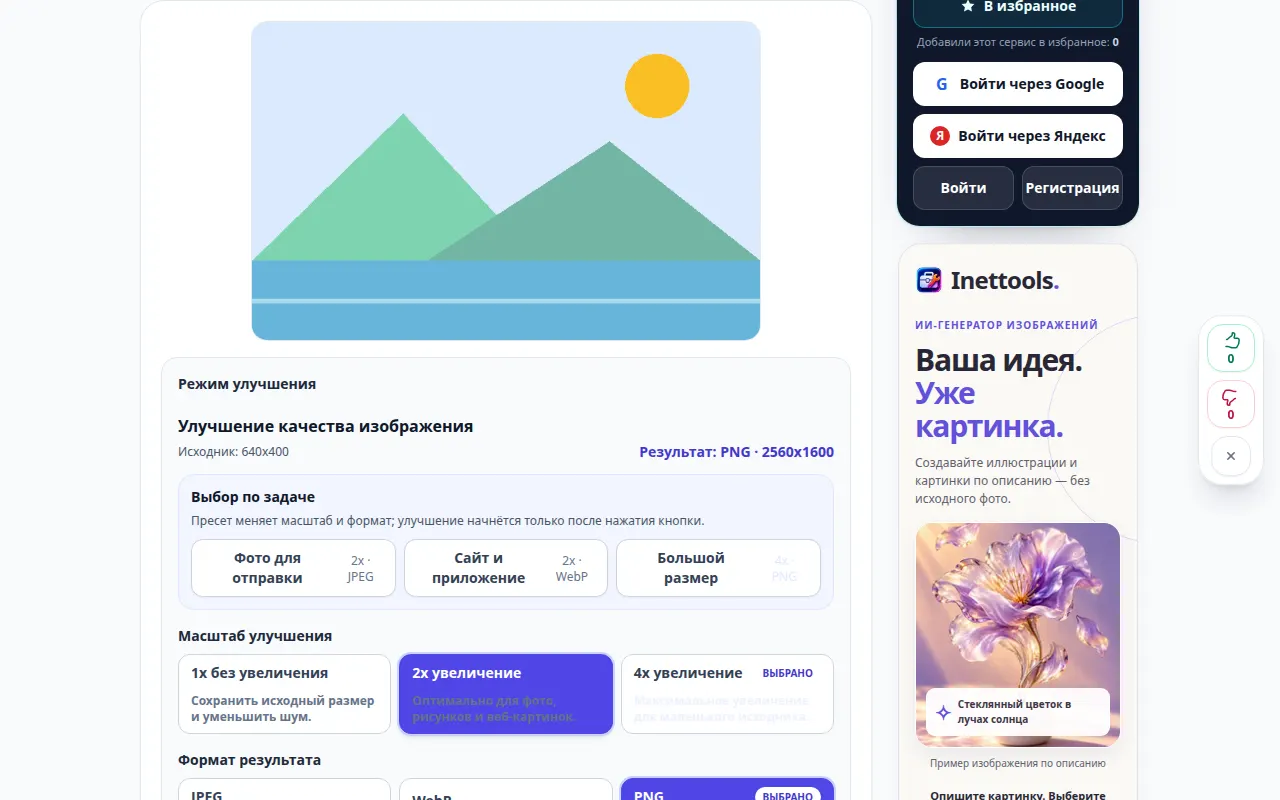
- เลือกมาตราส่วนที่รองรับ เริ่มต้นด้วย 2× เมื่อพร้อมใช้งาน ใช้ 1× สำหรับโหมดการลดสัญญาณรบกวนที่รองรับเมื่อคุณต้องการเก็บขนาดไว้
- เลือกรูปแบบผลลัพธ์ JPEG มีประโยชน์สำหรับภาพถ่าย PNG คงความโปร่งใสแต่สามารถมีขนาดใหญ่กว่านี้ได้ ตรวจสอบราคาที่แสดง จากนั้นเริ่มการปรับปรุง
- หลังจากประมวลผลแล้ว ให้เลื่อนแถบเลื่อนการเปรียบเทียบและตรวจสอบใบหน้า ขอบ และข้อความ บันทึกผลลัพธ์หลังจากตรวจสอบรายละเอียดเหล่านั้นแล้วเท่านั้น
บนคอมพิวเตอร์
เปิดการเปรียบเทียบในขนาดที่สะดวกสบาย ตรวจสอบใบหน้าและพื้นที่พื้นผิว แทนที่จะตัดสินเฉพาะทั้งภาพโดยใช้การซูมที่ลดลง
บนโทรศัพท์
เลือกต้นฉบับจากรูปภาพหรือไฟล์ เปรียบเทียบพื้นที่ขนาดเล็กในแต่ละครั้ง และใช้มาตราส่วนปานกลางเพื่อให้สามารถจัดการการประมวลผลและขนาดไฟล์ได้
ใน Safari บน iPhone ให้เปิดเมนูการแชร์แล้วเลือกบันทึกไปยังไฟล์ หากผลลัพธ์เปิดในแท็บใหม่ ใน Android Chrome ให้ตรวจสอบการดาวน์โหลด เปิดแท็บนี้ไว้จนกว่าการประมวลผลจะเสร็จสิ้น
เพื่อผลลัพธ์ที่ดีกว่า
การขยายขนาด 4× จะเพิ่มพิกเซล แต่ไม่ได้พิสูจน์ว่ารายละเอียดที่มองเห็นใหม่นั้นแม่นยำ การบูรณะอย่างรุนแรงอาจทำให้ลักษณะใบหน้าหรือตัวอักษรเปลี่ยนแปลงไป
ภาพหน้าจอและวิดีโอ
การสาธิตเดสก์ท็อป
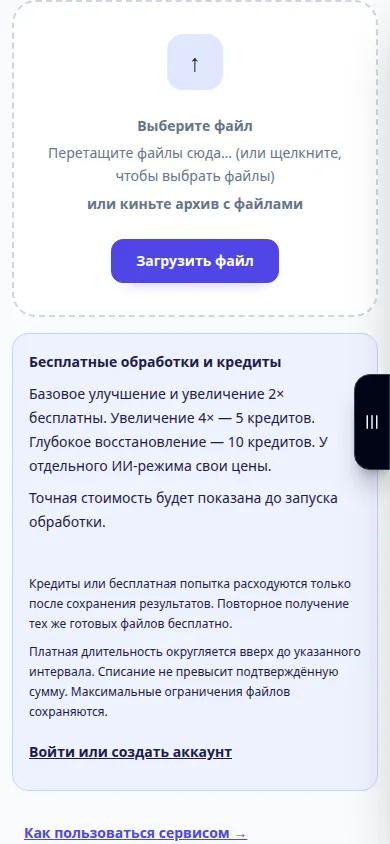
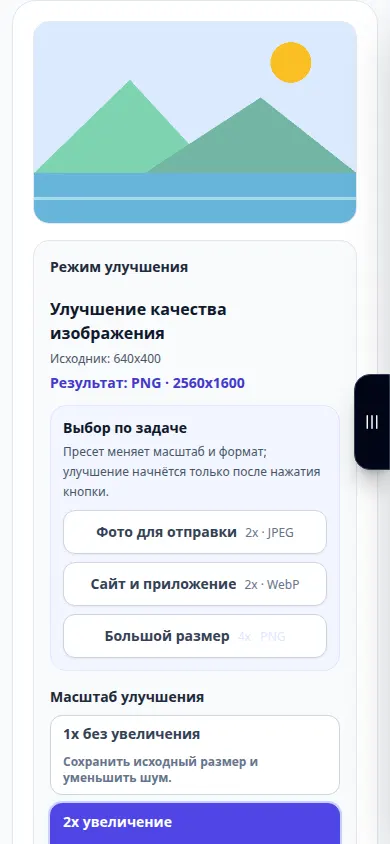
การบันทึกแสดงอินเทอร์เฟซภาษารัสเซีย ทำตามขั้นตอนที่แปลด้านบน ส่วนควบคุมอยู่ในลำดับเดียวกัน การบันทึกนี้จะแสดงแหล่งที่มาและการตั้งค่าที่ใช้ได้ก่อนการดำเนินการหลัก ทำตามขั้นตอนด้านบนเพื่อเริ่มการประมวลผลและบันทึกผลลัพธ์
การสาธิตทางโทรศัพท์
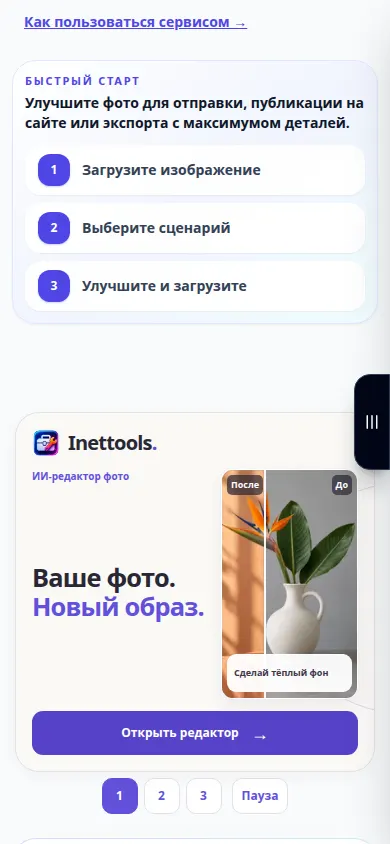
การบันทึกแสดงอินเทอร์เฟซภาษารัสเซีย ทำตามขั้นตอนที่แปลด้านบน ส่วนควบคุมอยู่ในลำดับเดียวกัน การบันทึกนี้จะแสดงแหล่งที่มาและการตั้งค่าที่ใช้ได้ก่อนการดำเนินการหลัก ทำตามขั้นตอนด้านบนเพื่อเริ่มการประมวลผลและบันทึกผลลัพธ์
คำถามและการแก้ไขปัญหา
เหตุใดปุ่มการดำเนินการจึงใช้งานไม่ได้
โหมดหรือมาตราส่วนที่เลือกอาจไม่พร้อมใช้งาน หรือรูปภาพอาจเกินขีดจำกัด เลือกโหมดที่เปิดใช้งานและขนาดที่รองรับ หรือต้นฉบับที่เล็กกว่า
ฉันควรเลือกรูปแบบใด
ใช้ JPEG สำหรับภาพถ่ายขนาดกะทัดรัด PNG เมื่อคุณต้องการเอาต์พุตแบบไม่สูญเสียข้อมูลหรือความโปร่งใส และใช้ WebP สำหรับภาพเว็บขนาดกะทัดรัด หากโหมดนี้นำเสนอ
หากคุณเห็นข้อความแจ้งว่าบริการโอเวอร์โหลด โปรดรอแล้วลองอีกครั้งในภายหลัง ความพยายามที่ล้มเหลวไม่ได้หมายความว่าไฟล์ต้นฉบับของคุณมีการเปลี่ยนแปลง