อัปเดตคู่มือแล้ว:
เปิดรูปภาพ ตรวจสอบขนาด และสร้างสำเนาเอาต์พุตที่รองรับ
คำแนะนำที่เป็นประโยชน์พร้อมภาพหน้าจอบนเดสก์ท็อปและโทรศัพท์ การสาธิตสั้นๆ และคำตอบสำหรับคำถามทั่วไป
ก่อนที่คุณจะเริ่ม
เก็บภาพเดิมไว้ การแปลงไฟล์ไม่รับประกันว่าจะรองรับภาพเคลื่อนไหว เลเยอร์ หรือฟิลด์ข้อมูลเมตาทุกรายการ
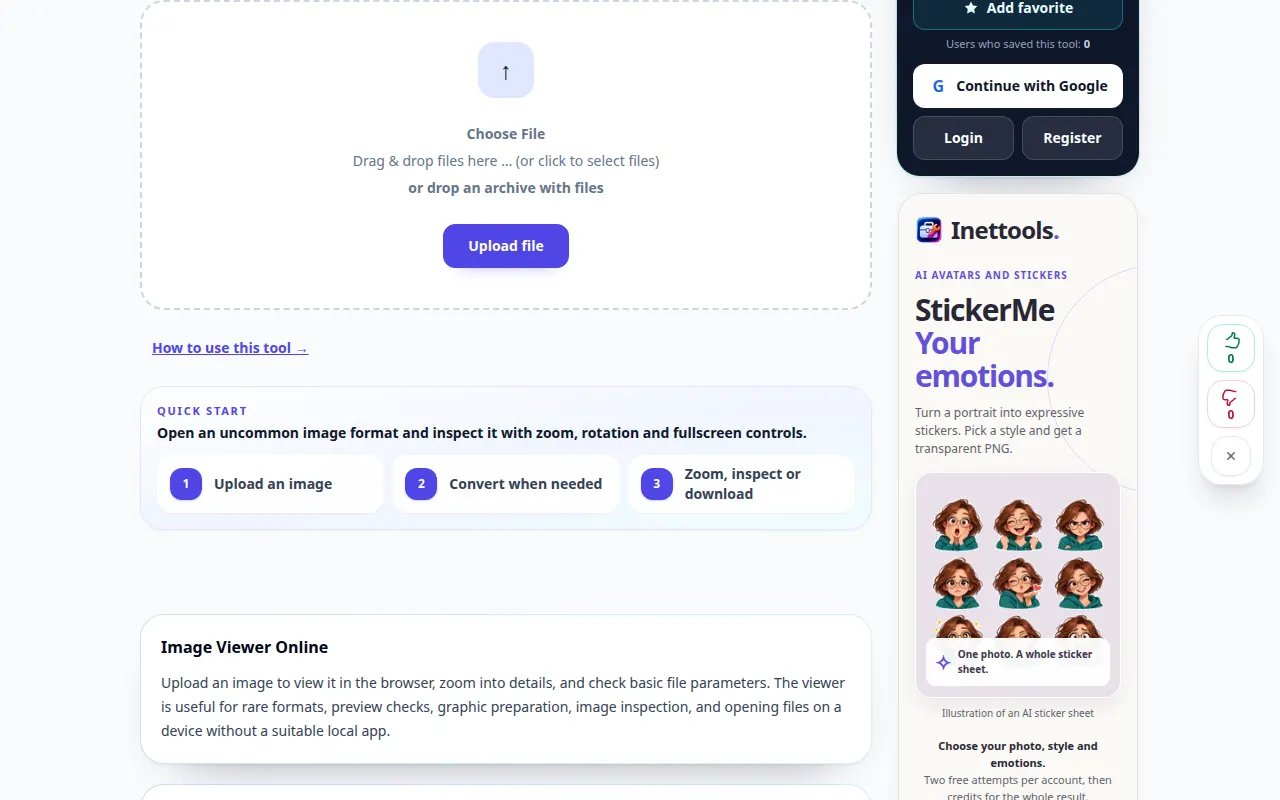
ลองกับไฟล์สาธิต — landscape.png
ไฟล์ขนาดเล็กเหล่านี้ถูกสร้างขึ้นสำหรับคู่มือนี้และไม่มีข้อมูลส่วนบุคคล
คำแนะนำทีละขั้นตอน
- เปิด Image Viewer และเลือกรูปภาพที่เครื่องมือเลือกไฟล์ยอมรับ
- รอการแสดงตัวอย่างและตรวจสอบขนาดที่แสดงและข้อมูลแหล่งที่มา
- ใช้การควบคุมการซูมหรือการดูที่มีอยู่เพื่อตรวจสอบรายละเอียดที่สำคัญ
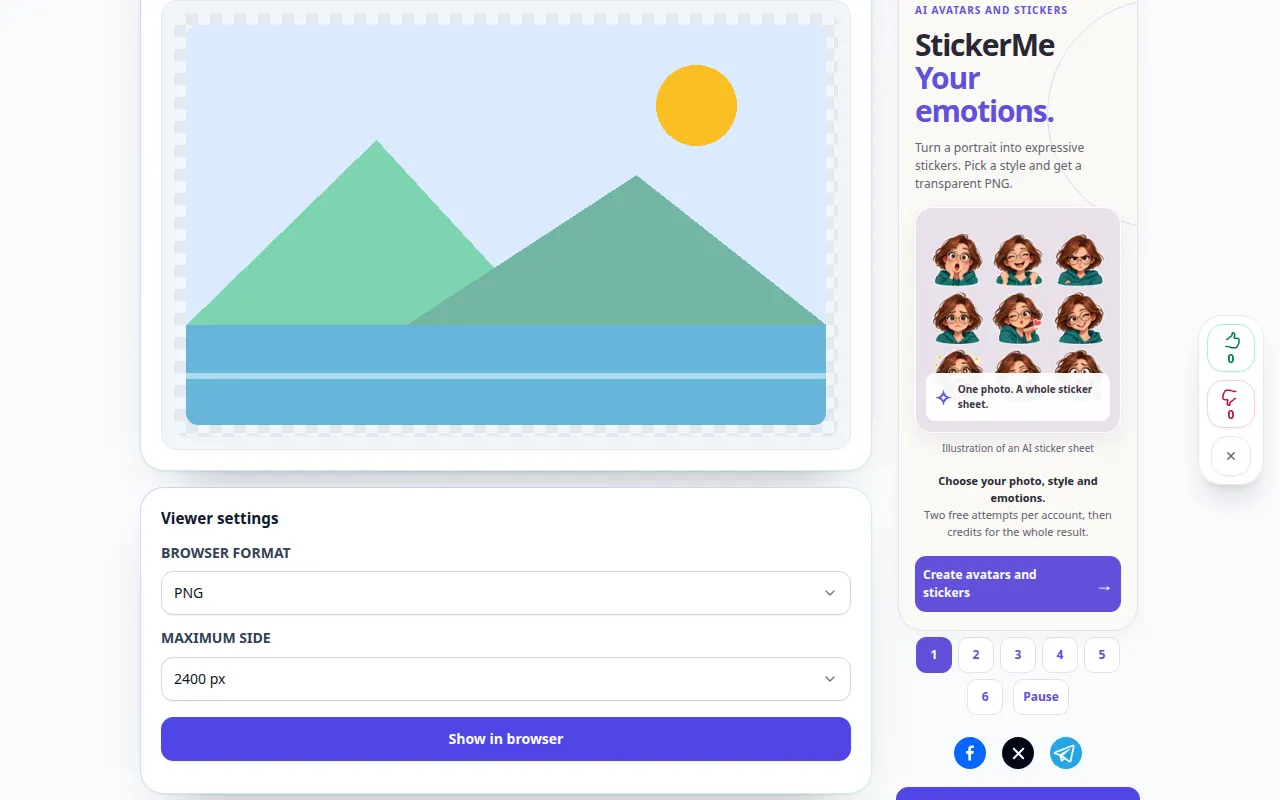
- เลือกรูปแบบเอาต์พุตที่มีอยู่และตัวเลือกเฉพาะรูปแบบใดๆ
- บันทึกสำเนาที่สร้างขึ้น เปิดเพื่อตรวจสอบลักษณะที่ปรากฏและความโปร่งใส และเก็บต้นฉบับไว้
บนคอมพิวเตอร์
ใช้แผงการทำงานแบบเต็มความกว้างเพื่อเปรียบเทียบแหล่งที่มา การตั้งค่า และผลลัพธ์ เก็บไฟล์ต้นฉบับไว้เพื่อให้คุณสามารถลองตั้งค่าอื่นโดยไม่ต้องแทนที่ไฟล์นั้น
บนโทรศัพท์
เลือกแหล่งที่มาจากไฟล์หรือตัวจัดการไฟล์อุปกรณ์ของคุณ เลื่อนลงไปที่การตั้งค่าและผลลัพธ์ เปิดแท็บนี้ไว้จนกว่าการดำเนินการจะเสร็จสิ้น
ใน Safari บน iPhone ให้เปิดเมนูการแชร์แล้วเลือกบันทึกไปยังไฟล์ หากผลลัพธ์เปิดในแท็บใหม่ ใน Android Chrome ให้ตรวจสอบการดาวน์โหลด เปิดแท็บนี้ไว้จนกว่าการประมวลผลจะเสร็จสิ้น
เพื่อผลลัพธ์ที่ดีกว่า
ใช้ PNG เมื่อความโปร่งใสมีความสำคัญ โดยทั่วไปสำเนา JPEG จะทำให้ความโปร่งใสเรียบขึ้น และทำให้เกิดการบีบอัดแบบสูญเสียข้อมูล
ภาพหน้าจอและวิดีโอ
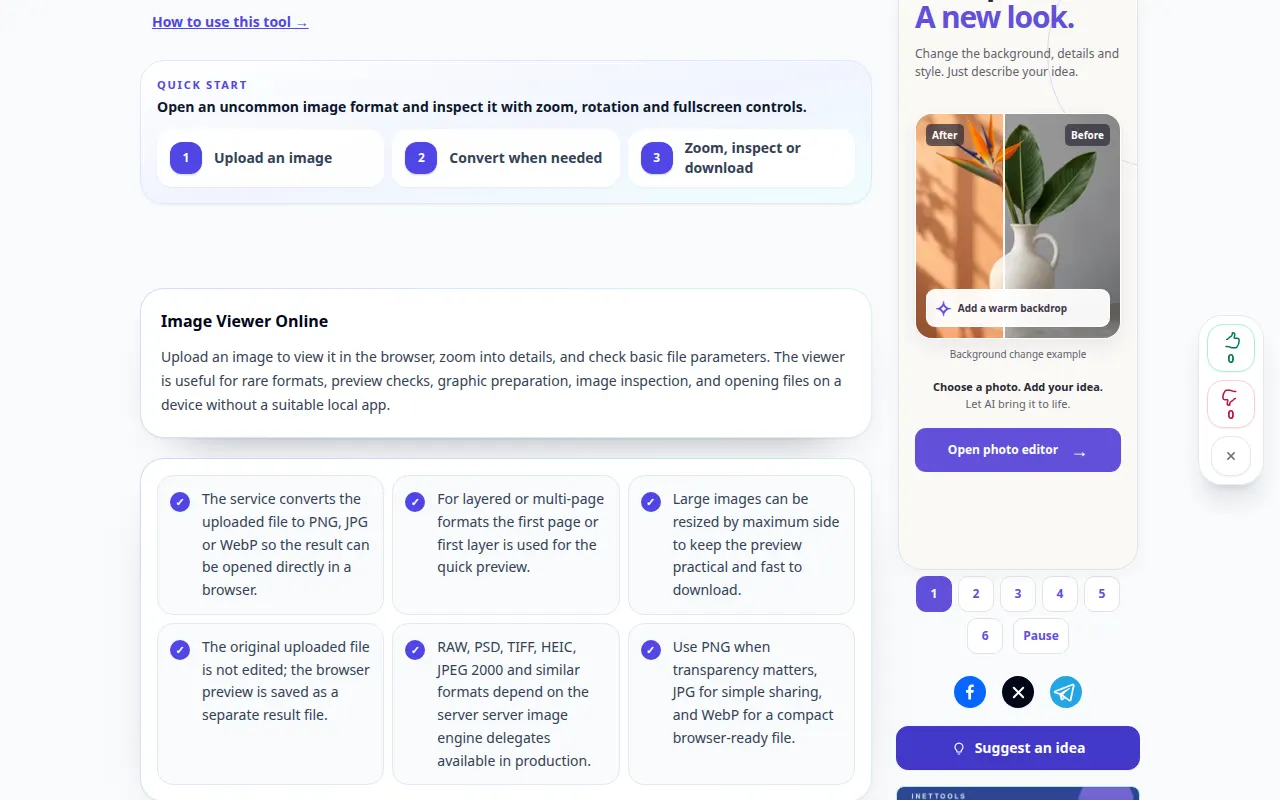
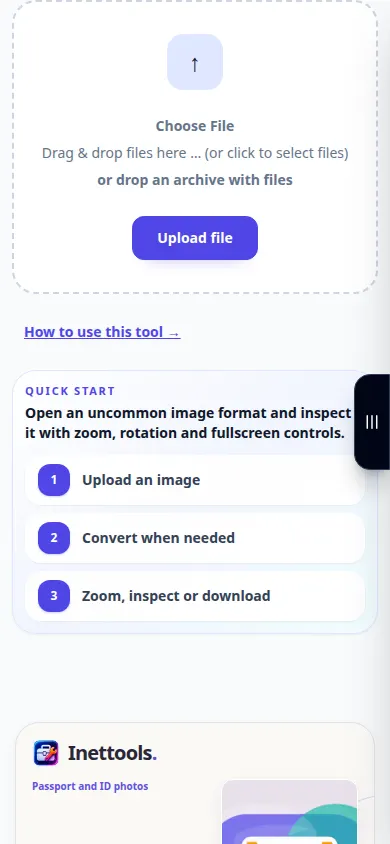
การสาธิตเดสก์ท็อป
การบันทึกแสดงอินเทอร์เฟซภาษาอังกฤษ ทำตามขั้นตอนที่แปลด้านบน ส่วนควบคุมอยู่ในลำดับเดียวกัน การบันทึกนี้จะแสดงอินพุตสาธิตและเอาต์พุตผลลัพธ์ในเครื่องมือ
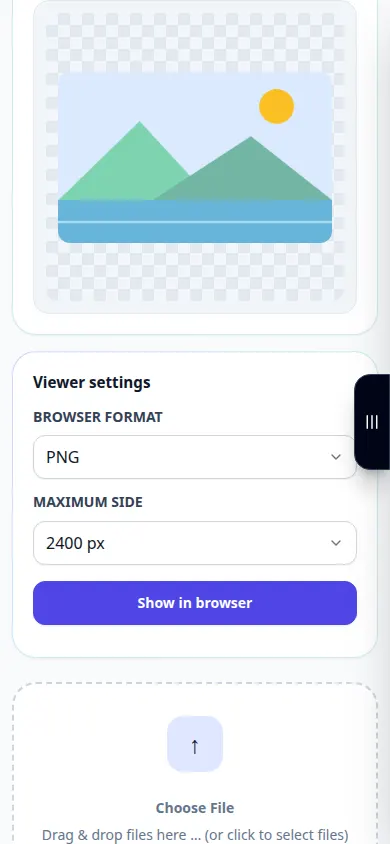
การสาธิตทางโทรศัพท์
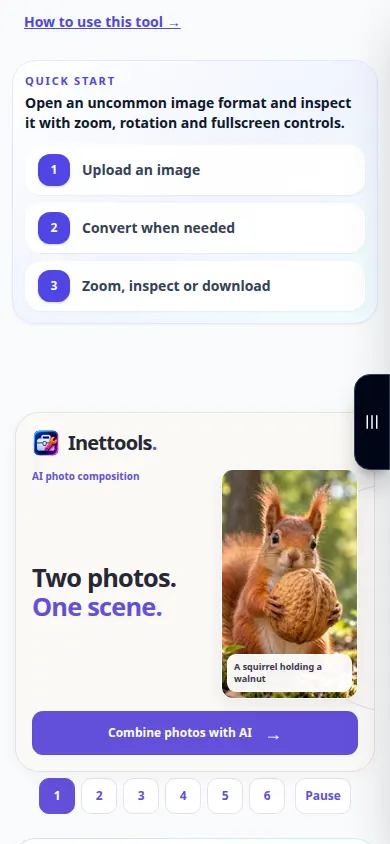
การบันทึกแสดงอินเทอร์เฟซภาษาอังกฤษ ทำตามขั้นตอนที่แปลด้านบน ส่วนควบคุมอยู่ในลำดับเดียวกัน การบันทึกนี้จะแสดงอินพุตสาธิตและเอาต์พุตผลลัพธ์ในเครื่องมือ
คำถามและการแก้ไขปัญหา
การแปลงจะปรับปรุงภาพที่เบลอหรือไม่
การเปลี่ยนรูปแบบไฟล์ไม่ได้คืนรายละเอียดที่ขาดหายไป ใช้เครื่องมือเพิ่มประสิทธิภาพหากคุณต้องการการพยายามกู้คืนแยกต่างหาก
เหตุใดผลผลิตจึงใหญ่กว่ามาก?
รูปแบบ Lossless อาจมีขนาดใหญ่กว่าแหล่งบีบอัด เปรียบเทียบขนาดและลักษณะไฟล์ก่อนเลือกเอาต์พุต
หากคุณเห็นข้อความแจ้งว่าบริการโอเวอร์โหลด โปรดรอแล้วลองอีกครั้งในภายหลัง ความพยายามที่ล้มเหลวไม่ได้หมายความว่าไฟล์ต้นฉบับของคุณมีการเปลี่ยนแปลง