อัปเดตคู่มือแล้ว:
แยกข้อความที่แก้ไขได้ออกจากรูปภาพและตรวจสอบข้อผิดพลาดในการจดจำก่อนใช้งาน
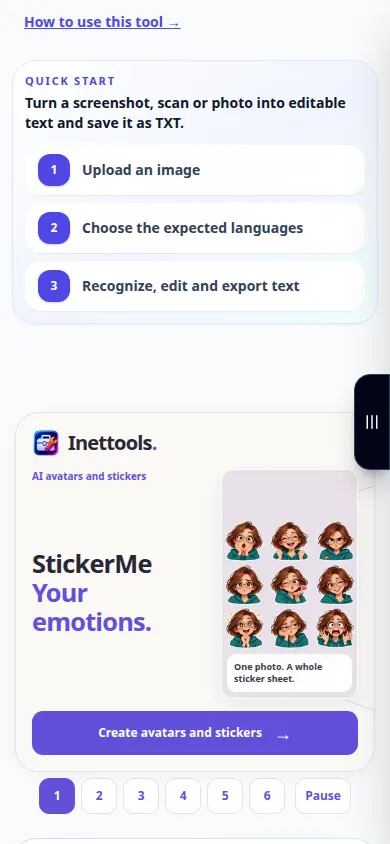
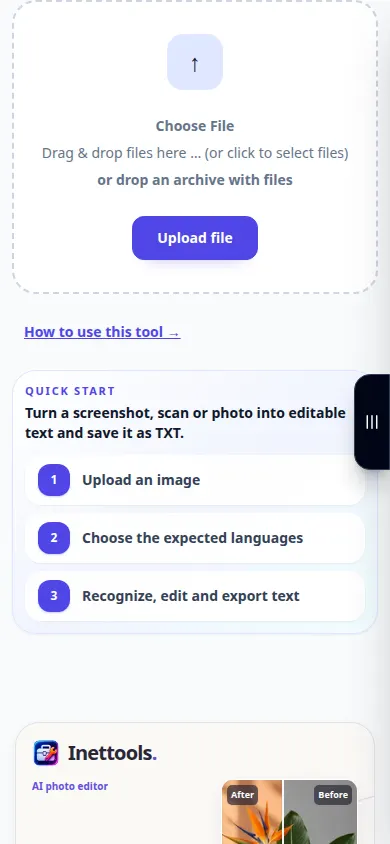
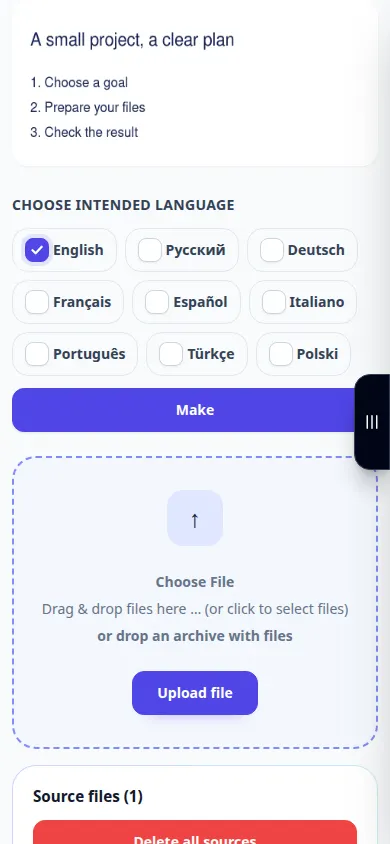
คำแนะนำที่เป็นประโยชน์พร้อมภาพหน้าจอบนเดสก์ท็อปและโทรศัพท์ การสาธิตสั้นๆ และคำตอบสำหรับคำถามทั่วไป
ก่อนที่คุณจะเริ่ม
เตรียมภาพที่คมชัดพร้อมข้อความที่อ่านง่าย เส้นตรง แม้แต่แสงและภาษาการจดจำที่เหมาะสมช่วยปรับปรุงสภาพการเริ่มต้น
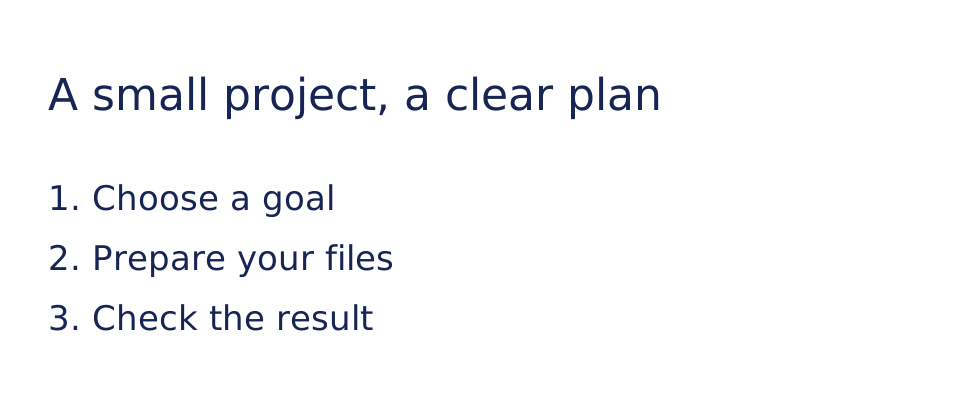
ลองกับไฟล์สาธิต — text-card.svg
ไฟล์ขนาดเล็กเหล่านี้ถูกสร้างขึ้นสำหรับคู่มือนี้และไม่มีข้อมูลส่วนบุคคล
คำแนะนำทีละขั้นตอน
- เลือกรูปภาพที่มีข้อความ
- เลือกภาษาการจดจำหรือตัวเลือก OCR อื่นๆ ที่มี
- เริ่มการจดจำและรอผลข้อความ ตรวจสอบการเรียกเก็บเงินหรือการยืนยันที่แสดงหากมีการร้องขอ
- เปรียบเทียบชื่อ วันที่ ตัวเลข และเครื่องหมายวรรคตอนกับรูปภาพ และแก้ไขข้อผิดพลาด
- คัดลอกข้อความหรือใช้การส่งออกที่นำเสนอ โดยเก็บภาพต้นฉบับไว้เพื่อใช้อ้างอิง
บนคอมพิวเตอร์
ใช้แผงการทำงานแบบเต็มความกว้างเพื่อเปรียบเทียบแหล่งที่มา การตั้งค่า และผลลัพธ์ เก็บไฟล์ต้นฉบับไว้เพื่อให้คุณสามารถลองตั้งค่าอื่นโดยไม่ต้องแทนที่ไฟล์นั้น
บนโทรศัพท์
เลือกแหล่งที่มาจากไฟล์หรือตัวจัดการไฟล์อุปกรณ์ของคุณ เลื่อนลงไปที่การตั้งค่าและผลลัพธ์ เปิดแท็บนี้ไว้จนกว่าการดำเนินการจะเสร็จสิ้น
ใน Safari บน iPhone ให้เปิดเมนูการแชร์แล้วเลือกบันทึกไปยังไฟล์ หากผลลัพธ์เปิดในแท็บใหม่ ใน Android Chrome ให้ตรวจสอบการดาวน์โหลด เปิดแท็บนี้ไว้จนกว่าการประมวลผลจะเสร็จสิ้น
เพื่อผลลัพธ์ที่ดีกว่า
ครอบตัดพื้นที่ที่ไม่เกี่ยวข้องออกก่อนที่จะจดจำเมื่อใช้งานได้จริง รูปภาพขนาดใหญ่ไม่สามารถชดเชยตัวอักษรที่เบลออย่างรุนแรงได้
ภาพหน้าจอและวิดีโอ
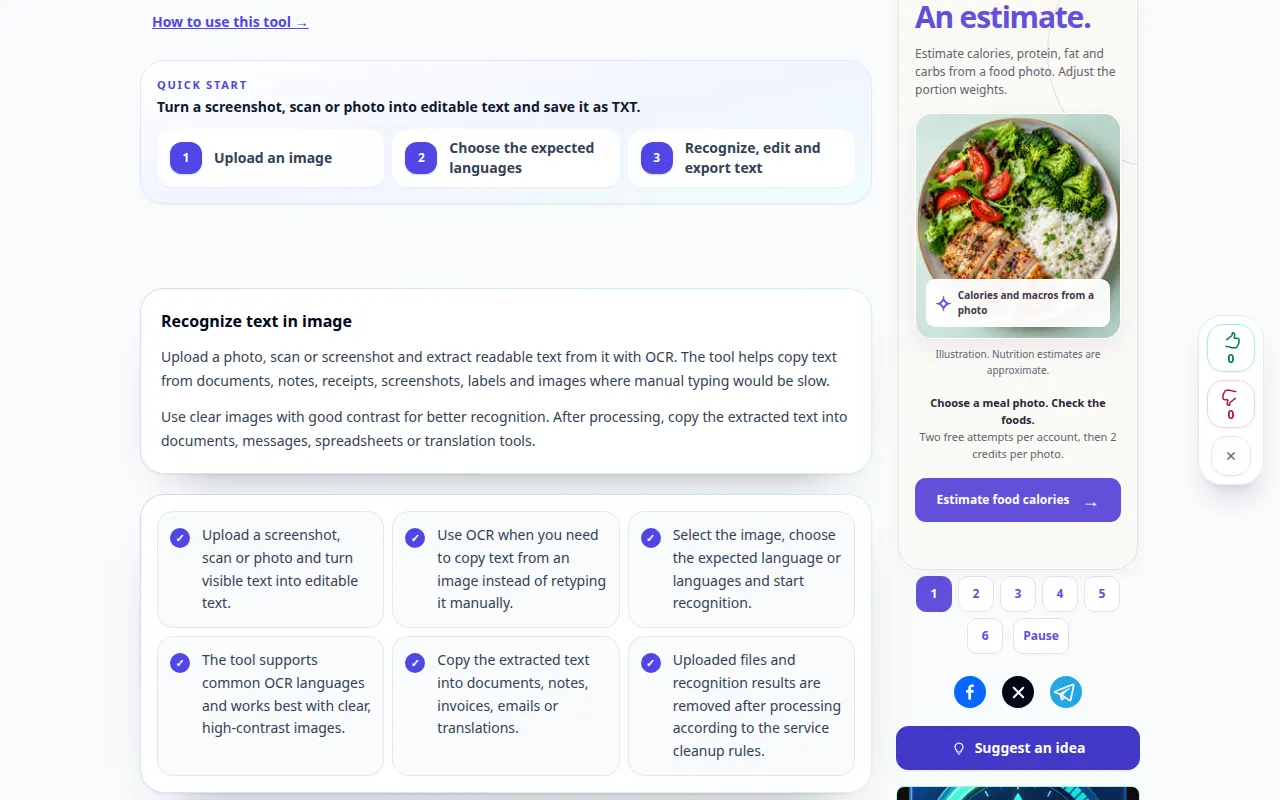
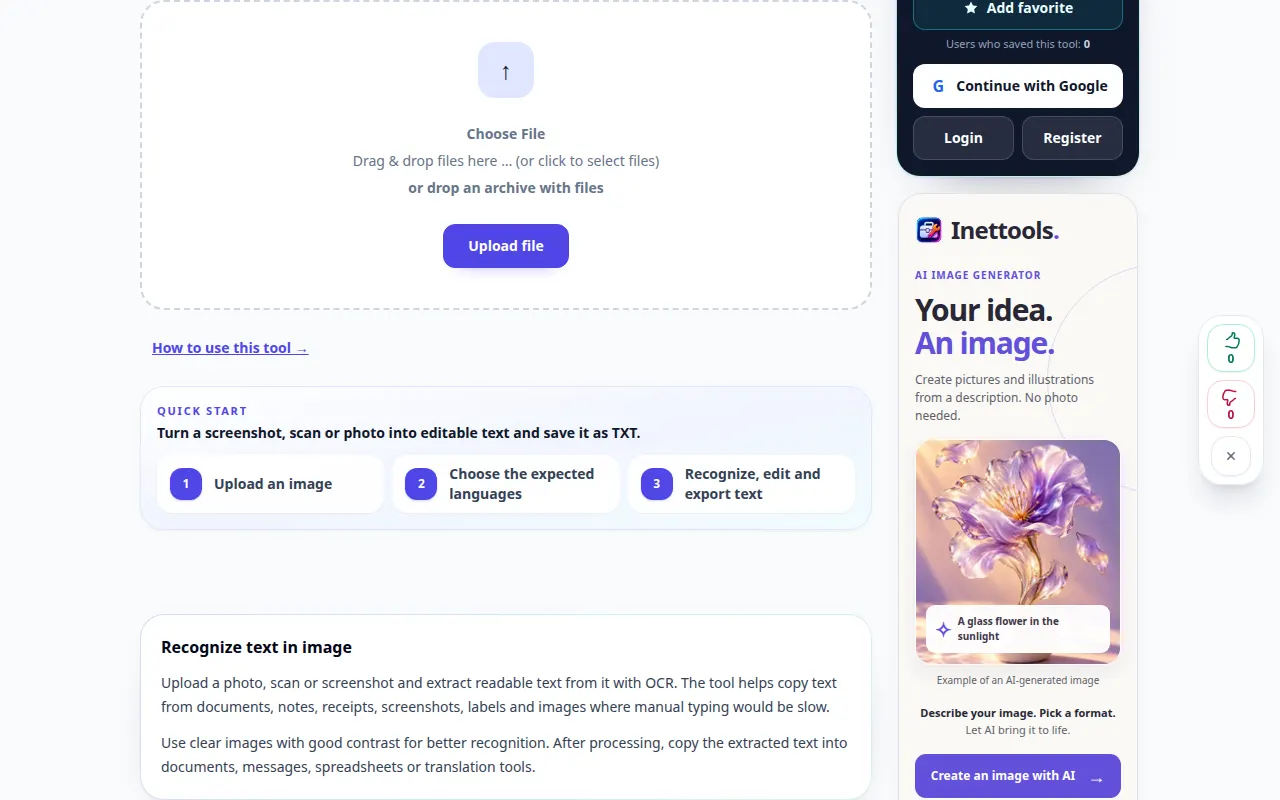
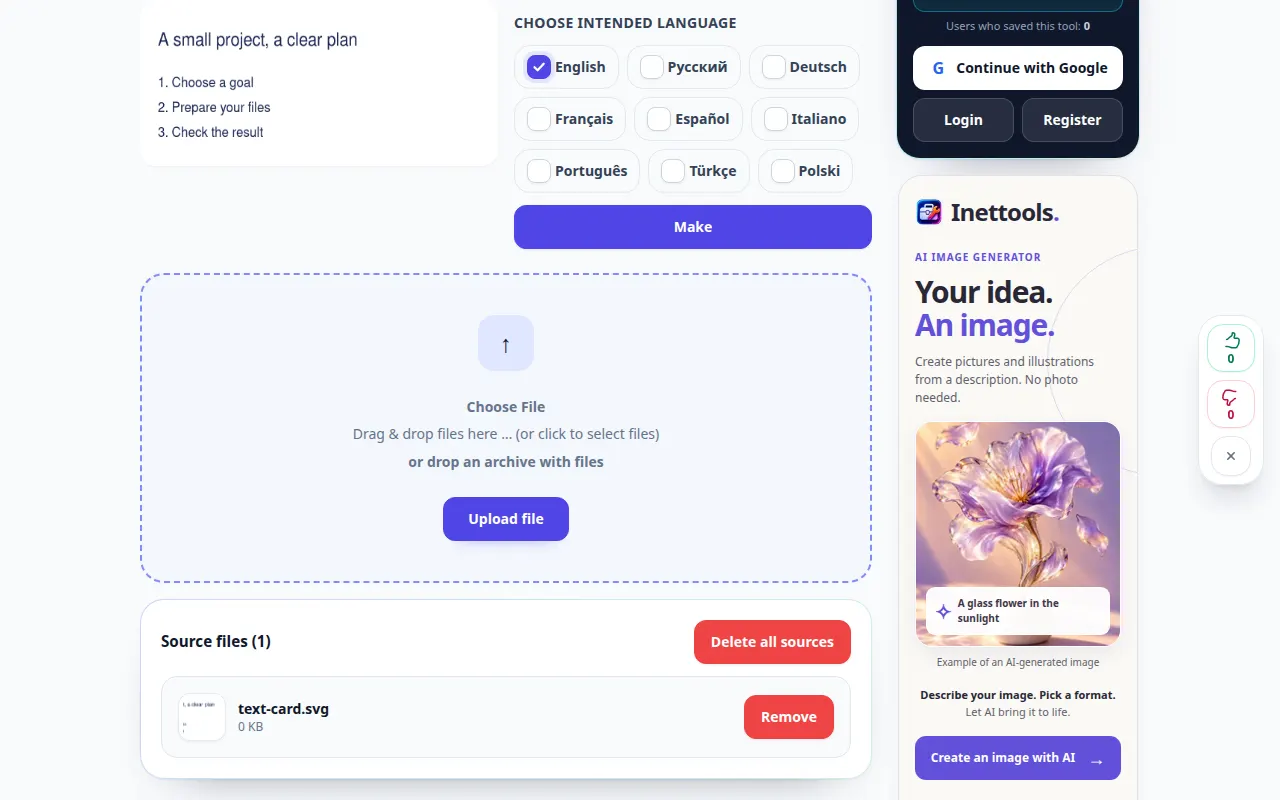
การสาธิตเดสก์ท็อป
การบันทึกแสดงอินเทอร์เฟซภาษาอังกฤษ ทำตามขั้นตอนที่แปลด้านบน ส่วนควบคุมอยู่ในลำดับเดียวกัน การบันทึกนี้จะแสดงแหล่งที่มาและการตั้งค่าที่ใช้ได้ก่อนการดำเนินการหลัก ทำตามขั้นตอนด้านบนเพื่อเริ่มการประมวลผลและบันทึกผลลัพธ์
การสาธิตทางโทรศัพท์
การบันทึกแสดงอินเทอร์เฟซภาษาอังกฤษ ทำตามขั้นตอนที่แปลด้านบน ส่วนควบคุมอยู่ในลำดับเดียวกัน การบันทึกนี้จะแสดงแหล่งที่มาและการตั้งค่าที่ใช้ได้ก่อนการดำเนินการหลัก ทำตามขั้นตอนด้านบนเพื่อเริ่มการประมวลผลและบันทึกผลลัพธ์
คำถามและการแก้ไขปัญหา
ทำไมตัวเลขหรือชื่อถึงผิด?
อักขระที่คล้ายกันและคำที่ไม่ธรรมดาอาจทำให้การจดจำสับสนได้ ตรวจสอบค่าที่สำคัญกับรูปภาพด้วยตนเอง
OCR รักษาเค้าโครงหน้าไว้หรือไม่
เอาต์พุตข้อความธรรมดาอาจไม่คงคอลัมน์ ตาราง หรือแบบอักษรไว้ ตรวจทานตัวเลือกผลลัพธ์จริงแทนที่จะสมมติว่ามีสำเนาเอกสาร
หากคุณเห็นข้อความแจ้งว่าบริการโอเวอร์โหลด โปรดรอแล้วลองอีกครั้งในภายหลัง ความพยายามที่ล้มเหลวไม่ได้หมายความว่าไฟล์ต้นฉบับของคุณมีการเปลี่ยนแปลง