อัปเดตคู่มือแล้ว:
ตรวจสอบภาพเคลื่อนไหว ปรับการตั้งค่าเฟรมที่รองรับ และเปรียบเทียบขนาดไฟล์ที่ส่งออก
คำแนะนำที่เป็นประโยชน์พร้อมภาพหน้าจอบนเดสก์ท็อปและโทรศัพท์ การสาธิตสั้นๆ และคำตอบสำหรับคำถามทั่วไป
ก่อนที่คุณจะเริ่ม
เก็บต้นฉบับ GIF ไว้ การลดขนาด สี หรือกรอบสามารถลดขนาดได้ แต่ยังเปลี่ยนรูปลักษณ์อีกด้วย
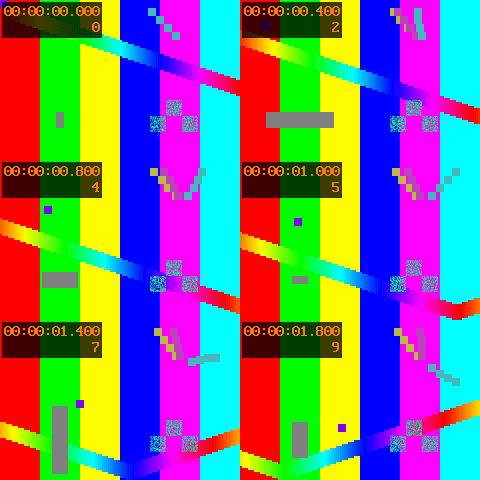
ลองกับไฟล์สาธิต — animation.gif
ไฟล์ขนาดเล็กเหล่านี้ถูกสร้างขึ้นสำหรับคู่มือนี้และไม่มีข้อมูลส่วนบุคคล
คำแนะนำทีละขั้นตอน
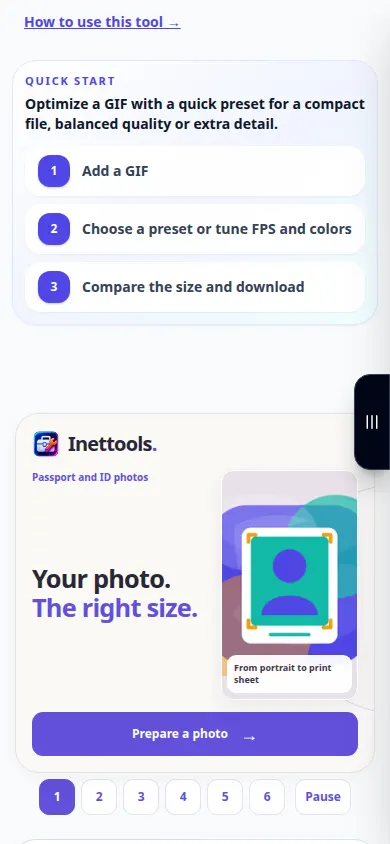
- เลือกภาพเคลื่อนไหวและรอการแสดงตัวอย่างและการควบคุมเฟรม
- เล่นครั้งเดียวเพื่อระบุเฟรมและเวลาที่สำคัญ
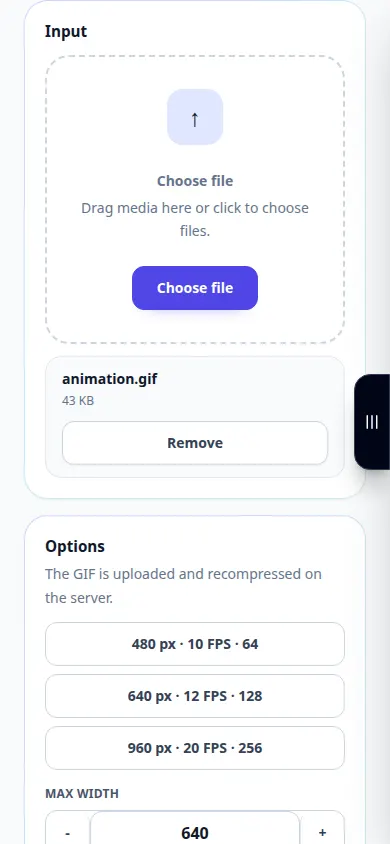
- ปรับการเพิ่มประสิทธิภาพหรือการตั้งค่าเฟรมที่มีอยู่ เปลี่ยนหนึ่งตัวเลือกในแต่ละครั้ง
- ใช้การดำเนินการส่งออกหรือการเพิ่มประสิทธิภาพและรอภาพเคลื่อนไหวใหม่
- ตรวจสอบความเร็วในการเล่น การวนซ้ำ และลักษณะที่ปรากฏ เปรียบเทียบขนาดไฟล์ และบันทึกเวอร์ชันที่ต้องการ
บนคอมพิวเตอร์
ใช้แผงการทำงานแบบเต็มความกว้างเพื่อเปรียบเทียบแหล่งที่มา การตั้งค่า และผลลัพธ์ เก็บไฟล์ต้นฉบับไว้เพื่อให้คุณสามารถลองตั้งค่าอื่นโดยไม่ต้องแทนที่ไฟล์นั้น
บนโทรศัพท์
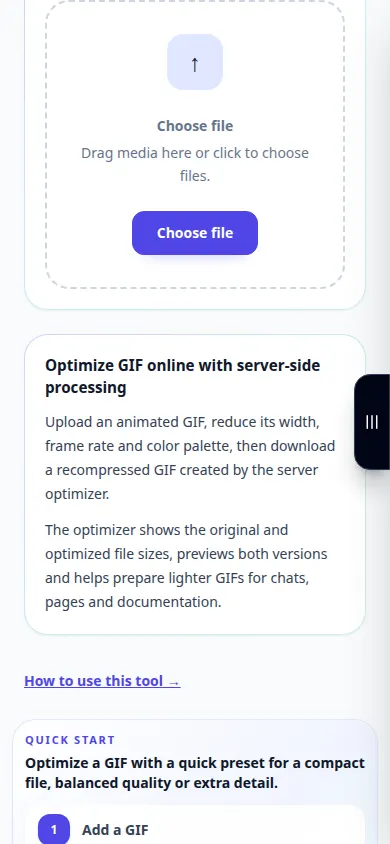
เลือกแหล่งที่มาจากไฟล์หรือตัวจัดการไฟล์อุปกรณ์ของคุณ เลื่อนลงไปที่การตั้งค่าและผลลัพธ์ เปิดแท็บนี้ไว้จนกว่าการดำเนินการจะเสร็จสิ้น
ใน Safari บน iPhone ให้เปิดเมนูการแชร์แล้วเลือกบันทึกไปยังไฟล์ หากผลลัพธ์เปิดในแท็บใหม่ ใน Android Chrome ให้ตรวจสอบการดาวน์โหลด เปิดแท็บนี้ไว้จนกว่าการประมวลผลจะเสร็จสิ้น
เพื่อผลลัพธ์ที่ดีกว่า
ข้อความและรายละเอียดการเคลื่อนไหวเล็กๆ น้อยๆ เป็นส่วนที่มีประโยชน์ในการตรวจสอบความเสียหายที่เกิดจากการเพิ่มประสิทธิภาพที่แข็งแกร่ง
ภาพหน้าจอและวิดีโอ
การสาธิตเดสก์ท็อป
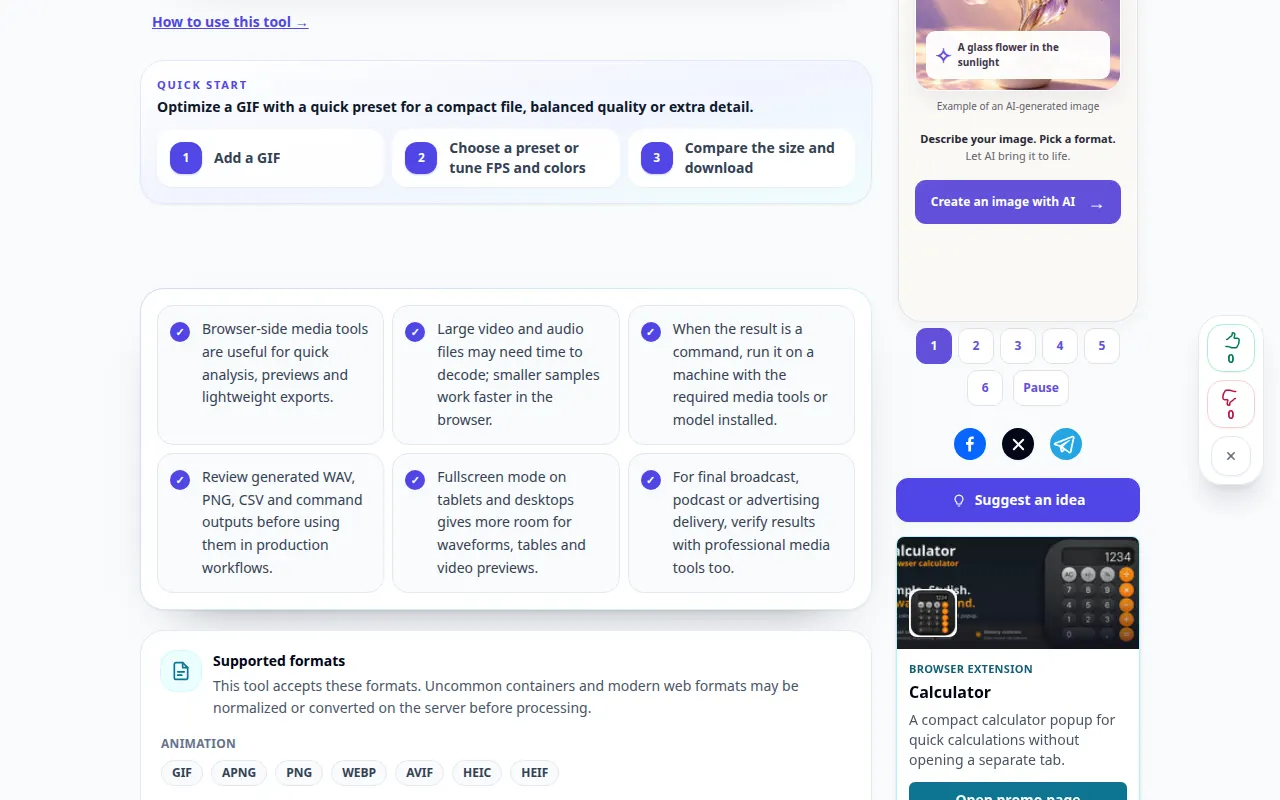
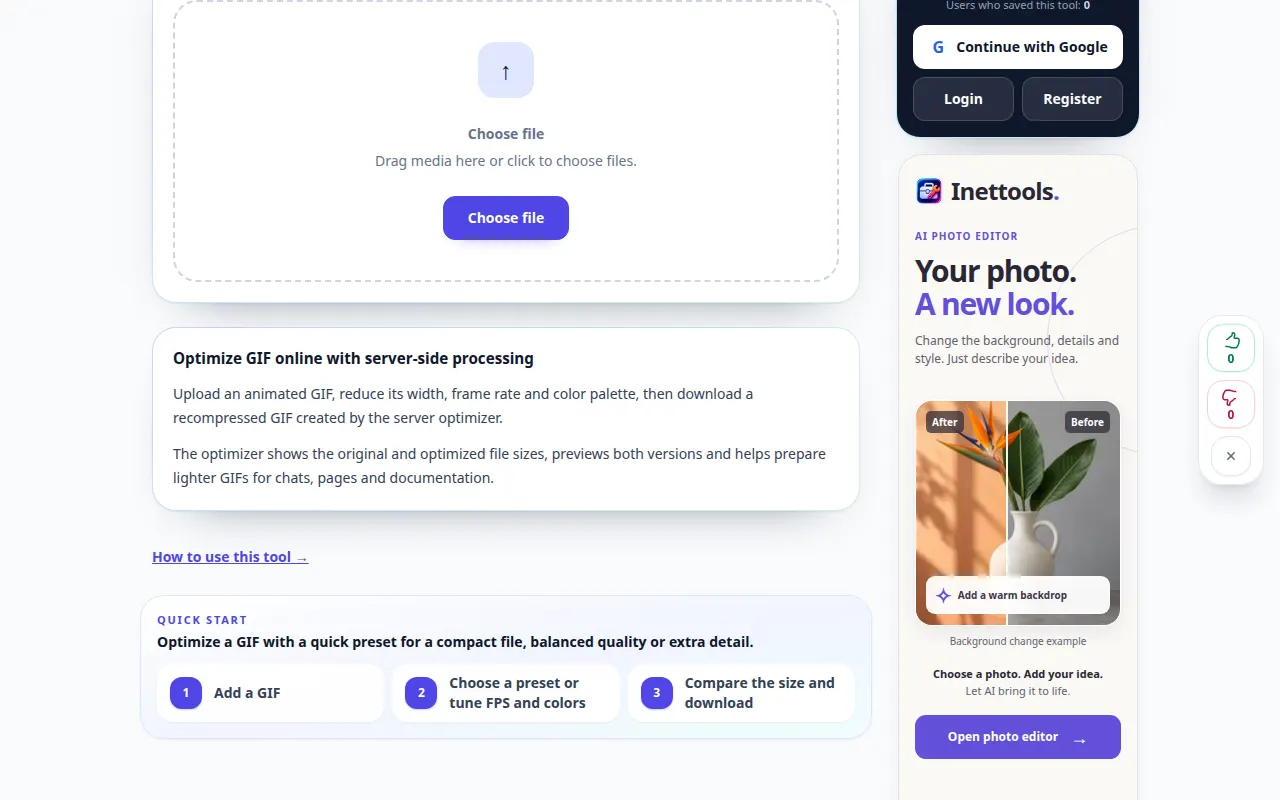
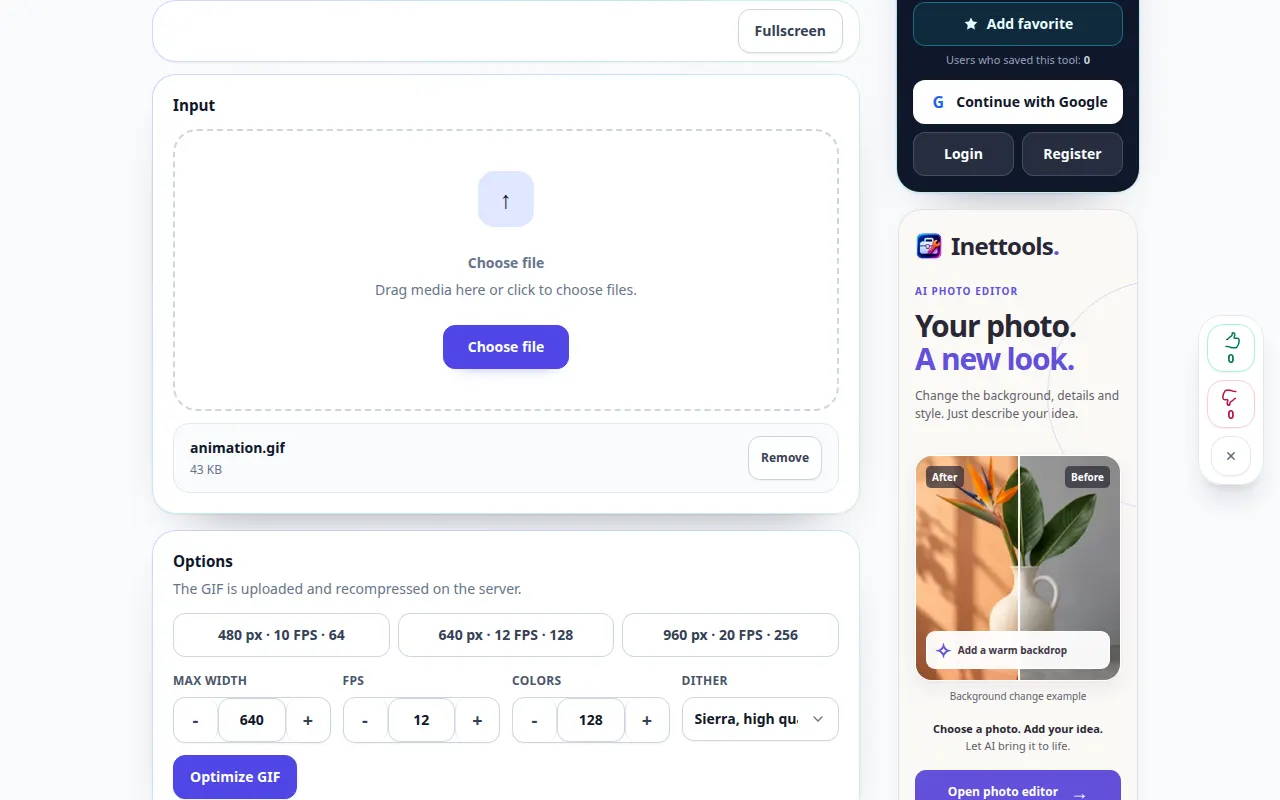
การบันทึกแสดงอินเทอร์เฟซภาษาอังกฤษ ทำตามขั้นตอนที่แปลด้านบน ส่วนควบคุมอยู่ในลำดับเดียวกัน การบันทึกนี้จะแสดงแหล่งที่มาและการตั้งค่าที่ใช้ได้ก่อนการดำเนินการหลัก ทำตามขั้นตอนด้านบนเพื่อเริ่มการประมวลผลและบันทึกผลลัพธ์
การสาธิตทางโทรศัพท์
การบันทึกแสดงอินเทอร์เฟซภาษาอังกฤษ ทำตามขั้นตอนที่แปลด้านบน ส่วนควบคุมอยู่ในลำดับเดียวกัน การบันทึกนี้จะแสดงแหล่งที่มาและการตั้งค่าที่ใช้ได้ก่อนการดำเนินการหลัก ทำตามขั้นตอนด้านบนเพื่อเริ่มการประมวลผลและบันทึกผลลัพธ์
คำถามและการแก้ไขปัญหา
ทำไมแอนิเมชั่นจึงเล่นด้วยความเร็วที่แตกต่างกัน?
ระยะเวลาเฟรมหรือการลบเฟรมสามารถเปลี่ยนระยะเวลาได้ ตรวจสอบความล่าช้าของเฟรมที่เหลือก่อนส่งออก
ทำไมไฟล์ไม่เล็กลง?
ต้นฉบับอาจถูกปรับให้เหมาะสมแล้ว หรือการตั้งค่าที่เลือกอาจรักษารายละเอียดมากเกินไปจนลดขนาดลงอีก
หากคุณเห็นข้อความแจ้งว่าบริการโอเวอร์โหลด โปรดรอแล้วลองอีกครั้งในภายหลัง ความพยายามที่ล้มเหลวไม่ได้หมายความว่าไฟล์ต้นฉบับของคุณมีการเปลี่ยนแปลง