อัปเดตคู่มือแล้ว:
เปลี่ยนไฟล์ทางภูมิศาสตร์ที่รองรับเป็นรูปแบบอื่นที่มีอยู่และตรวจสอบรูปทรงเรขาคณิต
เปิดคู่มือนี้โดยใช้ลิงก์ "วิธีใช้เครื่องมือนี้" ใต้ชื่อเครื่องมือ ประกอบด้วยขั้นตอน ภาพหน้าจอ และวิดีโอสำหรับคอมพิวเตอร์และโทรศัพท์
ก่อนที่คุณจะเริ่ม
เก็บไฟล์ต้นฉบับและจดบันทึกระบบพิกัดของมัน ไม่ใช่ทุกรูปแบบเอาต์พุตจะรักษาคุณลักษณะหรือประเภทเรขาคณิตที่เหมือนกัน
ไฟล์ขนาดเล็กเหล่านี้ถูกสร้างขึ้นสำหรับคู่มือนี้และไม่มีข้อมูลส่วนบุคคล
คำแนะนำทีละขั้นตอน
- เลือกแหล่งที่มาที่รองรับ เช่น เส้นทางหรือไฟล์ข้อมูลทางภูมิศาสตร์
- รอข้อมูลแหล่งที่มาและดูตัวอย่างที่มีอยู่
- เลือกรูปแบบเป้าหมายและตัวเลือกที่เกี่ยวข้องกับเรขาคณิตที่คุณต้องการ
- เริ่มการแปลงและรอผลลัพธ์หรือรายงาน
- บันทึกผลลัพธ์และเปิดในแอปพลิเคชันปลายทาง จำนวนจุดตรวจสอบ รูปร่างเส้นทาง และคุณลักษณะที่สำคัญ
บนคอมพิวเตอร์
ใช้แผงการทำงานแบบเต็มความกว้างเพื่อเปรียบเทียบแหล่งที่มา การตั้งค่า และผลลัพธ์ เก็บไฟล์ต้นฉบับไว้เพื่อให้คุณสามารถลองตั้งค่าอื่นโดยไม่ต้องแทนที่ไฟล์นั้น
บนโทรศัพท์
เลือกแหล่งที่มาจากไฟล์หรือตัวจัดการไฟล์อุปกรณ์ของคุณ เลื่อนลงไปที่การตั้งค่าและผลลัพธ์ เปิดแท็บนี้ไว้จนกว่าการดำเนินการจะเสร็จสิ้น
ใน Safari บน iPhone ให้เปิดเมนูการแชร์แล้วเลือกบันทึกไปยังไฟล์ หากผลลัพธ์เปิดในแท็บใหม่ ใน Android Chrome ให้ตรวจสอบการดาวน์โหลด เปิดแท็บนี้ไว้จนกว่าการประมวลผลจะเสร็จสิ้น
เพื่อผลลัพธ์ที่ดีกว่า
ตรวจสอบตำแหน่งที่ทราบหลังการแปลง ไฟล์ที่ดูน่าเชื่อถือยังคงสามารถใช้การตีความพิกัดที่ไม่ถูกต้องได้
ภาพหน้าจอและวิดีโอ
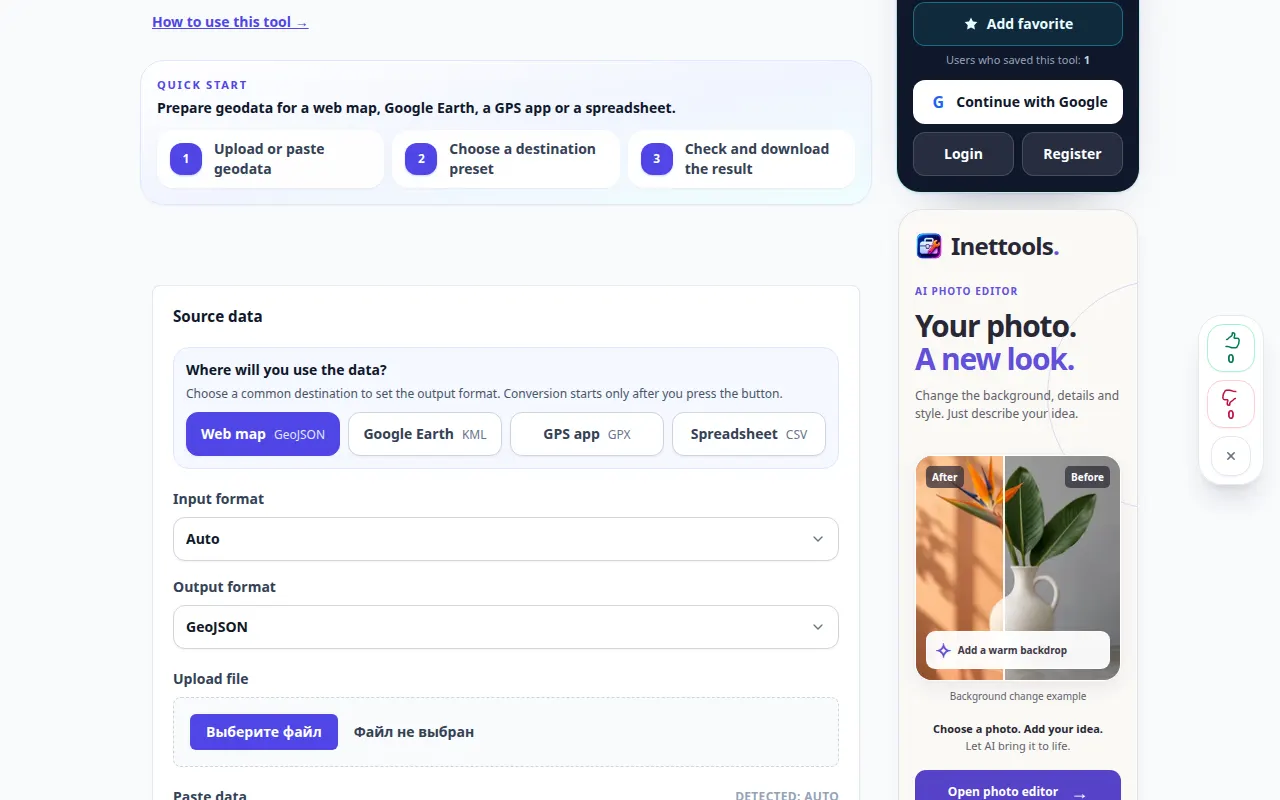
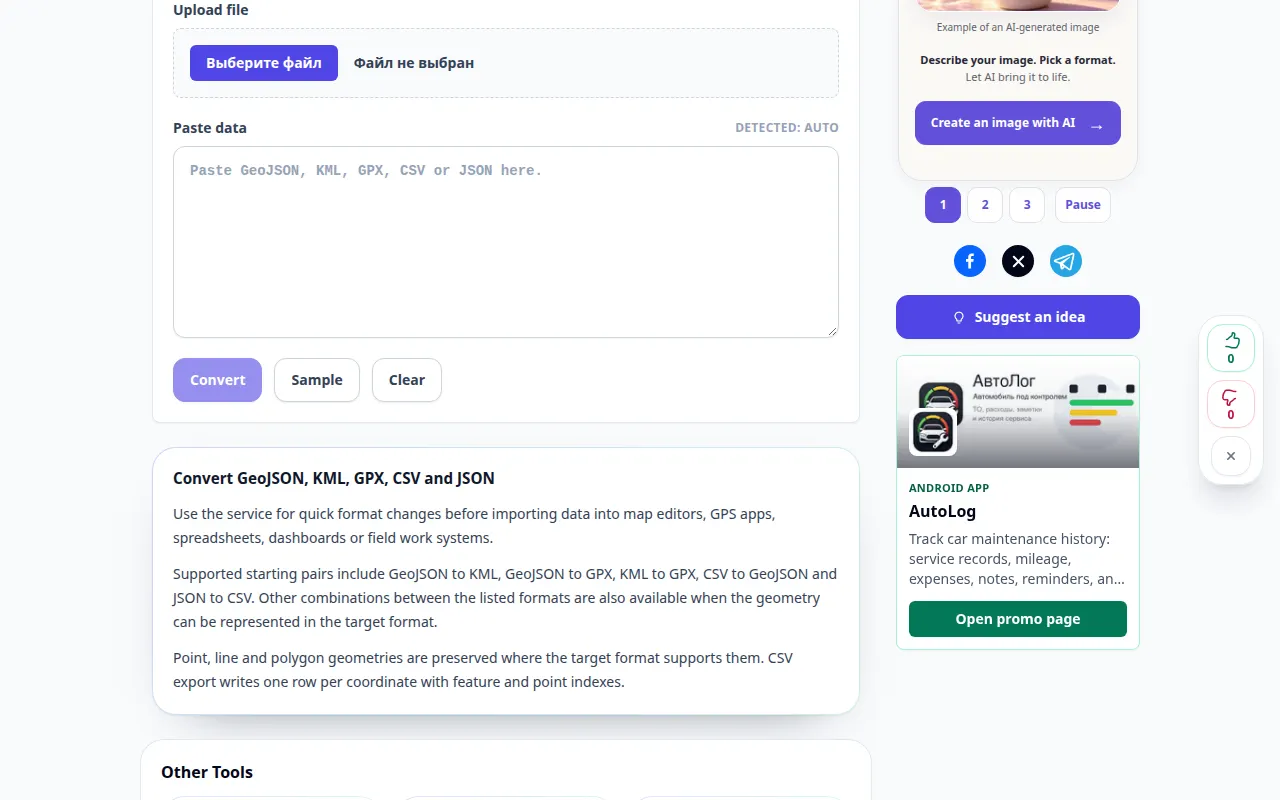
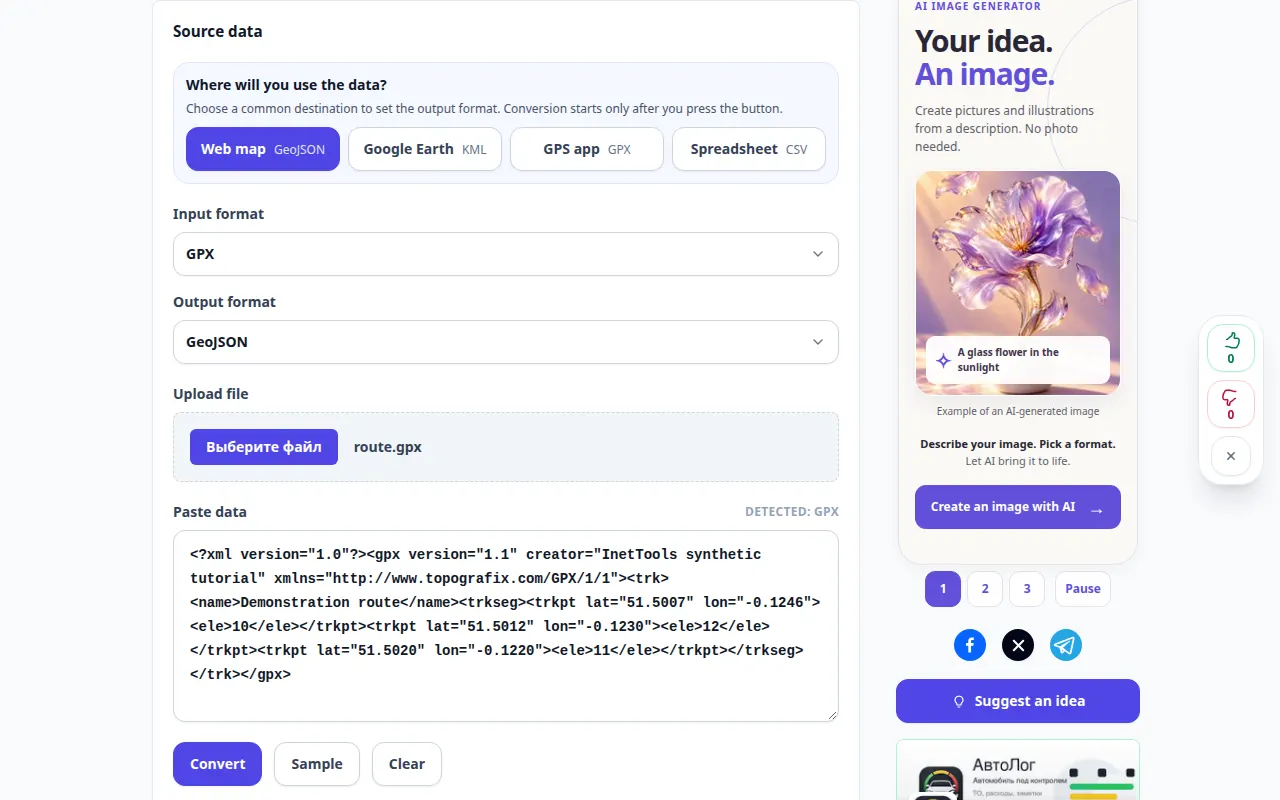
การสาธิตเดสก์ท็อป
การบันทึกแสดงอินเทอร์เฟซภาษาอังกฤษ ทำตามขั้นตอนที่แปลด้านบน ส่วนควบคุมอยู่ในลำดับเดียวกัน การบันทึกนี้จะแสดงแหล่งที่มาและการตั้งค่าที่ใช้ได้ก่อนการดำเนินการหลัก ทำตามขั้นตอนด้านบนเพื่อเริ่มการประมวลผลและบันทึกผลลัพธ์
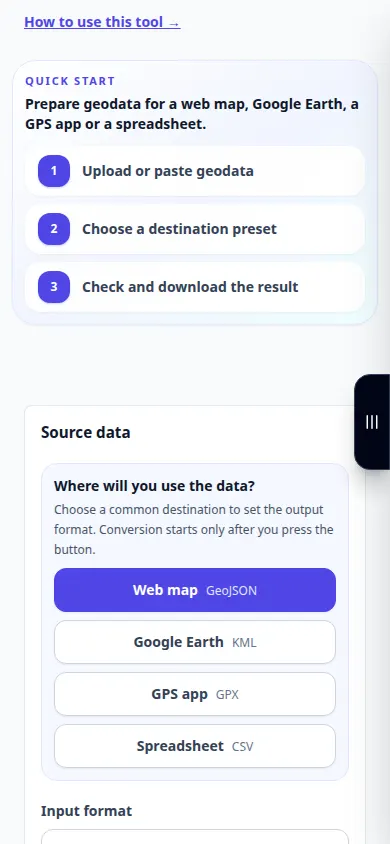
การสาธิตทางโทรศัพท์
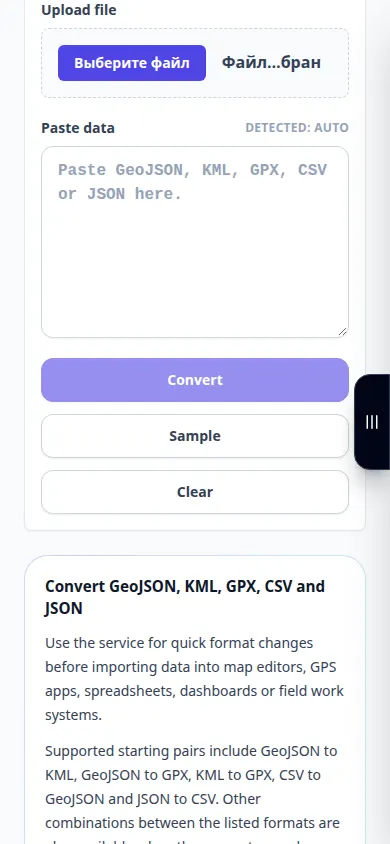
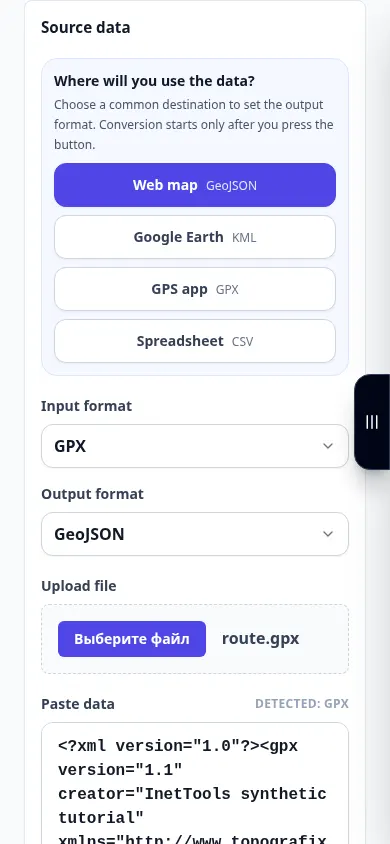
การบันทึกแสดงอินเทอร์เฟซภาษาอังกฤษ ทำตามขั้นตอนที่แปลด้านบน ส่วนควบคุมอยู่ในลำดับเดียวกัน การบันทึกนี้จะแสดงแหล่งที่มาและการตั้งค่าที่ใช้ได้ก่อนการดำเนินการหลัก ทำตามขั้นตอนด้านบนเพื่อเริ่มการประมวลผลและบันทึกผลลัพธ์
คำถามและการแก้ไขปัญหา
เหตุใดคุณสมบัติบางอย่างจึงหายไป?
รูปแบบรองรับคุณสมบัติที่แตกต่างกัน ส่งออกเป็นรูปแบบที่เหมาะสมสำหรับฟิลด์และเรขาคณิตที่คุณต้องการเท่านั้น
ไฟล์เส้นทางจะรักษาระดับความสูงและเวลาไว้เสมอหรือไม่
ไม่ ตรวจสอบว่าฟิลด์เหล่านั้นรองรับรูปแบบอินพุตและเอาท์พุตที่เลือกหรือไม่
หากคุณเห็นข้อความแจ้งว่าบริการโอเวอร์โหลด โปรดรอแล้วลองอีกครั้งในภายหลัง ความพยายามที่ล้มเหลวไม่ได้หมายความว่าไฟล์ต้นฉบับของคุณมีการเปลี่ยนแปลง