อัปเดตคู่มือแล้ว:
สร้างการเพิ่มขึ้นทีละน้อยจากความเงียบหรือการค่อยๆ ลดลงสู่ความเงียบที่จุดเริ่มต้นหรือจุดสิ้นสุดของการบันทึก
เปิดคู่มือนี้โดยใช้ลิงก์ "วิธีใช้เครื่องมือนี้" ใต้ชื่อเครื่องมือ ประกอบด้วยขั้นตอน ภาพหน้าจอ และวิดีโอสำหรับคอมพิวเตอร์และโทรศัพท์
ก่อนที่คุณจะเริ่ม
เลือกการบันทึกเสียงที่อ่านได้และจดบันทึกความยาว ช่วงการจางต้องพอดีกับแหล่งที่มา
ไฟล์ขนาดเล็กเหล่านี้ถูกสร้างขึ้นสำหรับคู่มือนี้และไม่มีข้อมูลส่วนบุคคล
คำแนะนำทีละขั้นตอน
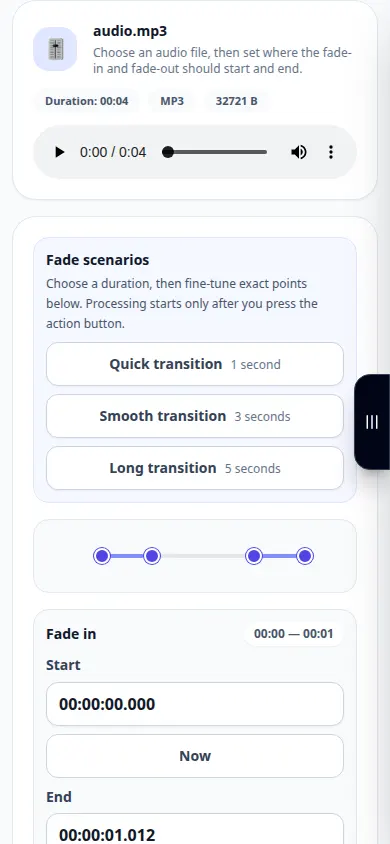
- เลือกไฟล์เสียงและรอเครื่องเล่นและการตั้งค่าจางลง
- ฟังใกล้จุดเริ่มต้นและจุดสิ้นสุดเพื่อตัดสินใจว่าควรเปลี่ยนระดับเสียงที่ใด
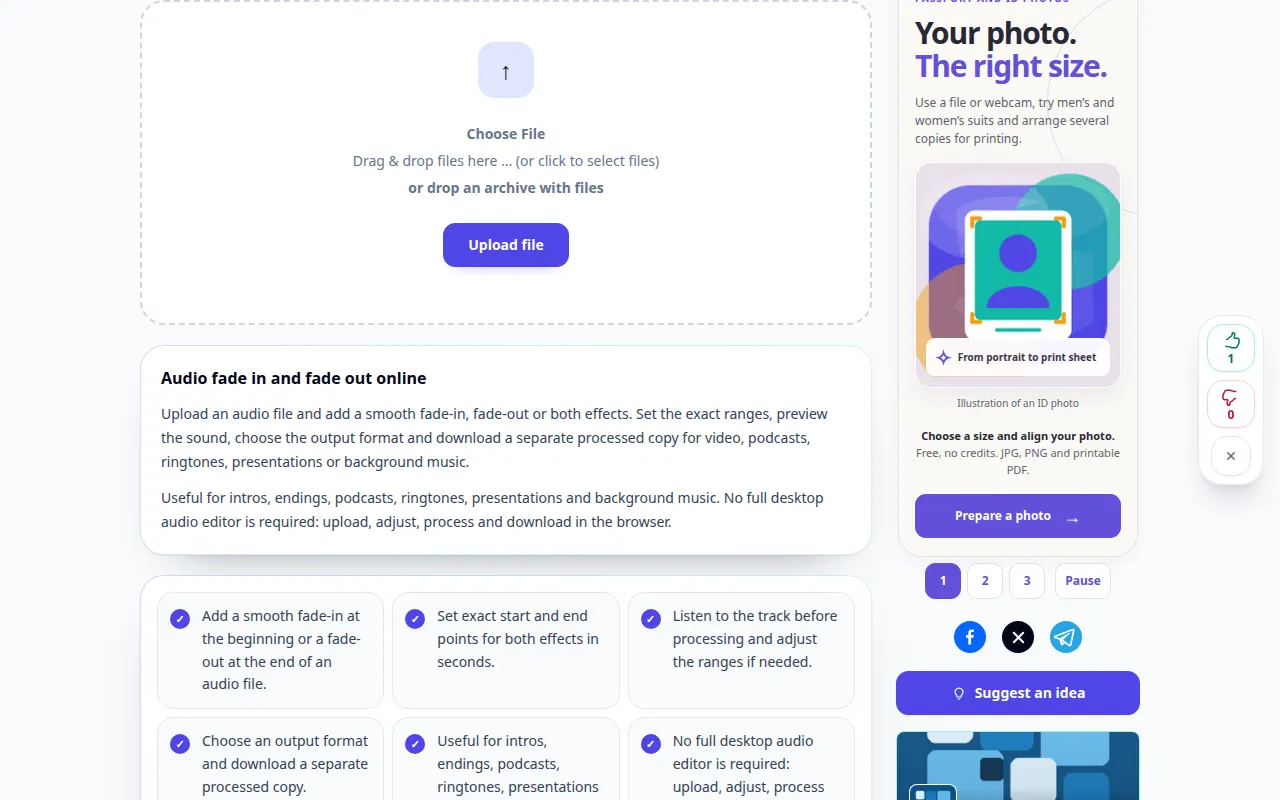
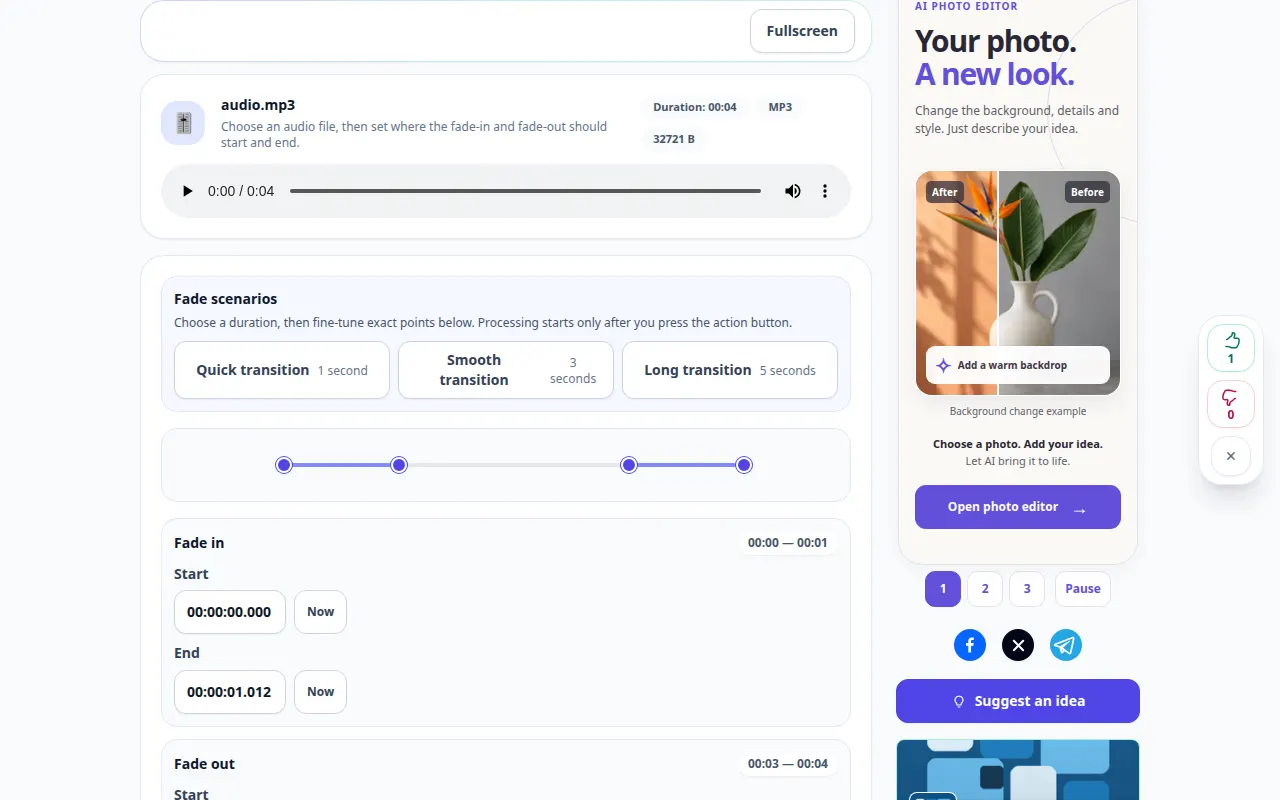
- เลือกการตั้งค่าการเปลี่ยนระดับเสียงหรือตั้งค่าช่วงเวลาเพื่อเพิ่มจากความเงียบทีละน้อย และค่อยๆ ลดลงเป็นความเงียบ ตรวจสอบรูปแบบผลลัพธ์
- ตรวจสอบการเรียกเก็บเงินที่แสดงและเริ่มดำเนินการ รอผลเสียงใหม่
- ฟังผลลัพธ์ทั้งสองด้านแล้วบันทึกเวอร์ชันด้วยการเปลี่ยนแปลงที่ต้องการ
บนคอมพิวเตอร์
ใช้แผงการทำงานแบบเต็มความกว้างเพื่อเปรียบเทียบแหล่งที่มา การตั้งค่า และผลลัพธ์ เก็บไฟล์ต้นฉบับไว้เพื่อให้คุณสามารถลองตั้งค่าอื่นโดยไม่ต้องแทนที่ไฟล์นั้น
บนโทรศัพท์
เลือกแหล่งที่มาจากไฟล์หรือตัวจัดการไฟล์อุปกรณ์ของคุณ เลื่อนลงไปที่การตั้งค่าและผลลัพธ์ เปิดแท็บนี้ไว้จนกว่าการดำเนินการจะเสร็จสิ้น
ใน Safari บน iPhone ให้เปิดเมนูการแชร์แล้วเลือกบันทึกไปยังไฟล์ หากผลลัพธ์เปิดในแท็บใหม่ ใน Android Chrome ให้ตรวจสอบการดาวน์โหลด เปิดแท็บนี้ไว้จนกว่าการประมวลผลจะเสร็จสิ้น
เพื่อผลลัพธ์ที่ดีกว่า
ปริมาณที่เพิ่มขึ้นในระยะสั้นยังคงรักษาการแนะนำที่เฉียบคม การลดระดับเสียงให้นานขึ้นเหมาะกับการจบแบบนุ่มนวล เปรียบเทียบทั้งสองอย่างด้วยระดับเสียงการเล่นเดียวกัน
ภาพหน้าจอและวิดีโอ
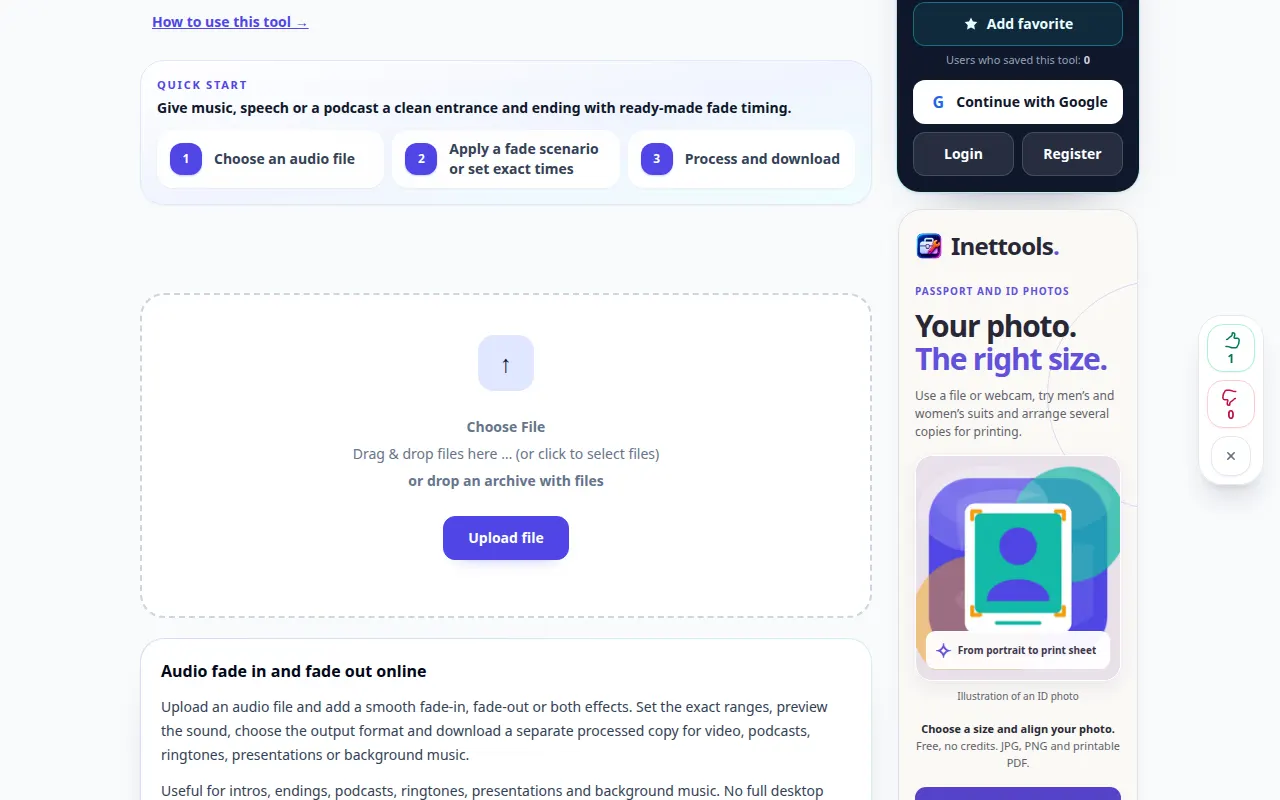
การสาธิตเดสก์ท็อป
การบันทึกแสดงอินเทอร์เฟซภาษาอังกฤษ ทำตามขั้นตอนที่แปลด้านบน ส่วนควบคุมอยู่ในลำดับเดียวกัน การบันทึกนี้จะแสดงแหล่งที่มาและการตั้งค่าที่ใช้ได้ก่อนการดำเนินการหลัก ทำตามขั้นตอนด้านบนเพื่อเริ่มการประมวลผลและบันทึกผลลัพธ์
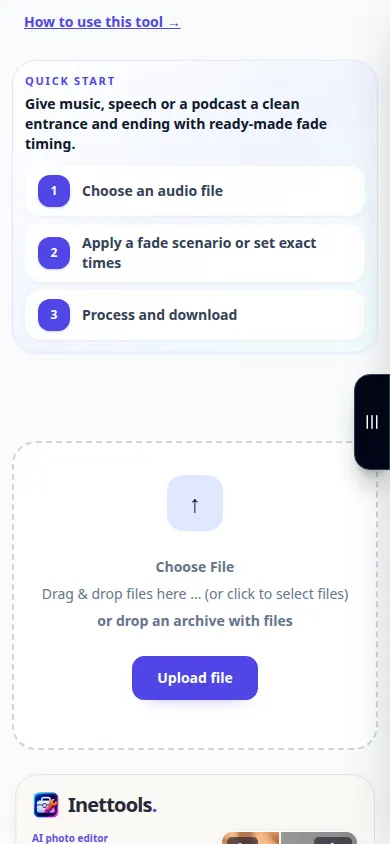
การสาธิตทางโทรศัพท์
การบันทึกแสดงอินเทอร์เฟซภาษาอังกฤษ ทำตามขั้นตอนที่แปลด้านบน ส่วนควบคุมอยู่ในลำดับเดียวกัน การบันทึกนี้จะแสดงแหล่งที่มาและการตั้งค่าที่ใช้ได้ก่อนการดำเนินการหลัก ทำตามขั้นตอนด้านบนเพื่อเริ่มการประมวลผลและบันทึกผลลัพธ์
คำถามและการแก้ไขปัญหา
ทำไมตอนจบยังดูกระทันหัน?
ตรวจสอบว่าการเฟดเอาท์สิ้นสุดที่จุดที่ต้องการและครอบคลุมเสียงสุดท้ายเพียงพอ
ฉันสามารถใช้เฟดเอาท์เท่านั้นได้หรือไม่
ใช้การควบคุมที่มีอยู่เพื่อปิดใช้งานการเฟดอินหรือตั้งค่าเป็นกลาง จากนั้นกำหนดค่าตอนจบ
หากคุณเห็นข้อความแจ้งว่าบริการโอเวอร์โหลด โปรดรอแล้วลองอีกครั้งในภายหลัง ความพยายามที่ล้มเหลวไม่ได้หมายความว่าไฟล์ต้นฉบับของคุณมีการเปลี่ยนแปลง