อัปเดตคู่มือแล้ว:
เลือกการตั้งค่าการแยกเฟรมและบันทึกภาพจากคลิป
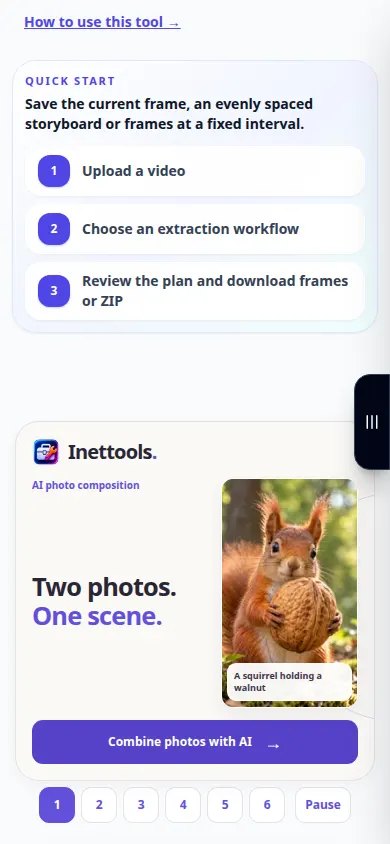
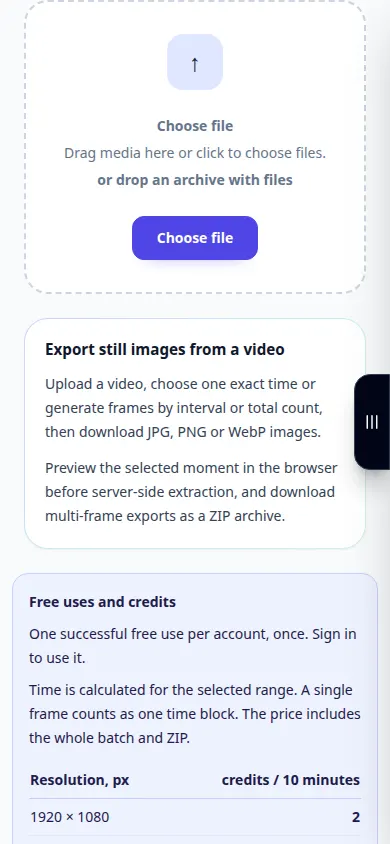
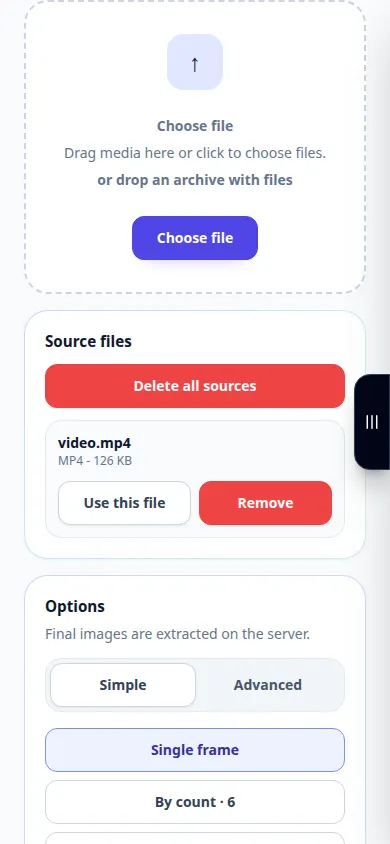
คำแนะนำที่เป็นประโยชน์พร้อมภาพหน้าจอบนเดสก์ท็อปและโทรศัพท์ การสาธิตสั้นๆ และคำตอบสำหรับคำถามทั่วไป
ก่อนที่คุณจะเริ่ม
เลือกวิดีโอที่สามารถอ่านได้ การแยกทุกเฟรมออกจากคลิปขนาดยาวสามารถสร้างผลลัพธ์ที่ใหญ่มากได้
ไฟล์ขนาดเล็กเหล่านี้ถูกสร้างขึ้นสำหรับคู่มือนี้และไม่มีข้อมูลส่วนบุคคล
คำแนะนำทีละขั้นตอน
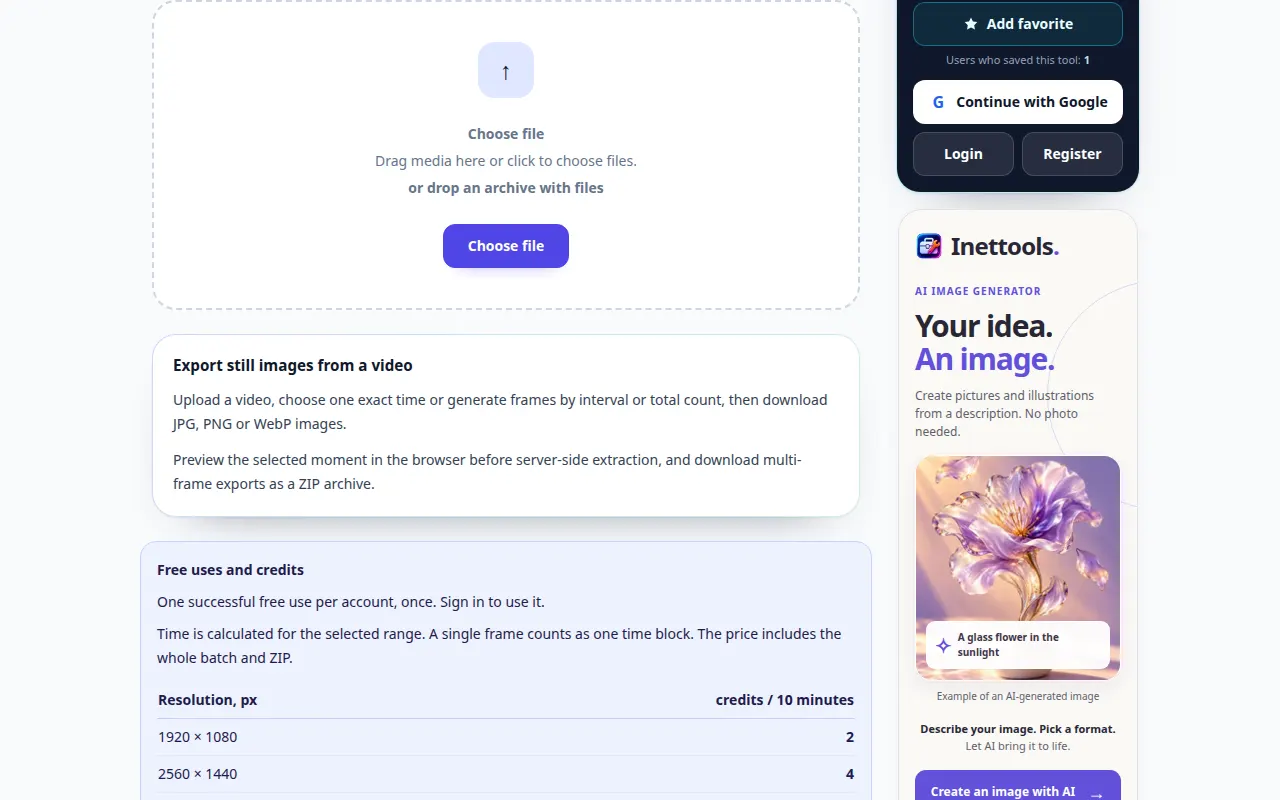
- เลือกวิดีโอและรอข้อมูลและตัวควบคุมการแยกเฟรม
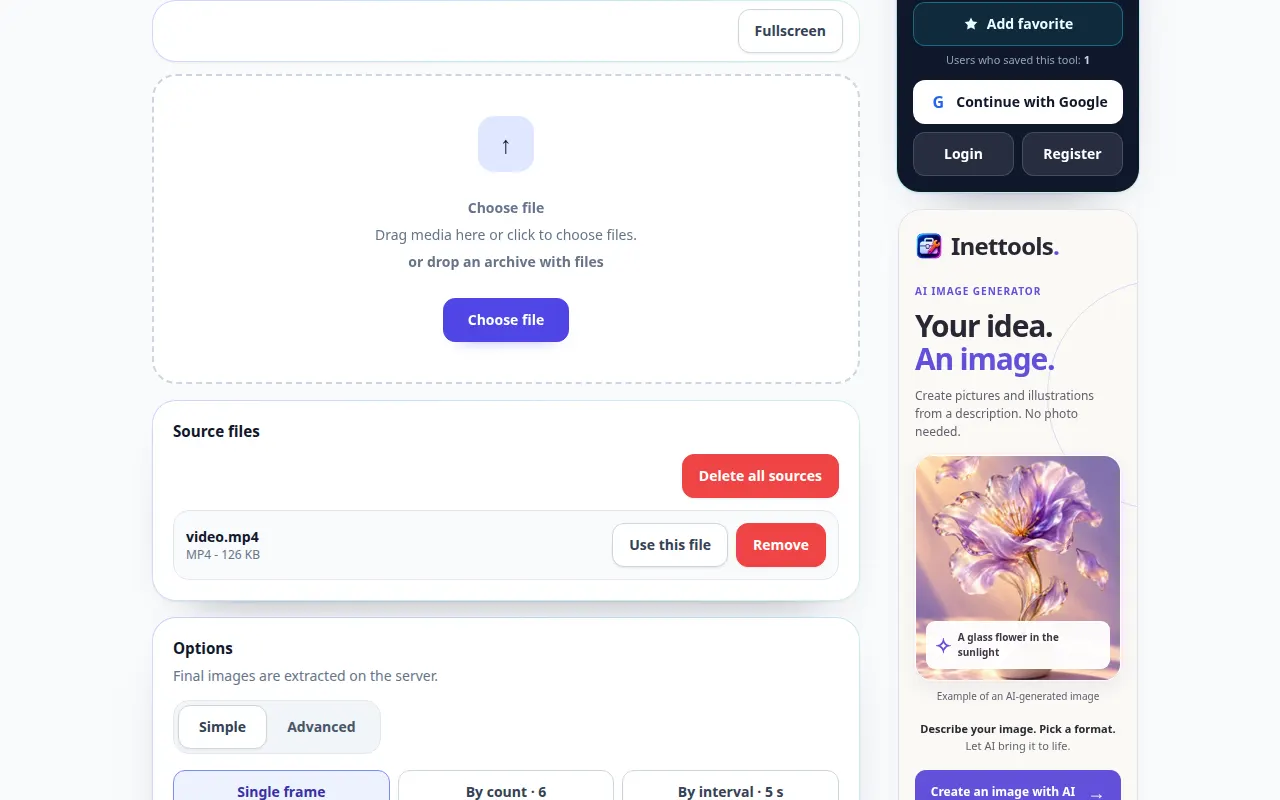
- เลือกช่วงเวลา ช่วงเวลา หรือโหมดการเลือกเฟรมที่ใช้ได้
- เลือกรูปแบบรูปภาพและตัวเลือกขนาดที่นำเสนอ
- ตรวจสอบจำนวนเอาต์พุตที่คาดหวังและประจุที่แสดง จากนั้นเริ่มการแยก
- ตรวจสอบรูปภาพผลลัพธ์หลายภาพและบันทึกเฟรมหรือเก็บถาวรโดยใช้ตัวควบคุมผลลัพธ์ที่มีอยู่
บนคอมพิวเตอร์
ใช้แผงการทำงานแบบเต็มความกว้างเพื่อเปรียบเทียบแหล่งที่มา การตั้งค่า และผลลัพธ์ เก็บไฟล์ต้นฉบับไว้เพื่อให้คุณสามารถลองตั้งค่าอื่นโดยไม่ต้องแทนที่ไฟล์นั้น
บนโทรศัพท์
เลือกแหล่งที่มาจากไฟล์หรือตัวจัดการไฟล์อุปกรณ์ของคุณ เลื่อนลงไปที่การตั้งค่าและผลลัพธ์ เปิดแท็บนี้ไว้จนกว่าการดำเนินการจะเสร็จสิ้น
ใน Safari บน iPhone ให้เปิดเมนูการแชร์แล้วเลือกบันทึกไปยังไฟล์ หากผลลัพธ์เปิดในแท็บใหม่ ใน Android Chrome ให้ตรวจสอบการดาวน์โหลด เปิดแท็บนี้ไว้จนกว่าการประมวลผลจะเสร็จสิ้น
เพื่อผลลัพธ์ที่ดีกว่า
เริ่มต้นด้วยช่วงเวลาสั้นๆ และจำนวนเฟรมที่พอเหมาะ เพิ่มผลลัพธ์หลังจากตรวจสอบคุณภาพของภาพและขนาดไฟล์แล้วเท่านั้น
ภาพหน้าจอและวิดีโอ
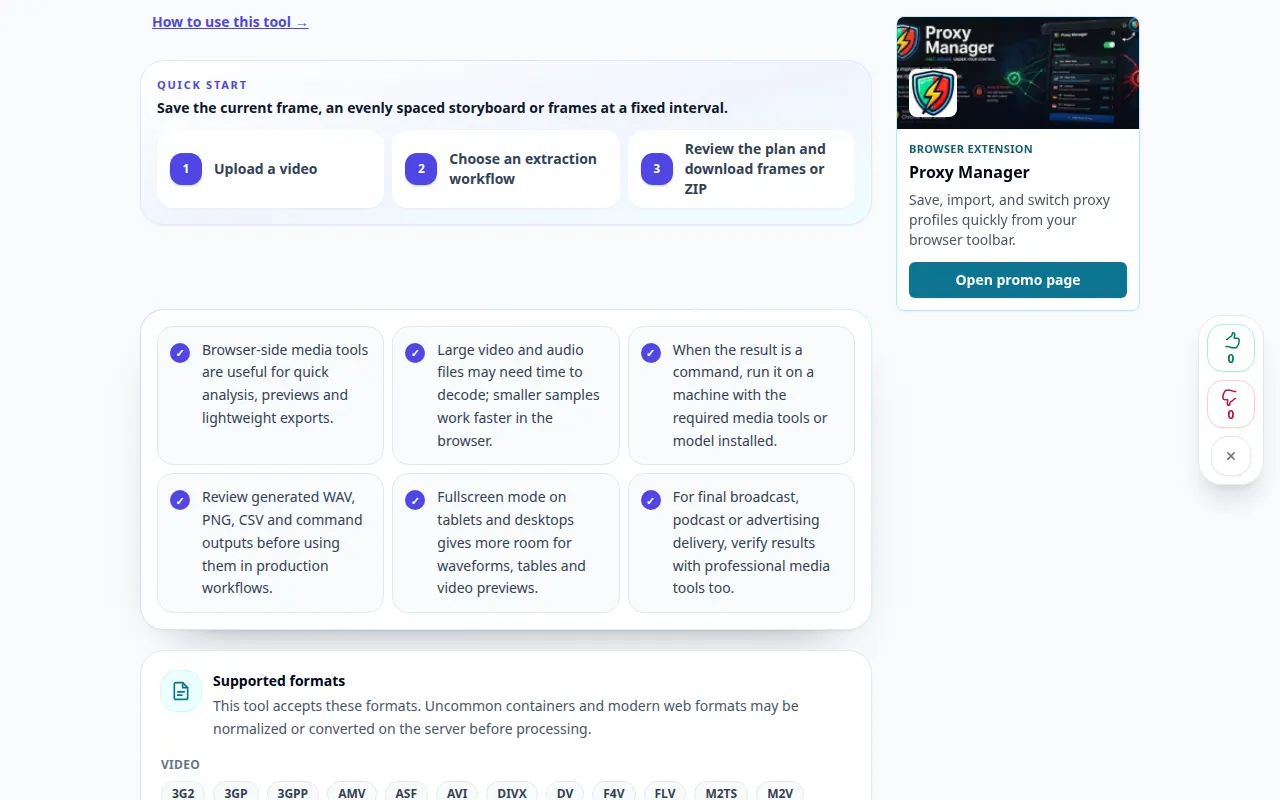
การสาธิตเดสก์ท็อป
การบันทึกแสดงอินเทอร์เฟซภาษาอังกฤษ ทำตามขั้นตอนที่แปลด้านบน ส่วนควบคุมอยู่ในลำดับเดียวกัน การบันทึกนี้จะแสดงแหล่งที่มาและการตั้งค่าที่ใช้ได้ก่อนการดำเนินการหลัก ทำตามขั้นตอนด้านบนเพื่อเริ่มการประมวลผลและบันทึกผลลัพธ์
การสาธิตทางโทรศัพท์
การบันทึกแสดงอินเทอร์เฟซภาษาอังกฤษ ทำตามขั้นตอนที่แปลด้านบน ส่วนควบคุมอยู่ในลำดับเดียวกัน การบันทึกนี้จะแสดงแหล่งที่มาและการตั้งค่าที่ใช้ได้ก่อนการดำเนินการหลัก ทำตามขั้นตอนด้านบนเพื่อเริ่มการประมวลผลและบันทึกผลลัพธ์
คำถามและการแก้ไขปัญหา
เหตุใดภาพข้างเคียงจึงเกือบจะเหมือนกันหมด
ช่วงเวลาในการสกัดอาจสั้นกว่าการเปลี่ยนแปลงที่มองเห็นได้ในฉากมาก
ฉันสามารถรับรายละเอียดมากกว่าที่มีในวิดีโอได้หรือไม่
เฟรมภาพนิ่งถูกจำกัดด้วยความละเอียดของแหล่งที่มา การบีบอัด และภาพเบลอจากการเคลื่อนไหว
หากคุณเห็นข้อความแจ้งว่าบริการโอเวอร์โหลด โปรดรอแล้วลองอีกครั้งในภายหลัง ความพยายามที่ล้มเหลวไม่ได้หมายความว่าไฟล์ต้นฉบับของคุณมีการเปลี่ยนแปลง