อัปเดตคู่มือแล้ว:
บันทึกเพลงประกอบวิดีโอเป็นไฟล์เสียงแยกต่างหากสำหรับการฟังหรือแก้ไขเพิ่มเติมบนคอมพิวเตอร์หรือโทรศัพท์
คำแนะนำที่เป็นประโยชน์พร้อมภาพหน้าจอบนเดสก์ท็อปและโทรศัพท์ การสาธิตสั้นๆ และคำตอบสำหรับคำถามทั่วไป
ก่อนที่คุณจะเริ่ม
เตรียมวิดีโอพร้อมแทร็กเสียง วิดีโอเงียบไม่สามารถให้เสียงได้ เก็บต้นฉบับไว้และลงชื่อเข้าใช้หากเครื่องมือถามก่อนประมวลผล ตรวจสอบการยืนยันใด ๆ ที่แสดงบนหน้า
ไฟล์ขนาดเล็กเหล่านี้ถูกสร้างขึ้นสำหรับคู่มือนี้และไม่มีข้อมูลส่วนบุคคล
คำแนะนำทีละขั้นตอน
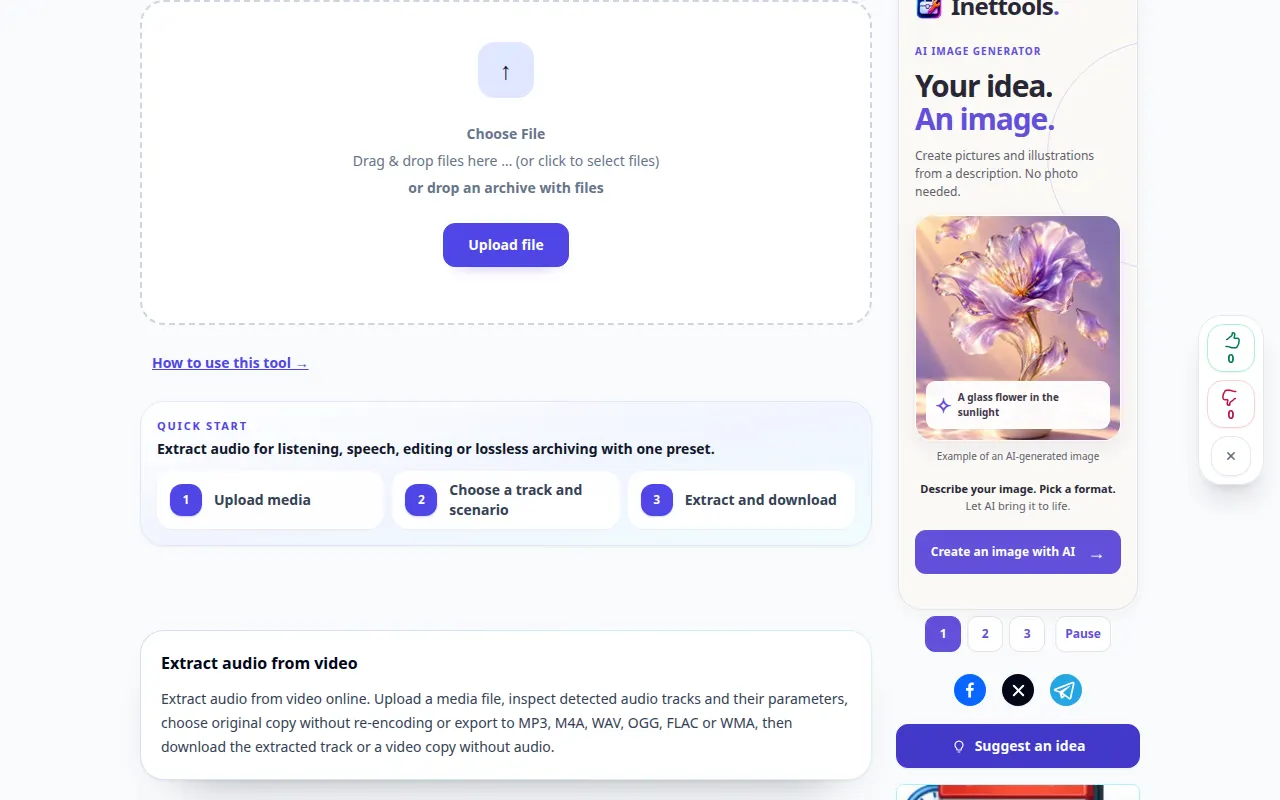
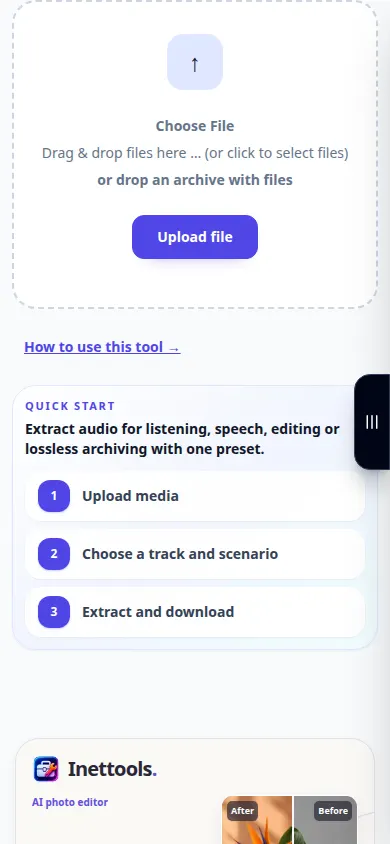
- เปิดเครื่องมือแยกเสียงและเลือกไฟล์วิดีโอจากอุปกรณ์ของคุณ
- รอให้แหล่งที่มาโหลด ตรวจสอบว่าชื่อไฟล์และระยะเวลาตรงกับวิดีโอที่คุณต้องการใช้
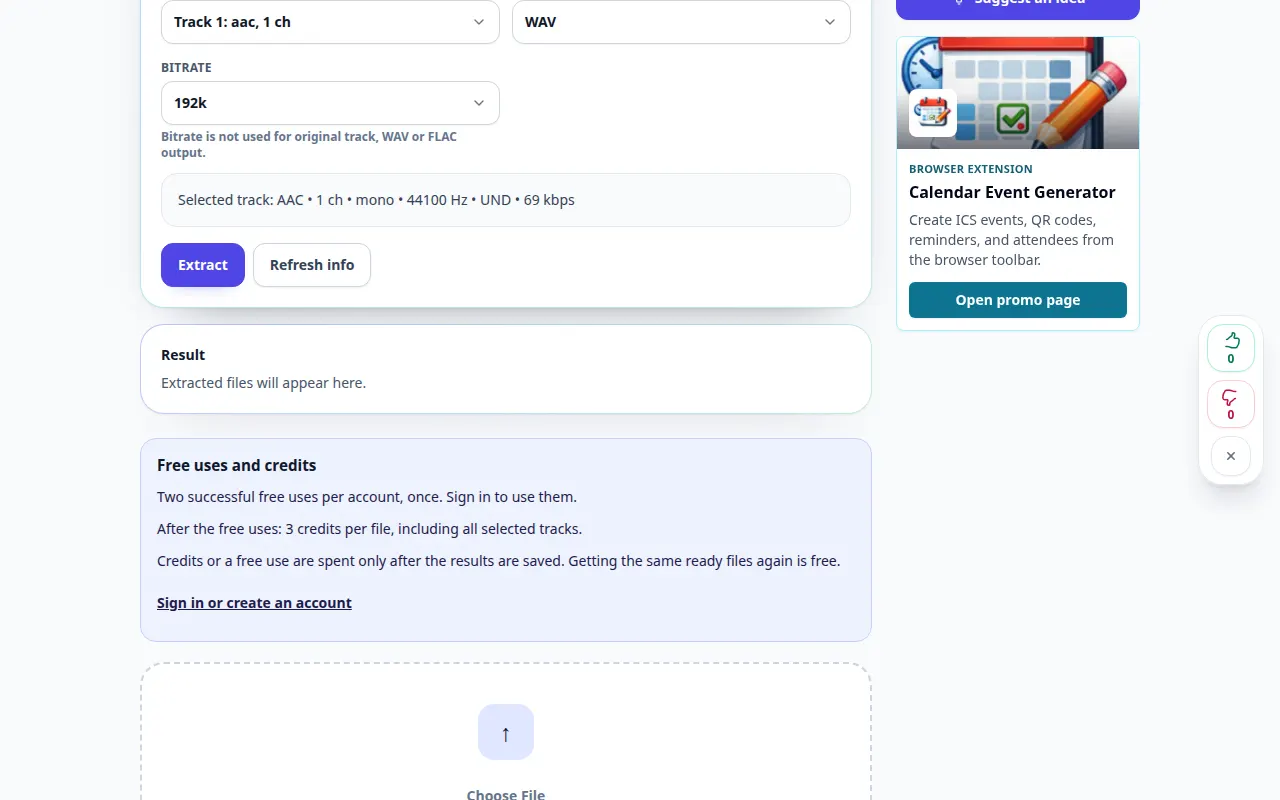
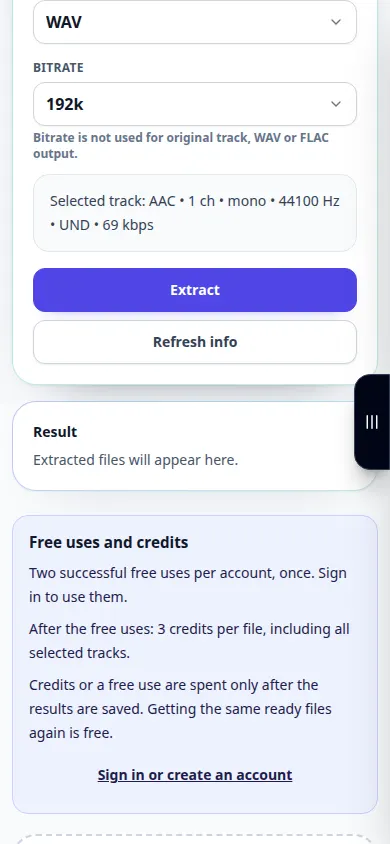
- เลือกรูปแบบเอาต์พุตเสียงที่มีอยู่ MP3 สะดวกในการฟัง WAV มีประโยชน์สำหรับการแก้ไขเพิ่มเติมเมื่อมีการนำเสนอ
- เริ่มการแยก ยืนยันเงื่อนไขการประมวลผลที่แสดง และรอผลลัพธ์ เปิดแท็บทิ้งไว้จนกว่าการดำเนินการจะเสร็จสิ้น
- เล่นเสียงผลลัพธ์และบันทึกลงในอุปกรณ์ของคุณโดยใช้ตัวควบคุมการดาวน์โหลดผลลัพธ์
บนคอมพิวเตอร์
ลากวิดีโอลงในพื้นที่อัปโหลดและเลือกรูปแบบเอาต์พุตของคุณในการตั้งค่าด้านล่าง ตรวจสอบเสียงในเครื่องเล่นผลลัพธ์ก่อนบันทึก
บนโทรศัพท์
เลือกวิดีโอต้นฉบับจากไฟล์หรือคลังรูปภาพเมื่อมีการนำเสนอ โทรศัพท์บางรุ่นส่งออกสำเนาใหม่จากแอพรูปภาพ ให้เวลาสำหรับการเตรียมการและการอัปโหลด
ใน Safari บน iPhone ให้เปิดเมนูการแชร์แล้วเลือกบันทึกไปยังไฟล์ หากผลลัพธ์เปิดในแท็บใหม่ ใน Android Chrome ให้ตรวจสอบการดาวน์โหลด เปิดแท็บนี้ไว้จนกว่าการประมวลผลจะเสร็จสิ้น
เพื่อผลลัพธ์ที่ดีกว่า
การแยกเพลงประกอบจะเก็บเสียงเพลงและเสียงพื้นหลังไว้ด้วยกัน ใช้เครื่องมือแยกต่างหากหากคุณต้องการลดเสียงรบกวนหรือการแยกเสียงพูดในภายหลัง
ภาพหน้าจอและวิดีโอ
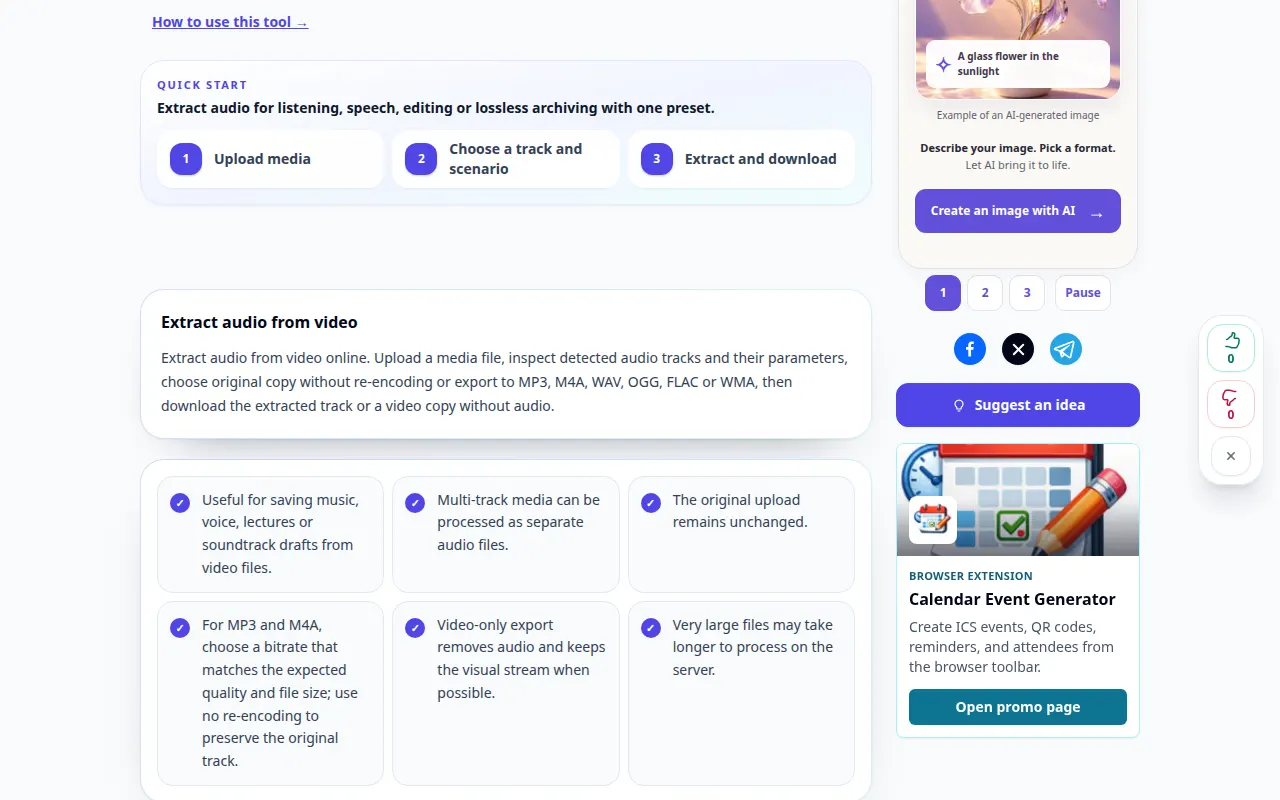
การสาธิตเดสก์ท็อป
การบันทึกแสดงอินเทอร์เฟซภาษาอังกฤษ ทำตามขั้นตอนที่แปลด้านบน ส่วนควบคุมอยู่ในลำดับเดียวกัน การบันทึกนี้จะแสดงแหล่งที่มาและการตั้งค่าที่ใช้ได้ก่อนการดำเนินการหลัก ทำตามขั้นตอนด้านบนเพื่อเริ่มการประมวลผลและบันทึกผลลัพธ์
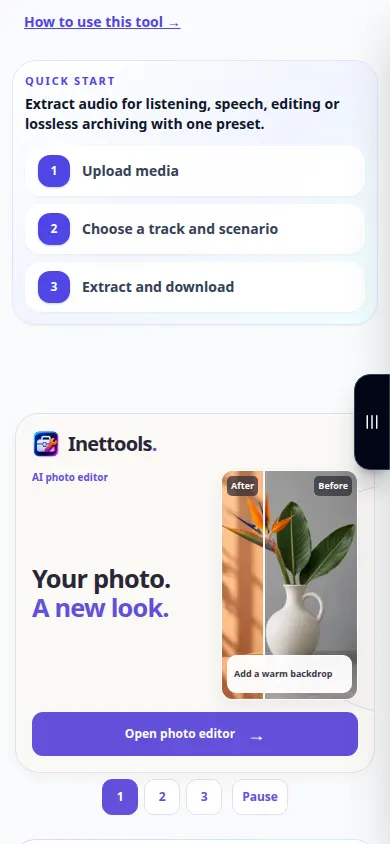
การสาธิตทางโทรศัพท์
การบันทึกแสดงอินเทอร์เฟซภาษาอังกฤษ ทำตามขั้นตอนที่แปลด้านบน ส่วนควบคุมอยู่ในลำดับเดียวกัน การบันทึกนี้จะแสดงแหล่งที่มาและการตั้งค่าที่ใช้ได้ก่อนการดำเนินการหลัก ทำตามขั้นตอนด้านบนเพื่อเริ่มการประมวลผลและบันทึกผลลัพธ์
คำถามและการแก้ไขปัญหา
เหตุใดไฟล์ที่แตกออกมาจึงเงียบ?
ขั้นแรกให้ตรวจสอบว่าวิดีโอต้นฉบับมีแทร็กเสียง ตรวจสอบระดับเสียงของเครื่องเล่นด้วย และดูว่าต้นฉบับใช้ตัวแปลงสัญญาณเสียงที่ไม่รองรับหรือไม่
WAV จะทำให้เสียงที่บันทึกดีขึ้นหรือไม่
WAV หลีกเลี่ยงขั้นตอนการเข้ารหัสที่สูญเสียอื่นเมื่อได้รับการสนับสนุน แต่ไม่สามารถกู้คืนรายละเอียดที่ขาดหายไปจากเสียงต้นฉบับได้
หากคุณเห็นข้อความแจ้งว่าบริการโอเวอร์โหลด โปรดรอแล้วลองอีกครั้งในภายหลัง ความพยายามที่ล้มเหลวไม่ได้หมายความว่าไฟล์ต้นฉบับของคุณมีการเปลี่ยนแปลง
