อัปเดตคู่มือแล้ว:
ดู DICOM พิกเซล เปลี่ยนหน้าต่างแสดงผล และตรวจสอบข้อมูลเมตาของไฟล์
คำแนะนำที่เป็นประโยชน์พร้อมภาพหน้าจอบนเดสก์ท็อปและโทรศัพท์ การสาธิตสั้นๆ และคำตอบสำหรับคำถามทั่วไป
ก่อนที่คุณจะเริ่ม
ใช้ไฟล์ที่คุณได้รับอนุญาตให้ตรวจสอบ สำหรับการปฏิบัติ ให้เลือกไฟล์สาธิตสังเคราะห์แทนบันทึกผู้ป่วย
ลองกับไฟล์สาธิต — synthetic-image.dcm
ไฟล์ขนาดเล็กเหล่านี้ถูกสร้างขึ้นสำหรับคู่มือนี้และไม่มีข้อมูลส่วนบุคคล
คำแนะนำทีละขั้นตอน
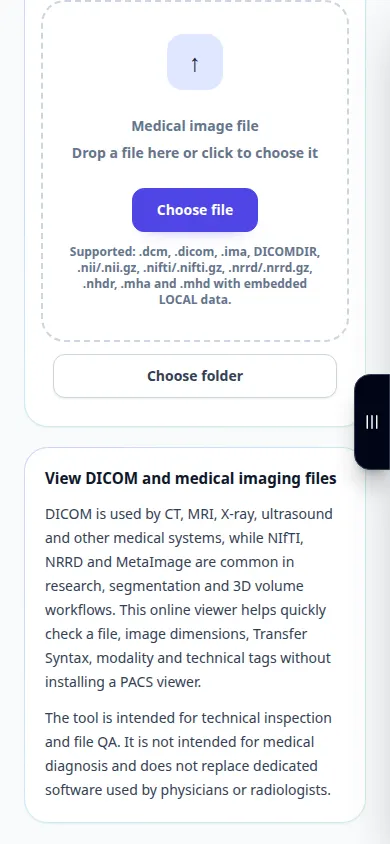
- เปิด DICOM โปรแกรมแสดง และเลือกไฟล์ DICOM รอแผงรูปภาพและข้อมูล
- ใช้ตัวควบคุมเฟรมที่พร้อมใช้งานเมื่อไฟล์มีหลายเฟรม
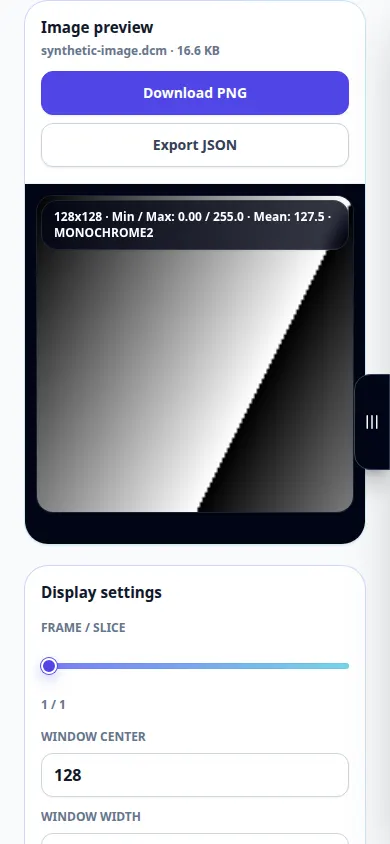
- ปรับศูนย์กลางและความกว้างของหน้าต่าง ลองใช้การกำหนดหน้าต่างอัตโนมัติ และใช้ตัวควบคุมการซูมหรือปรับให้พอดีเพื่อตรวจสอบจอแสดงผล
- เปิดแผงแท็กเพื่อตรวจสอบข้อมูลเมตา โปรดจำไว้ว่าข้อมูลเมตาและรายงานที่ส่งออกอาจมีข้อมูลที่สามารถระบุตัวตนได้
- ใช้ PNG หรือการส่งออกรายงานที่มีอยู่สำหรับเนื้อหาที่แสดง เก็บ DICOM ต้นฉบับไว้ เนื่องจากการส่งออกรูปภาพไม่ได้รักษาการศึกษาทั้งหมดไว้
บนคอมพิวเตอร์
ใช้เค้าโครงเดสก์ท็อปที่กว้างขึ้นเพื่อเปรียบเทียบรูปภาพและแท็ก โหมดเต็มหน้าจอให้พื้นที่มากขึ้นสำหรับการควบคุมหน้าต่างและการซูม
บนโทรศัพท์
เลือกไฟล์จากตัวจัดการไฟล์ของคุณ เลื่อนระหว่างรูปภาพและแท็ก และใช้ตัวควบคุมความพอดีก่อนซูมเข้าไปในขอบเขต
ใน Safari บน iPhone ให้เปิดเมนูการแชร์แล้วเลือกบันทึกไปยังไฟล์ หากผลลัพธ์เปิดในแท็บใหม่ ใน Android Chrome ให้ตรวจสอบการดาวน์โหลด เปิดแท็บนี้ไว้จนกว่าการประมวลผลจะเสร็จสิ้น
เพื่อผลลัพธ์ที่ดีกว่า
หน้าต่างจะเปลี่ยนการแสดงผล ไม่ใช่พิกเซลที่บันทึกไว้ คู่มือนี้จะอธิบายการควบคุมของผู้ชม ไม่ใช่การตีความทางการแพทย์
ภาพหน้าจอและวิดีโอ
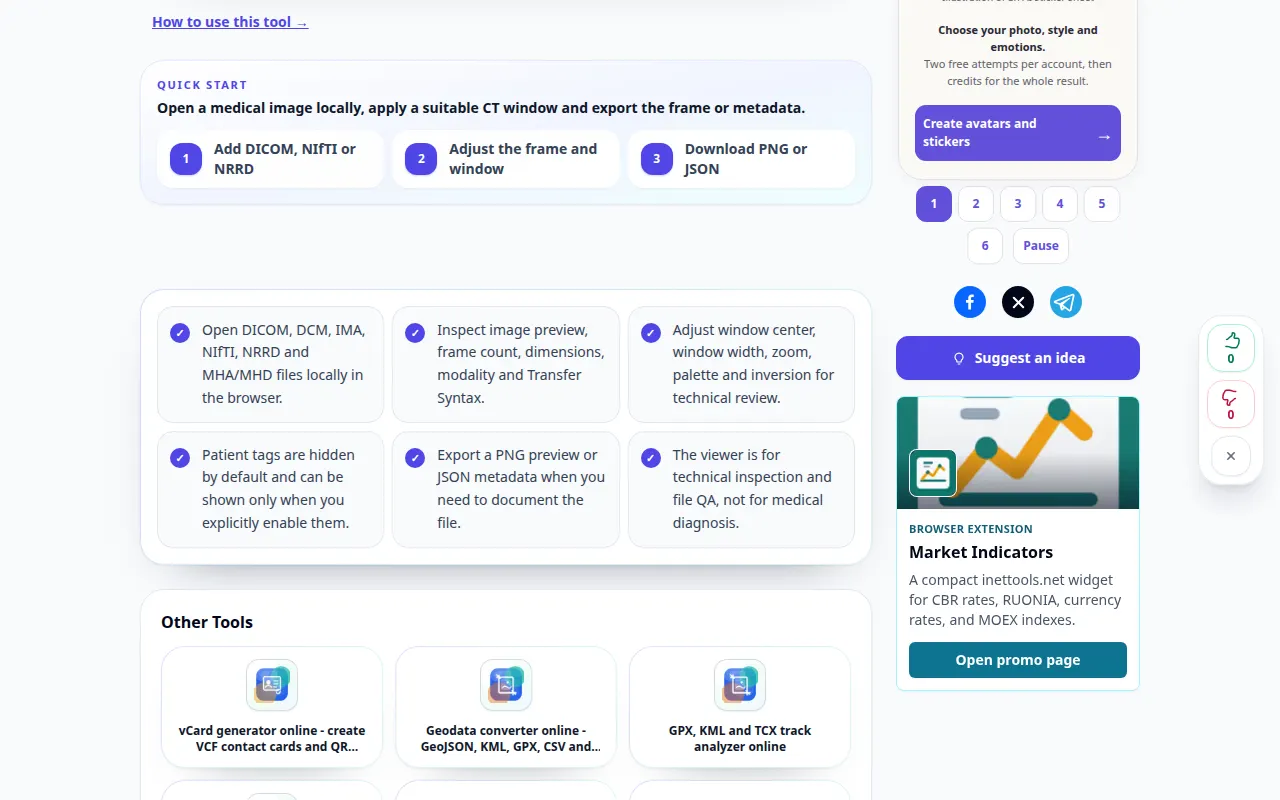
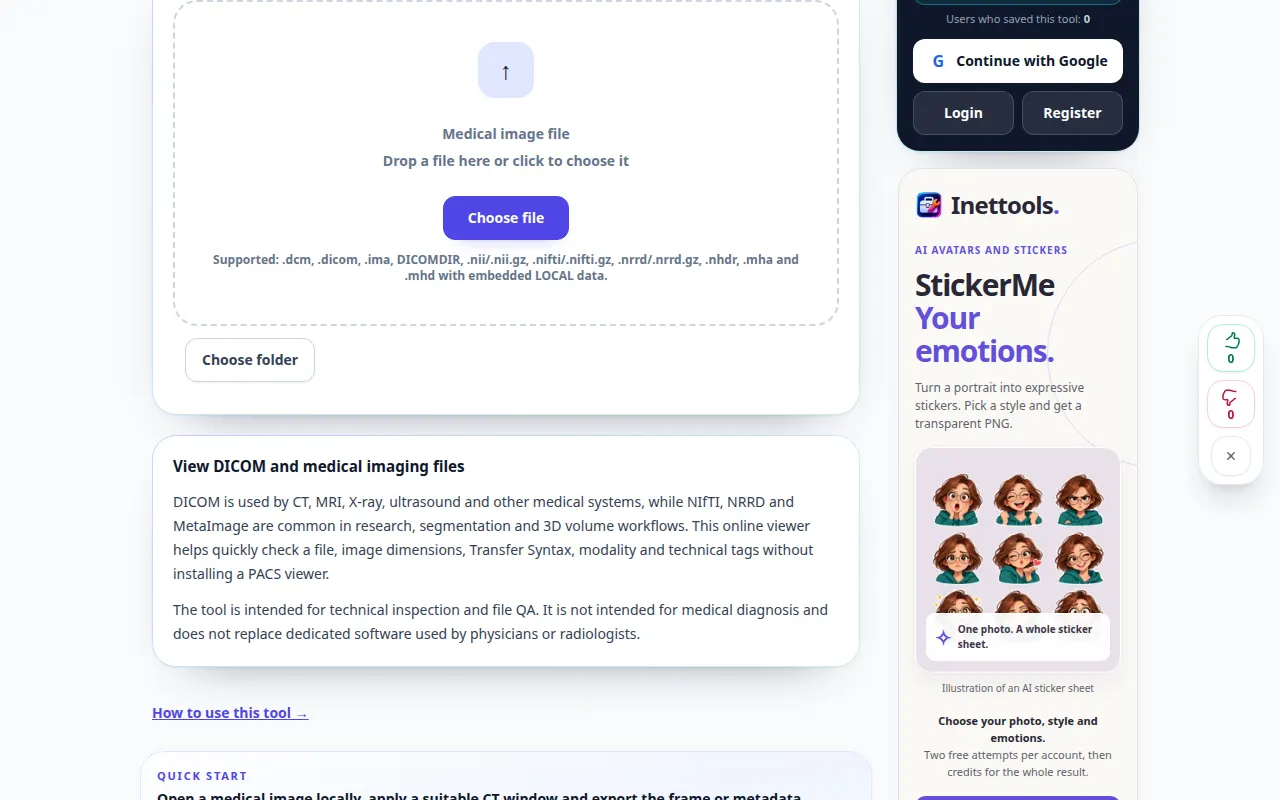
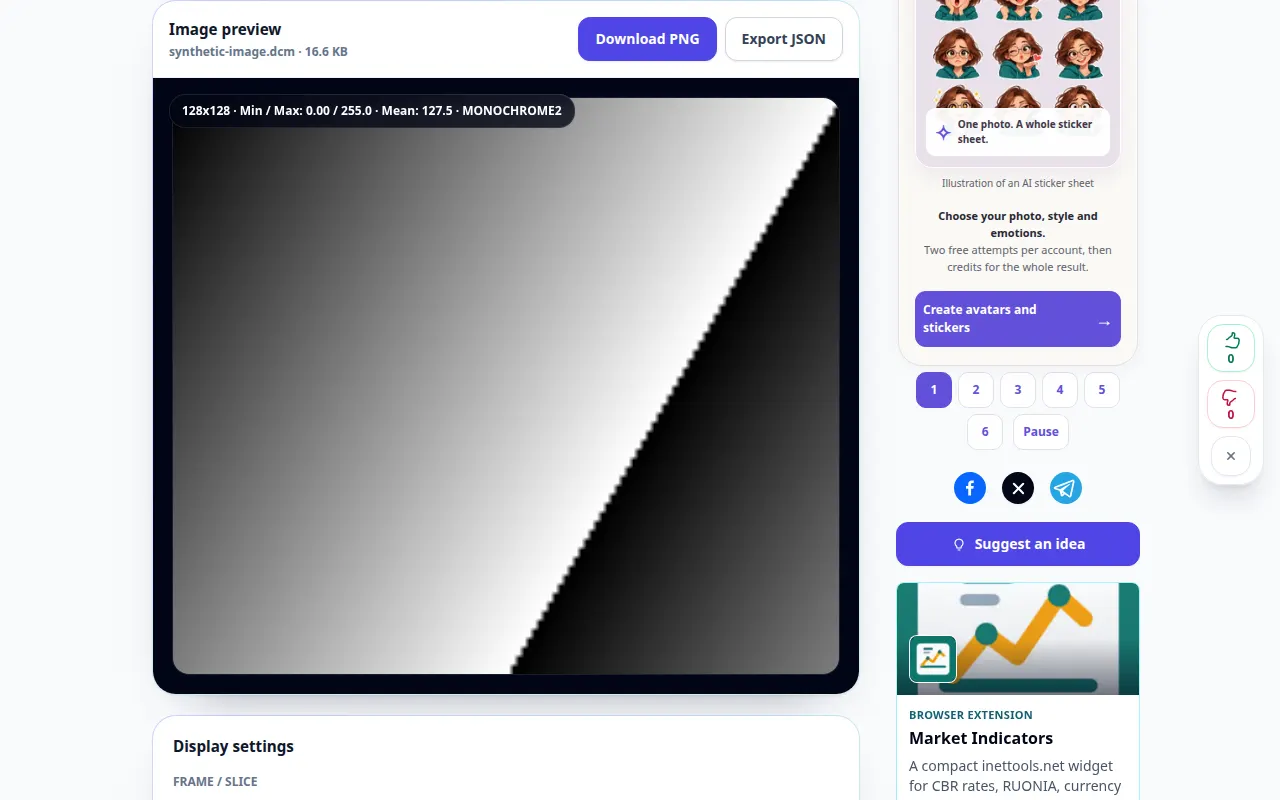
การสาธิตเดสก์ท็อป
การบันทึกแสดงอินเทอร์เฟซภาษาอังกฤษ ทำตามขั้นตอนที่แปลด้านบน ส่วนควบคุมอยู่ในลำดับเดียวกัน การบันทึกนี้จะแสดงอินพุตสาธิตและเอาต์พุตผลลัพธ์ในเครื่องมือ
การสาธิตทางโทรศัพท์
การบันทึกแสดงอินเทอร์เฟซภาษาอังกฤษ ทำตามขั้นตอนที่แปลด้านบน ส่วนควบคุมอยู่ในลำดับเดียวกัน การบันทึกนี้จะแสดงอินพุตสาธิตและเอาต์พุตผลลัพธ์ในเครื่องมือ
คำถามและการแก้ไขปัญหา
เหตุใดไฟล์จึงบอกว่าไม่ใช่ DICOM
ภาพที่เปลี่ยนชื่อไม่ใช่ไฟล์ DICOM ไฟล์ที่เสียหายหรือการเข้ารหัสที่ไม่รองรับอาจไม่สามารถอ่านได้ เก็บต้นฉบับและตรวจสอบรูปแบบการส่งออก
ทำไมภาพถึงเกือบดำ?
ลองใช้หน้าต่างอัตโนมัติและตรวจสอบการเลือกเฟรม หน้าต่างแสดงผลที่แคบมากหรือวางผิดตำแหน่งสามารถซ่อนค่าพิกเซลที่อ่านได้
หากคุณเห็นข้อความแจ้งว่าบริการโอเวอร์โหลด โปรดรอแล้วลองอีกครั้งในภายหลัง ความพยายามที่ล้มเหลวไม่ได้หมายความว่าไฟล์ต้นฉบับของคุณมีการเปลี่ยนแปลง