อัปเดตคู่มือแล้ว:
เพิ่มชื่อและคำบรรยายรอบๆ รูปภาพและส่งออกองค์ประกอบที่เสร็จแล้ว
เปิดคู่มือนี้โดยใช้ลิงก์ "วิธีใช้เครื่องมือนี้" ใต้ชื่อเครื่องมือ ประกอบด้วยขั้นตอน ภาพหน้าจอ และวิดีโอสำหรับคอมพิวเตอร์และโทรศัพท์
ก่อนที่คุณจะเริ่ม
เลือกรูปภาพที่คุณอาจใช้และเตรียมชื่อเรื่องสั้นพร้อมคำอธิบายประกอบเพิ่มเติม
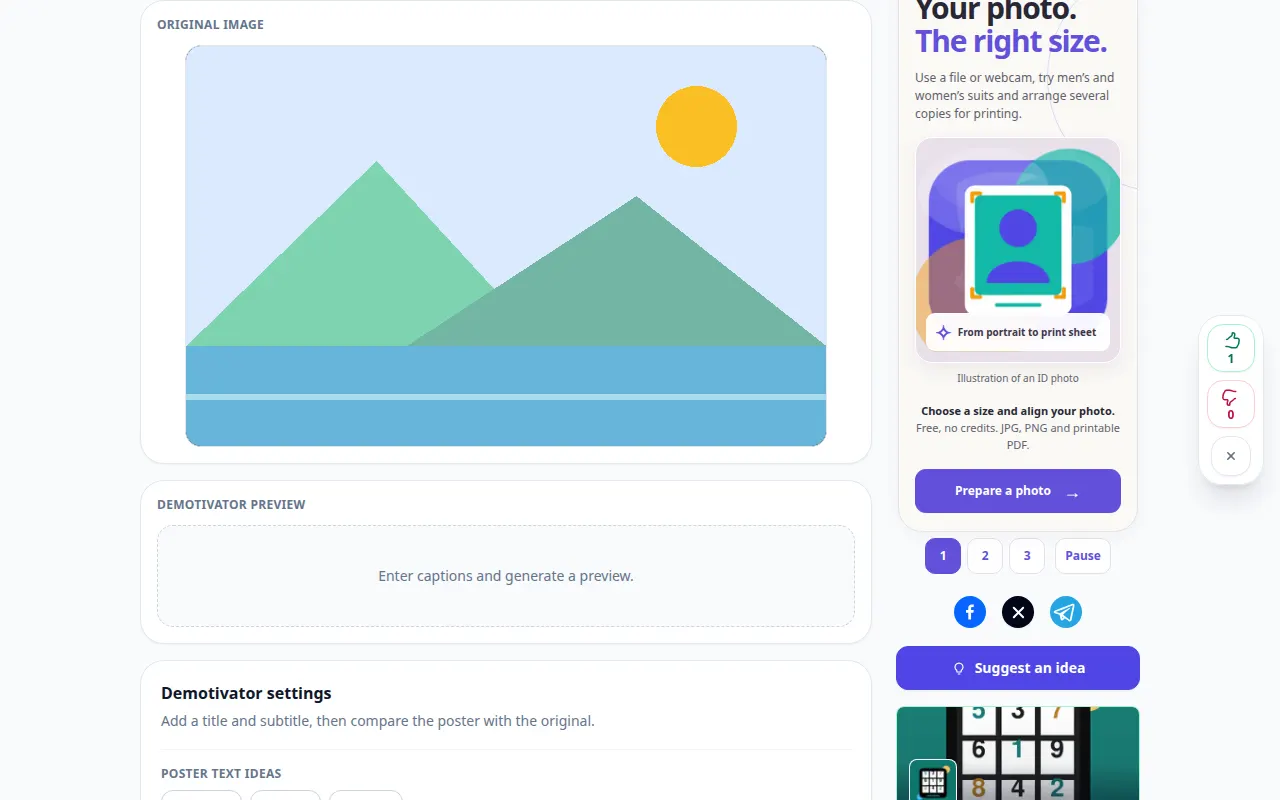
ลองกับไฟล์สาธิต — landscape.png
ไฟล์ขนาดเล็กเหล่านี้ถูกสร้างขึ้นสำหรับคู่มือนี้และไม่มีข้อมูลส่วนบุคคล
คำแนะนำทีละขั้นตอน
- เลือกภาพและรอการแสดงตัวอย่างองค์ประกอบ
- ป้อนชื่อเรื่องและข้อความสนับสนุนในช่องที่มีอยู่
- ปรับตัวเลือกเค้าโครง ข้อความ และเส้นขอบที่มีอยู่ โดยตรวจสอบว่าเส้นยาวพอดี
- ใช้การดำเนินการสร้างหรือส่งออกเพื่อสร้างรูปภาพที่เสร็จสมบูรณ์
- ตรวจสอบภาพที่บันทึกตามขนาดการแสดงผลที่ต้องการ และตรวจสอบว่ามองเห็นตัวอักษรทุกตัวได้
บนคอมพิวเตอร์
ใช้แผงการทำงานแบบเต็มความกว้างเพื่อเปรียบเทียบแหล่งที่มา การตั้งค่า และผลลัพธ์ เก็บไฟล์ต้นฉบับไว้เพื่อให้คุณสามารถลองตั้งค่าอื่นโดยไม่ต้องแทนที่ไฟล์นั้น
บนโทรศัพท์
เลือกแหล่งที่มาจากไฟล์หรือตัวจัดการไฟล์อุปกรณ์ของคุณ เลื่อนลงไปที่การตั้งค่าและผลลัพธ์ เปิดแท็บนี้ไว้จนกว่าการดำเนินการจะเสร็จสิ้น
ใน Safari บน iPhone ให้เปิดเมนูการแชร์แล้วเลือกบันทึกไปยังไฟล์ หากผลลัพธ์เปิดในแท็บใหม่ ใน Android Chrome ให้ตรวจสอบการดาวน์โหลด เปิดแท็บนี้ไว้จนกว่าการประมวลผลจะเสร็จสิ้น
เพื่อผลลัพธ์ที่ดีกว่า
ใช้ชื่อสั้นและมีคอนทราสต์เพียงพอ องค์ประกอบที่เหมาะกับจอภาพขนาดใหญ่ยังคงมีข้อความขนาดเล็กที่อ่านไม่ออกบนโทรศัพท์ได้
ภาพหน้าจอและวิดีโอ
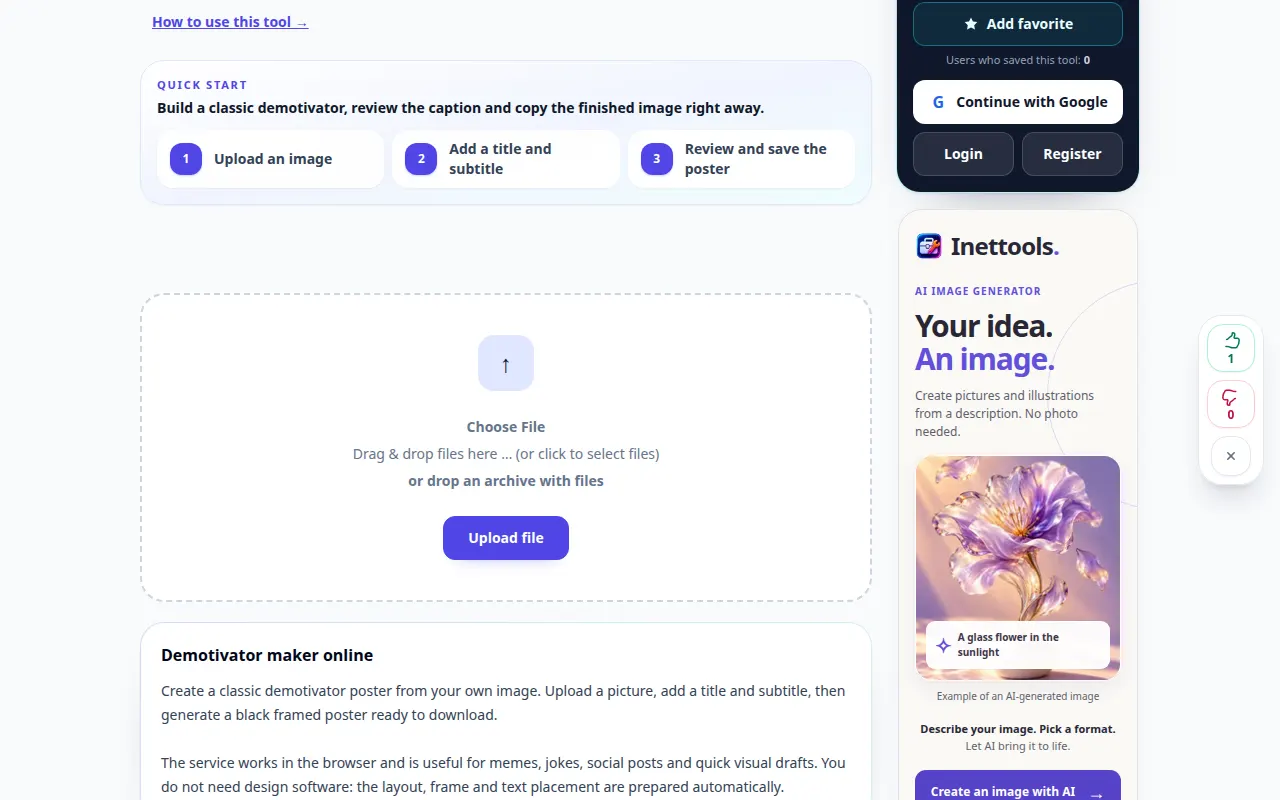
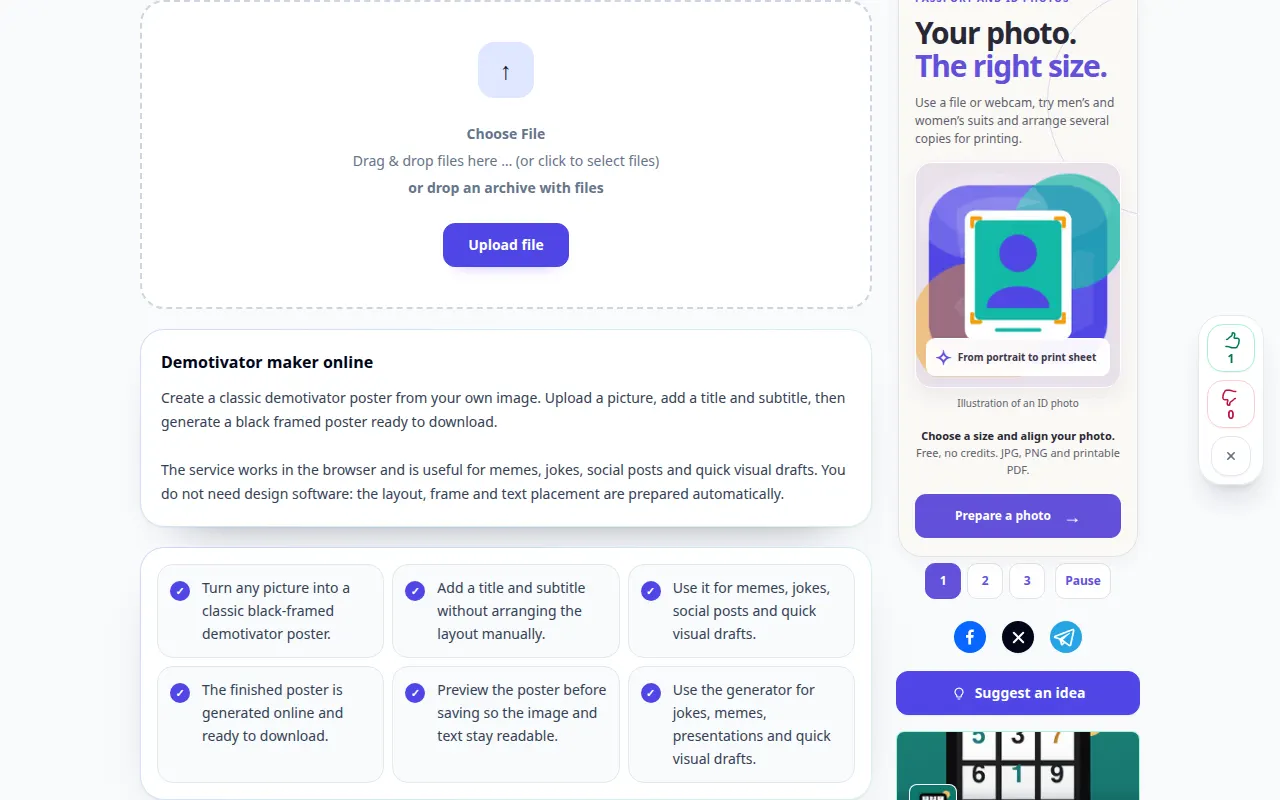
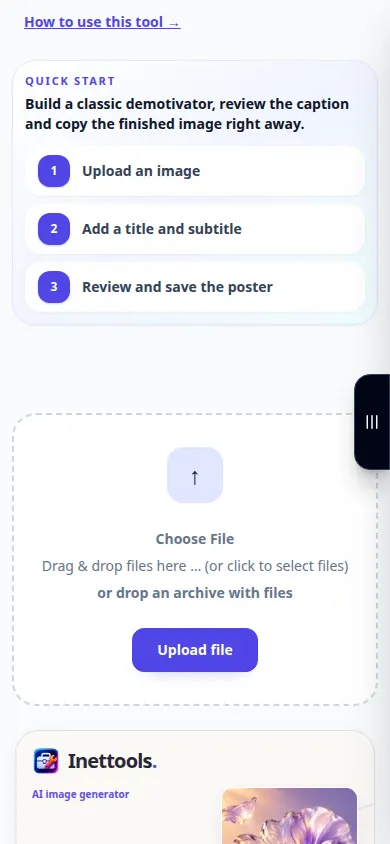
การสาธิตเดสก์ท็อป
การบันทึกแสดงอินเทอร์เฟซภาษาอังกฤษ ทำตามขั้นตอนที่แปลด้านบน ส่วนควบคุมอยู่ในลำดับเดียวกัน การบันทึกนี้จะแสดงแหล่งที่มาและการตั้งค่าที่ใช้ได้ก่อนการดำเนินการหลัก ทำตามขั้นตอนด้านบนเพื่อเริ่มการประมวลผลและบันทึกผลลัพธ์
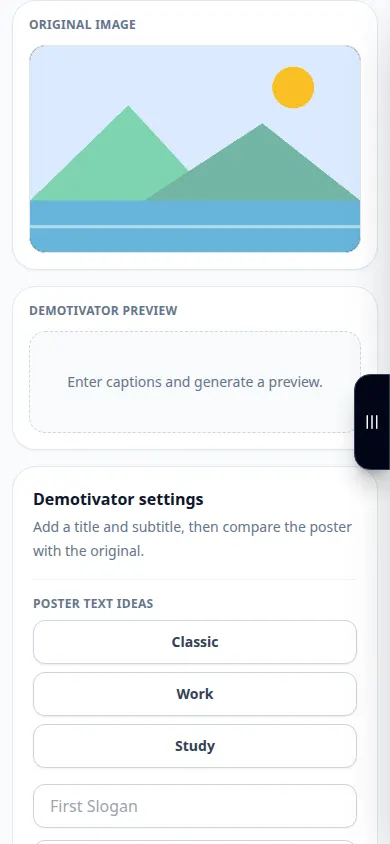
การสาธิตทางโทรศัพท์
การบันทึกแสดงอินเทอร์เฟซภาษาอังกฤษ ทำตามขั้นตอนที่แปลด้านบน ส่วนควบคุมอยู่ในลำดับเดียวกัน การบันทึกนี้จะแสดงแหล่งที่มาและการตั้งค่าที่ใช้ได้ก่อนการดำเนินการหลัก ทำตามขั้นตอนด้านบนเพื่อเริ่มการประมวลผลและบันทึกผลลัพธ์
คำถามและการแก้ไขปัญหา
เหตุใดส่วนหนึ่งของข้อความจึงถูกตัดออก
ย่อบรรทัดหรือปรับการตั้งค่าแบบอักษรและเค้าโครงที่มีอยู่ก่อนส่งออกอีกครั้ง
ฉันสามารถเปลี่ยนภาพต้นฉบับในภายหลังได้หรือไม่?
เก็บรูปภาพต้นฉบับและข้อความคำบรรยายไว้ รูปภาพที่ส่งออกมักจะไม่เก็บเลเยอร์ข้อความที่แก้ไขได้
หากคุณเห็นข้อความแจ้งว่าบริการโอเวอร์โหลด โปรดรอแล้วลองอีกครั้งในภายหลัง ความพยายามที่ล้มเหลวไม่ได้หมายความว่าไฟล์ต้นฉบับของคุณมีการเปลี่ยนแปลง