อัปเดตคู่มือแล้ว:
สร้างหนึ่งภาพจากภาพถ่ายอ้างอิงสองภาพและคำแนะนำของคุณ รวมตัวละคร วัตถุ หรือพื้นหลังในฉากที่แชร์กับ AI
คำแนะนำที่เป็นประโยชน์พร้อมภาพหน้าจอบนเดสก์ท็อปและโทรศัพท์ การสาธิตสั้นๆ และคำตอบสำหรับคำถามทั่วไป
ก่อนที่คุณจะเริ่ม
แต่ละภาพ: JPG, PNG หรือ WebP สูงสุด 20 MB และ 24 ล้านพิกเซล อัปโหลดเฉพาะรูปภาพที่คุณได้รับอนุญาตให้ใช้ ทั้งภาพถ่ายอ้างอิงและคำแนะนำของคุณจะถูกส่งไปยังผู้ให้บริการ AI สำเนาอ้างอิงชั่วคราวจะถูกลบหลังการประมวลผล AI อาจเปลี่ยนใบหน้าและรายละเอียดเล็กๆ น้อยๆ
ลองกับไฟล์สาธิต — landscape.png

ไฟล์ขนาดเล็กเหล่านี้ถูกสร้างขึ้นสำหรับคู่มือนี้และไม่มีข้อมูลส่วนบุคคล
คำแนะนำทีละขั้นตอน
-
ภาพถ่ายอ้างอิงแรก. ภาพถ่ายอ้างอิงที่สอง. แต่ละภาพ: JPG, PNG หรือ WebP สูงสุด 20 MB และ 24 ล้านพิกเซล อัปโหลดเฉพาะรูปภาพที่คุณได้รับอนุญาตให้ใช้
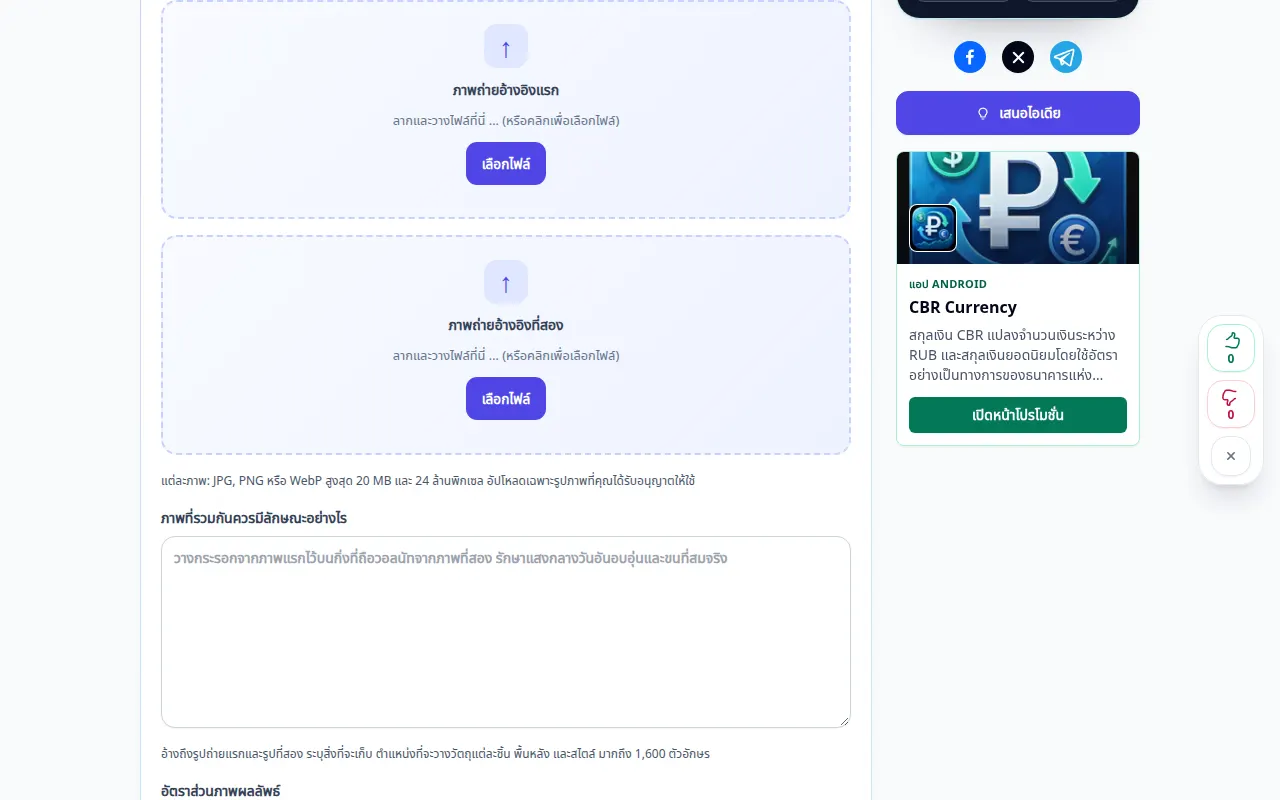
การเลือกแหล่งที่มา 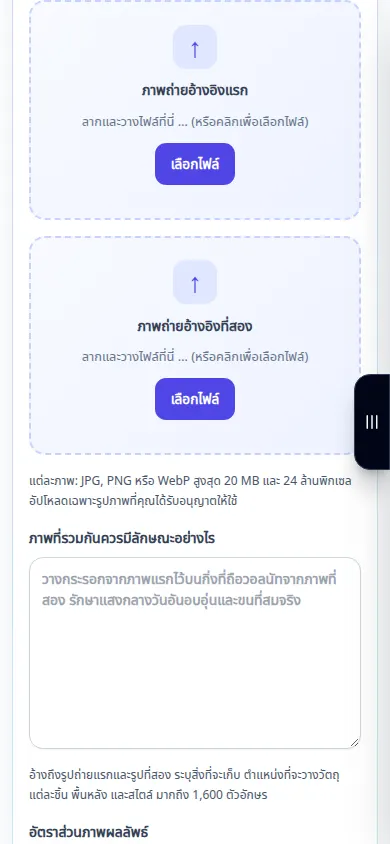
การเลือกแหล่งที่มา -
ภาพที่รวมกันควรมีลักษณะอย่างไร. อ้างถึงรูปถ่ายแรกและรูปที่สอง ระบุสิ่งที่จะเก็บ ตำแหน่งที่จะวางวัตถุแต่ละชิ้น พื้นหลัง และสไตล์ มากถึง 1,600 ตัวอักษร
-
อัตราส่วนภาพผลลัพธ์: สี่เหลี่ยมจัตุรัส, ภูมิทัศน์, แนวตั้ง. คุณภาพการประมวลผล
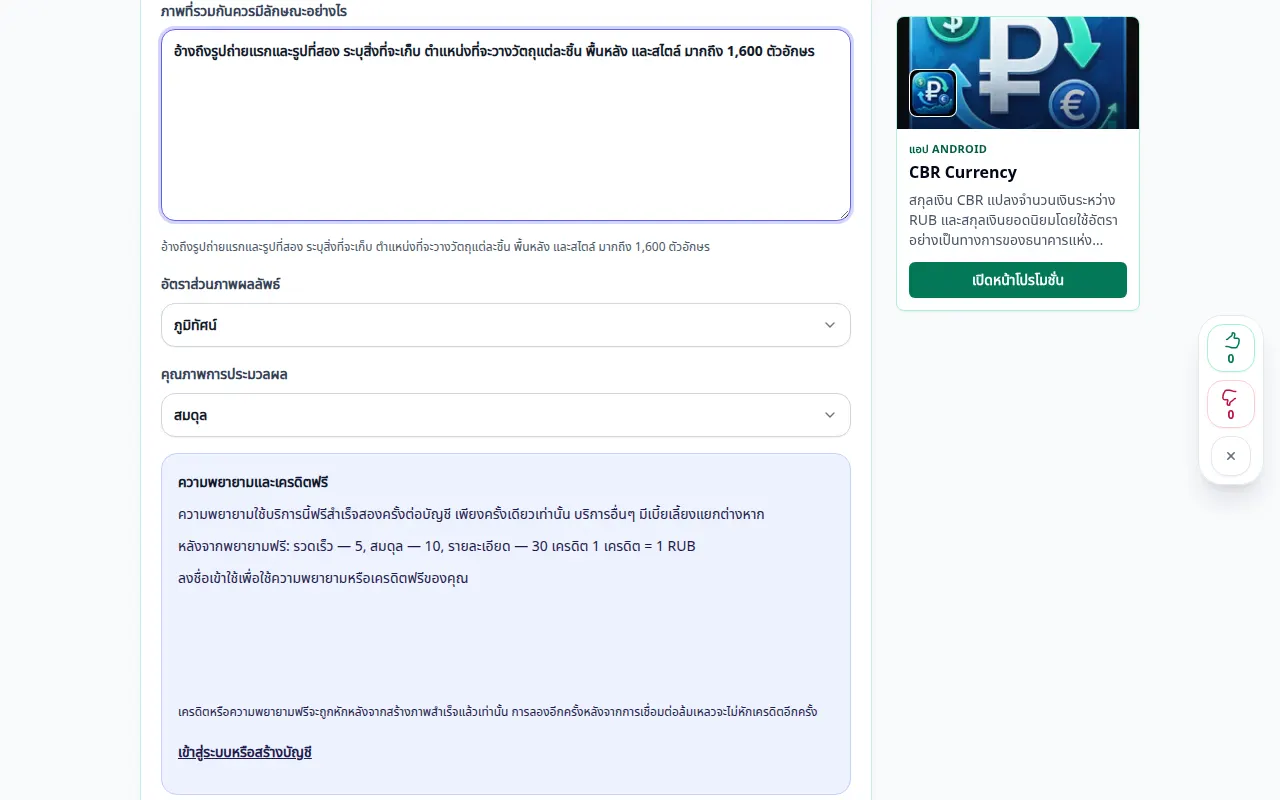
การตั้งค่าและการดำเนินการถัดไป 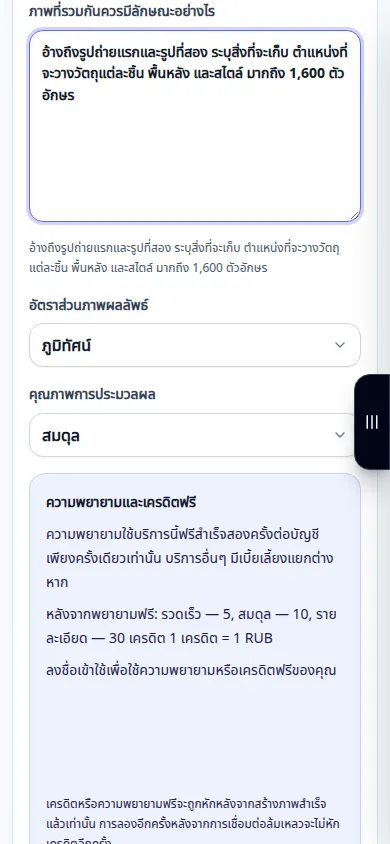
การตั้งค่าและการดำเนินการถัดไป -
รวมภาพถ่าย. ทั้งภาพถ่ายอ้างอิงและคำแนะนำของคุณจะถูกส่งไปยังผู้ให้บริการ AI สำเนาอ้างอิงชั่วคราวจะถูกลบหลังการประมวลผล AI อาจเปลี่ยนใบหน้าและรายละเอียดเล็กๆ น้อยๆ
-
รวมภาพ. เปรียบเทียบผลลัพธ์กับแหล่งที่มา โดยเฉพาะใบหน้าและข้อความ บันทึกรูปภาพหรือแก้ไขต่อโดยใช้ตัวควบคุมผลลัพธ์
-
ดาวน์โหลด. เปิดภาพ. ใน Safari บน iPhone ให้เปิดเมนูการแชร์แล้วเลือกบันทึกไปยังไฟล์ หากผลลัพธ์เปิดในแท็บใหม่ ใน Android Chrome ให้ตรวจสอบการดาวน์โหลด เปิดแท็บนี้ไว้จนกว่าการประมวลผลจะเสร็จสิ้น
บนคอมพิวเตอร์
ใช้แผงการทำงานแบบเต็มความกว้างเพื่อเปรียบเทียบแหล่งที่มา การตั้งค่า และผลลัพธ์ เก็บไฟล์ต้นฉบับไว้เพื่อให้คุณสามารถลองตั้งค่าอื่นโดยไม่ต้องแทนที่ไฟล์นั้น
บนโทรศัพท์
เลือกแหล่งที่มาจากไฟล์หรือตัวจัดการไฟล์อุปกรณ์ของคุณ เลื่อนลงไปที่การตั้งค่าและผลลัพธ์ เปิดแท็บนี้ไว้จนกว่าการดำเนินการจะเสร็จสิ้น
ใน Safari บน iPhone ให้เปิดเมนูการแชร์แล้วเลือกบันทึกไปยังไฟล์ หากผลลัพธ์เปิดในแท็บใหม่ ใน Android Chrome ให้ตรวจสอบการดาวน์โหลด เปิดแท็บนี้ไว้จนกว่าการประมวลผลจะเสร็จสิ้น
เพื่อผลลัพธ์ที่ดีกว่า
เลือกภาพถ่ายสองภาพและอธิบายวิธีนำมารวมกัน AI สร้างฉากใหม่โดยใช้ทั้งสองข้อมูลอ้างอิง นี่เป็นองค์ประกอบที่สร้างสรรค์ ไม่ใช่เครื่องมือตัดและวางที่แม่นยำ ทั้งภาพถ่ายอ้างอิงและคำแนะนำของคุณจะถูกส่งไปยังผู้ให้บริการ AI สำเนาอ้างอิงชั่วคราวจะถูกลบหลังการประมวลผล AI อาจเปลี่ยนใบหน้าและรายละเอียดเล็กๆ น้อยๆ
ภาพหน้าจอและวิดีโอ
การสาธิตเดสก์ท็อป
การบันทึกแสดงอินเทอร์เฟซภาษาอังกฤษ ทำตามขั้นตอนที่แปลด้านบน ส่วนควบคุมอยู่ในลำดับเดียวกัน การบันทึกนี้จะแสดงแหล่งที่มาและการตั้งค่าที่ใช้ได้ก่อนการดำเนินการหลัก ทำตามขั้นตอนด้านบนเพื่อเริ่มการประมวลผลและบันทึกผลลัพธ์
การสาธิตทางโทรศัพท์
การบันทึกแสดงอินเทอร์เฟซภาษาอังกฤษ ทำตามขั้นตอนที่แปลด้านบน ส่วนควบคุมอยู่ในลำดับเดียวกัน การบันทึกนี้จะแสดงแหล่งที่มาและการตั้งค่าที่ใช้ได้ก่อนการดำเนินการหลัก ทำตามขั้นตอนด้านบนเพื่อเริ่มการประมวลผลและบันทึกผลลัพธ์
คำถามและการแก้ไขปัญหา
เหตุใดรายละเอียดที่ไม่เกี่ยวข้องจึงเปลี่ยนไป
โปรแกรมแก้ไขจะสร้างภาพที่อัปเดตและอาจตีความเนื้อหาโดยรอบใหม่ ทำให้คำสั่งเฉพาะเจาะจงยิ่งขึ้นและเปรียบเทียบผลลัพธ์แต่ละรายการ
คำขอที่ล้มเหลวต้องใช้ความพยายามที่สำเร็จหรือไม่
ข้อผิดพลาดไม่ควรใช้การสร้างที่สำเร็จหรือเครดิตที่สงวนไว้ ตรวจสอบผลลัพธ์ที่กู้คืนก่อนเริ่มคำขอแยกต่างหาก
หากคุณเห็นข้อความแจ้งว่าบริการโอเวอร์โหลด โปรดรอแล้วลองอีกครั้งในภายหลัง ความพยายามที่ล้มเหลวไม่ได้หมายความว่าไฟล์ต้นฉบับของคุณมีการเปลี่ยนแปลง