อัปเดตคู่มือแล้ว:
ตั้งค่าความเร็วในการเล่นสำหรับวิดีโอทั้งหมดหรือส่วนใดส่วนหนึ่ง ดูตัวอย่างและบันทึกไฟล์ใหม่
คำแนะนำที่เป็นประโยชน์พร้อมภาพหน้าจอบนเดสก์ท็อปและโทรศัพท์ การสาธิตสั้นๆ และคำตอบสำหรับคำถามทั่วไป
ก่อนที่คุณจะเริ่ม
เก็บวิดีโอต้นฉบับของคุณไว้ การสาธิตนี้แสดงการอัปโหลด การแสดงตัวอย่างในเครื่อง และการตั้งค่าก่อนที่เซิร์ฟเวอร์จะเรนเดอร์ ตรวจสอบราคาปัจจุบันในเครื่องมือก่อนเริ่มการประมวลผลของคุณเอง
ไฟล์ขนาดเล็กเหล่านี้ถูกสร้างขึ้นสำหรับคู่มือนี้และไม่มีข้อมูลส่วนบุคคล
คำแนะนำทีละขั้นตอน
-
เลือกวิดีโอและรอให้ปรากฏในพื้นที่ทำงาน ตรวจสอบชื่อแหล่งที่มาและระยะเวลา
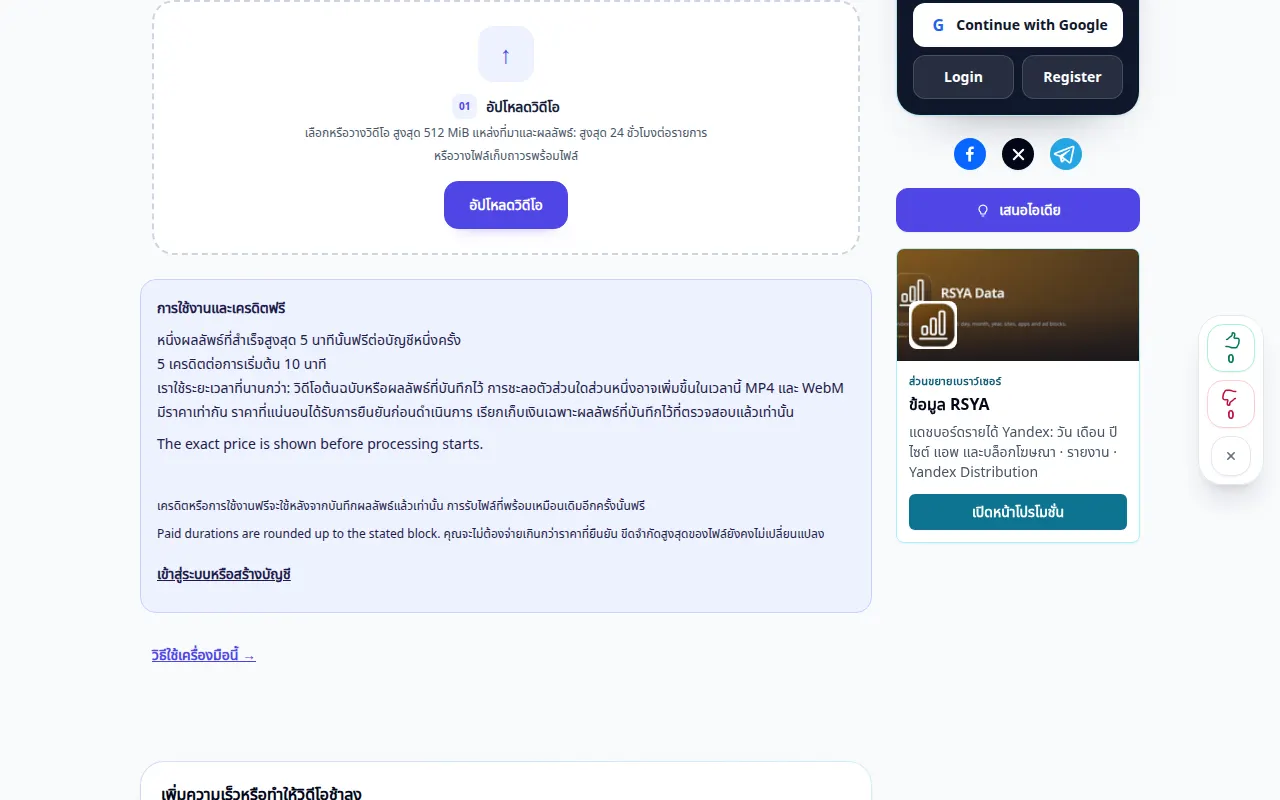
การเลือกแหล่งที่มา 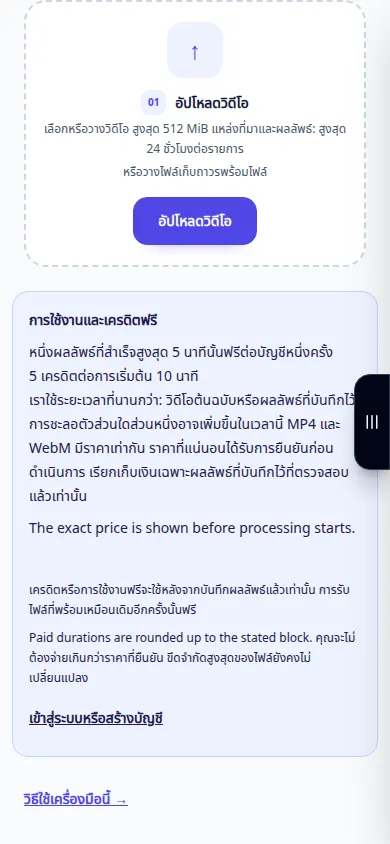
การเลือกแหล่งที่มา -
เลือกความเร็ว: ต่ำกว่า 1× จะทำให้วิดีโอช้าลง และสูงกว่า 1× จะทำให้วิดีโอเร็วขึ้น เปรียบเทียบระยะเวลาเอาต์พุตโดยประมาณ
-
เล่นตัวอย่าง มันเปลี่ยนการเล่นในเครื่อง นี่ยังไม่ใช่ไฟล์ที่บันทึกไว้ รักษาระดับเสียงไว้หรือเปลี่ยนด้วยความเร็ว
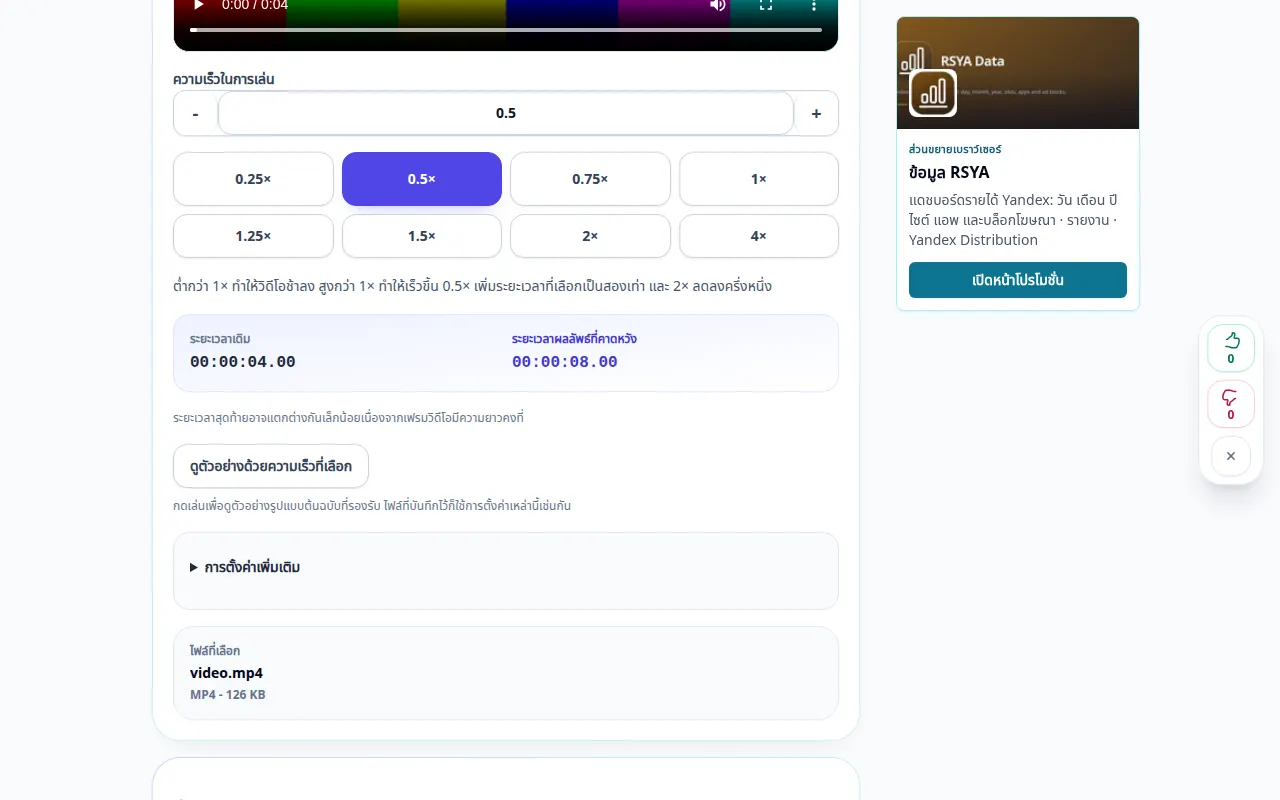
การตั้งค่าและการดำเนินการถัดไป 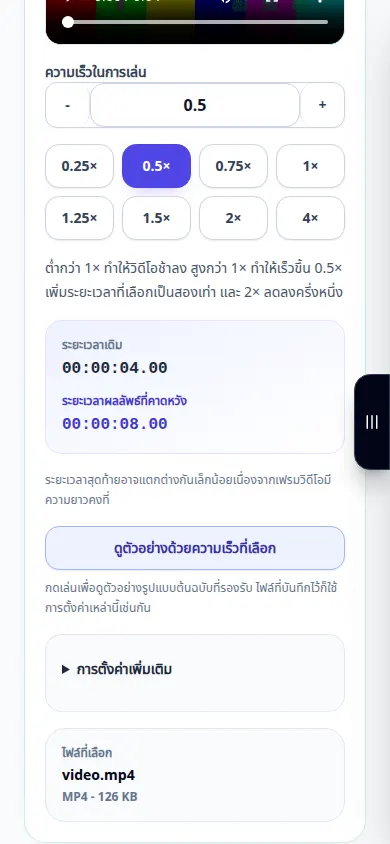
การตั้งค่าและการดำเนินการถัดไป -
หากต้องการเปลี่ยนเพียงบางส่วนของวิดีโอ ให้เปิดใช้งานโหมดส่วนย่อยและตั้งค่าเริ่มต้นและสิ้นสุด ชิ้นส่วนที่อยู่นอกส่วนนี้จะคงความเร็วเดิมไว้
-
เลือก MP4 หรือ WebM เสียงและคุณภาพ ตรวจสอบราคาที่เสนอและเริ่มดำเนินการหนึ่งครั้ง การสาธิตหยุดก่อนการดำเนินการที่ต้องชำระเงินนี้
-
หลังจากการประมวลผลสำเร็จ ให้เล่นผลลัพธ์และบันทึก ตรวจสอบภาพ เสียง และการเปลี่ยนผ่านส่วนที่เปลี่ยนแปลง
บนคอมพิวเตอร์
ใช้ปุ่มความเร็วที่ตั้งไว้ล่วงหน้าหรือป้อนค่าที่กำหนดเองตั้งแต่ 0.25× ถึง 4× ดูตัวอย่างส่วนที่เลือกก่อนเรนเดอร์
บนโทรศัพท์
เลือกวิดีโอจากไฟล์หรือแกลเลอรีของคุณ ปิดแป้นพิมพ์หลังจากป้อนเวลาและตรวจสอบตัวอย่างก่อนเริ่ม
ใน Safari บน iPhone ให้เปิดเมนูการแชร์แล้วเลือกบันทึกไปยังไฟล์ หากผลลัพธ์เปิดในแท็บใหม่ ใน Android Chrome ให้ตรวจสอบการดาวน์โหลด เปิดแท็บนี้ไว้จนกว่าการประมวลผลจะเสร็จสิ้น
เพื่อผลลัพธ์ที่ดีกว่า
การแสดงตัวอย่างจะเปลี่ยนการเล่นในเบราว์เซอร์ เฉพาะการเรนเดอร์ที่ประสบความสำเร็จเท่านั้นที่สร้างไฟล์ด้วยความเร็วใหม่ สโลว์โมชันไม่สามารถกู้คืนเฟรมที่หายไปจากต้นฉบับได้
ภาพหน้าจอและวิดีโอ
การสาธิตเดสก์ท็อป
การบันทึกแสดงอินเทอร์เฟซภาษาอังกฤษ ทำตามขั้นตอนที่แปลด้านบน ส่วนควบคุมอยู่ในลำดับเดียวกัน การบันทึกนี้จะแสดงแหล่งที่มาและการตั้งค่าที่ใช้ได้ก่อนการดำเนินการหลัก ทำตามขั้นตอนด้านบนเพื่อเริ่มการประมวลผลและบันทึกผลลัพธ์
การสาธิตทางโทรศัพท์
การบันทึกแสดงอินเทอร์เฟซภาษาอังกฤษ ทำตามขั้นตอนที่แปลด้านบน ส่วนควบคุมอยู่ในลำดับเดียวกัน การบันทึกนี้จะแสดงแหล่งที่มาและการตั้งค่าที่ใช้ได้ก่อนการดำเนินการหลัก ทำตามขั้นตอนด้านบนเพื่อเริ่มการประมวลผลและบันทึกผลลัพธ์
คำถามและการแก้ไขปัญหา
ฉันสามารถเปลี่ยนเพียงส่วนเดียวได้หรือไม่?
ใช่ เปิดใช้งานโหมดแฟรกเมนต์และตั้งค่าเริ่มต้นและสิ้นสุด วิดีโอที่เหลือจะยังคงความเร็วเดิมไว้
เครดิตจะถูกเรียกเก็บเงินเมื่อใด?
ตรวจสอบใบเสนอราคาให้แน่ชัดก่อนที่จะเริ่ม เครดิตจะถูกเรียกเก็บเงินสำหรับผลลัพธ์ที่บันทึกไว้ที่ได้รับการยืนยันเท่านั้น การแสดงตัวอย่างไม่ได้เริ่มแสดงผล
หากคุณเห็นข้อความแจ้งว่าบริการโอเวอร์โหลด โปรดรอแล้วลองอีกครั้งในภายหลัง ความพยายามที่ล้มเหลวไม่ได้หมายความว่าไฟล์ต้นฉบับของคุณมีการเปลี่ยนแปลง