อัปเดตคู่มือแล้ว:
ตรวจสอบว่าความถี่เปลี่ยนแปลงไปอย่างไรเมื่อเวลาผ่านไป และส่งออกการแสดงภาพที่มีอยู่
เปิดคู่มือนี้โดยใช้ลิงก์ "วิธีใช้เครื่องมือนี้" ใต้ชื่อเครื่องมือ ประกอบด้วยขั้นตอน ภาพหน้าจอ และวิดีโอสำหรับคอมพิวเตอร์และโทรศัพท์
ก่อนที่คุณจะเริ่ม
ใช้การบันทึกเสียงที่คุณได้รับอนุญาตให้ตรวจสอบ สเปกโตรแกรมคือการแสดงภาพ ไม่ใช่การระบุอัตโนมัติของทุกเสียง
ไฟล์ขนาดเล็กเหล่านี้ถูกสร้างขึ้นสำหรับคู่มือนี้และไม่มีข้อมูลส่วนบุคคล
คำแนะนำทีละขั้นตอน
- เลือกไฟล์เสียงและรอพื้นที่ทำงานรูปคลื่นหรือสเปกโตรแกรม
- เลือกช่วงความถี่ ช่อง และตัวเลือกการแสดงผลที่มี
- ปรับความละเอียดของการวิเคราะห์หากเสนอ: รายละเอียดเวลาที่มากขึ้นและรายละเอียดความถี่ที่มากขึ้นต้องแลกมาด้วย
- สร้างหรือรีเฟรชมุมมอง จากนั้นตรวจสอบส่วนที่ทราบของการบันทึก
- ใช้การส่งออกรูปภาพหรือข้อมูลที่นำเสนอและบันทึกการตั้งค่าที่ใช้สำหรับการเปรียบเทียบที่มีความหมาย
บนคอมพิวเตอร์
ใช้แผงการทำงานแบบเต็มความกว้างเพื่อเปรียบเทียบแหล่งที่มา การตั้งค่า และผลลัพธ์ เก็บไฟล์ต้นฉบับไว้เพื่อให้คุณสามารถลองตั้งค่าอื่นโดยไม่ต้องแทนที่ไฟล์นั้น
บนโทรศัพท์
เลือกแหล่งที่มาจากไฟล์หรือตัวจัดการไฟล์อุปกรณ์ของคุณ เลื่อนลงไปที่การตั้งค่าและผลลัพธ์ เปิดแท็บนี้ไว้จนกว่าการดำเนินการจะเสร็จสิ้น
ใน Safari บน iPhone ให้เปิดเมนูการแชร์แล้วเลือกบันทึกไปยังไฟล์ หากผลลัพธ์เปิดในแท็บใหม่ ใน Android Chrome ให้ตรวจสอบการดาวน์โหลด เปิดแท็บนี้ไว้จนกว่าการประมวลผลจะเสร็จสิ้น
เพื่อผลลัพธ์ที่ดีกว่า
เปรียบเทียบการบันทึกด้วยขนาดการแสดงผลและการตั้งค่าการวิเคราะห์เดียวกัน สีที่ต่างกันเพียงอย่างเดียวไม่ได้พิสูจน์ถึงความแตกต่างด้านคุณภาพเสียง
ภาพหน้าจอและวิดีโอ
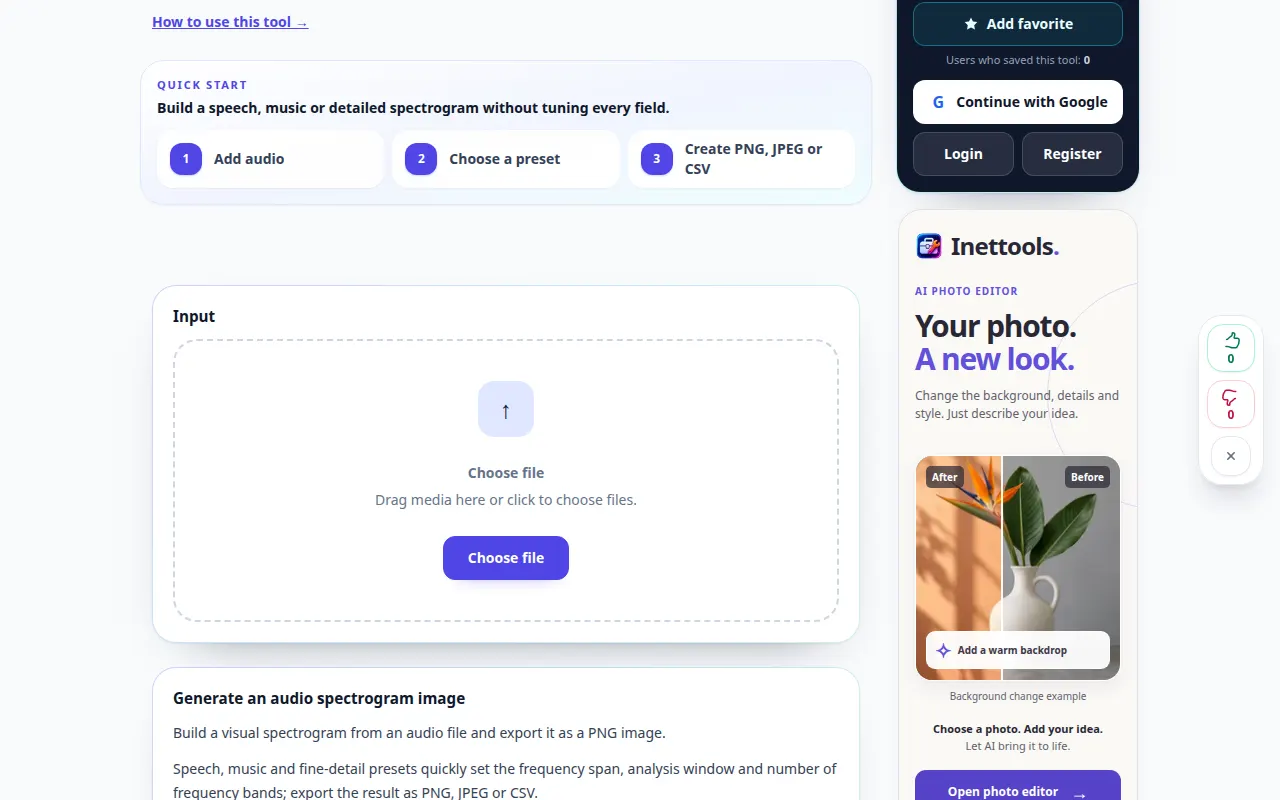
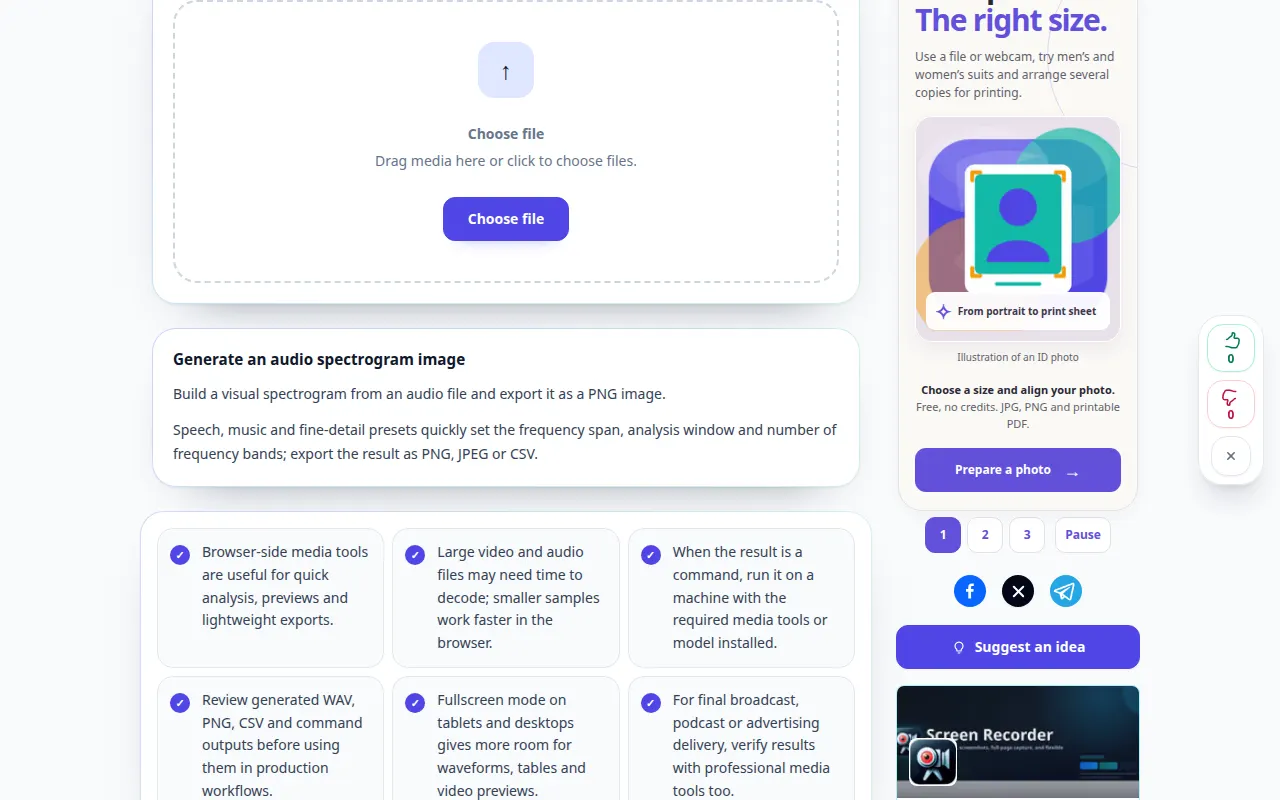
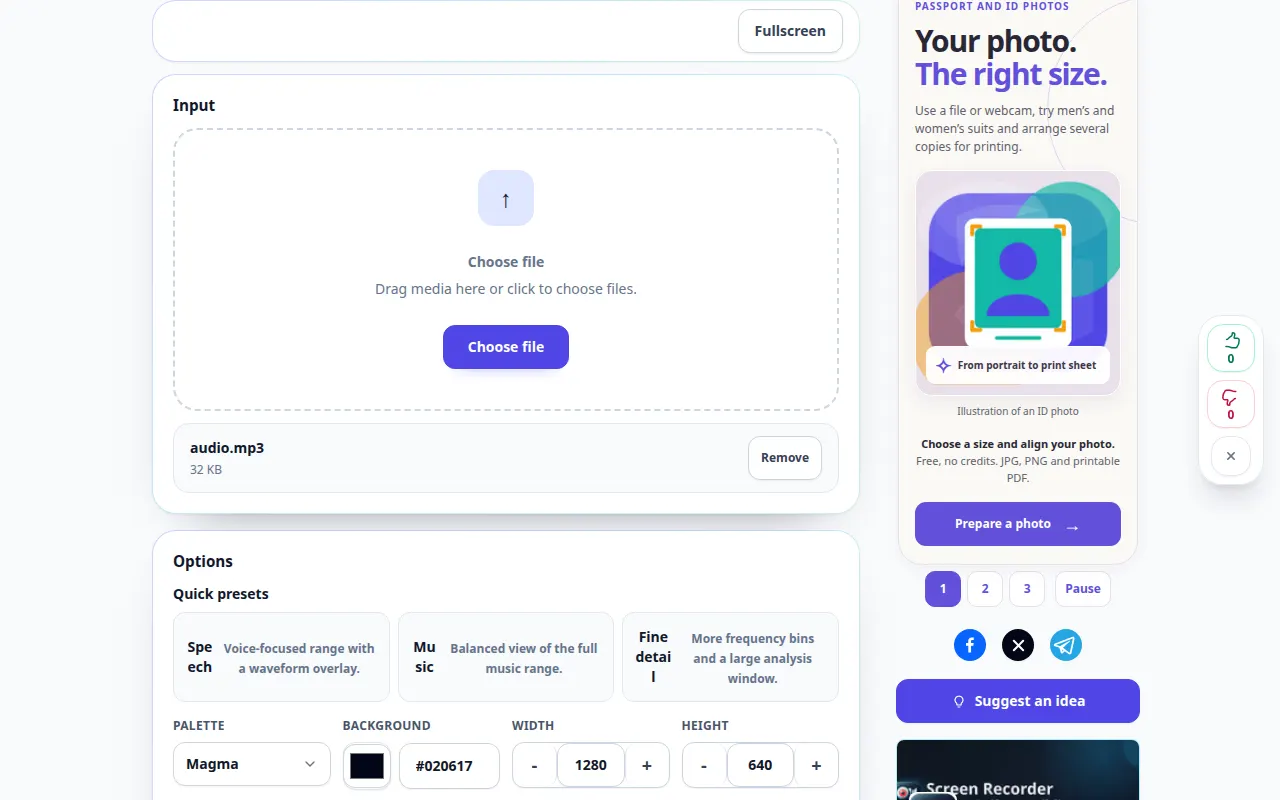
การสาธิตเดสก์ท็อป
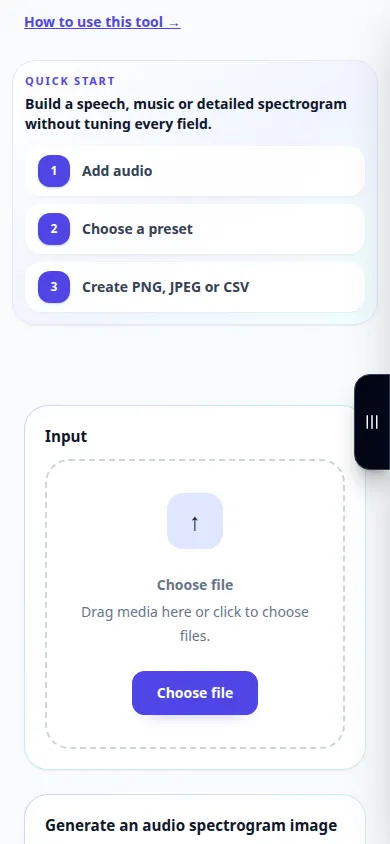
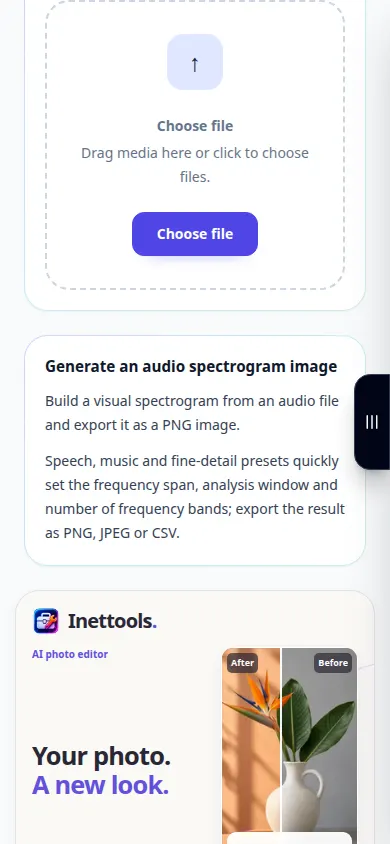
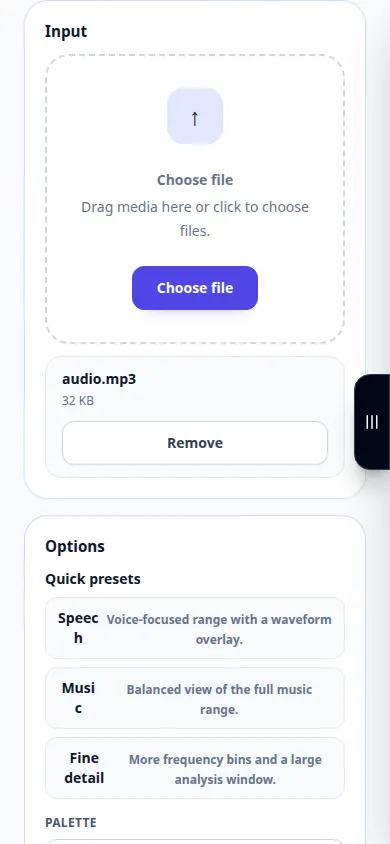
การบันทึกแสดงอินเทอร์เฟซภาษาอังกฤษ ทำตามขั้นตอนที่แปลด้านบน ส่วนควบคุมอยู่ในลำดับเดียวกัน การบันทึกนี้จะแสดงแหล่งที่มาและการตั้งค่าที่ใช้ได้ก่อนการดำเนินการหลัก ทำตามขั้นตอนด้านบนเพื่อเริ่มการประมวลผลและบันทึกผลลัพธ์
การสาธิตทางโทรศัพท์
การบันทึกแสดงอินเทอร์เฟซภาษาอังกฤษ ทำตามขั้นตอนที่แปลด้านบน ส่วนควบคุมอยู่ในลำดับเดียวกัน การบันทึกนี้จะแสดงแหล่งที่มาและการตั้งค่าที่ใช้ได้ก่อนการดำเนินการหลัก ทำตามขั้นตอนด้านบนเพื่อเริ่มการประมวลผลและบันทึกผลลัพธ์
คำถามและการแก้ไขปัญหา
เหตุใดเสียงสั้นจึงเปื้อนไปตามกาลเวลา
หน้าต่างการวิเคราะห์จะควบคุมความละเอียดของเวลาและความถี่ ลองขนาดหน้าต่างอื่นที่มีอยู่
คลื่นความถี่สูงที่หายไปพิสูจน์ได้ว่าไฟล์นั้นเป็นของปลอมหรือไม่
ไม่ อุปกรณ์บันทึก การประมวลผล และการบีบอัดสามารถจำกัดเนื้อหาความถี่ได้
หากคุณเห็นข้อความแจ้งว่าบริการโอเวอร์โหลด โปรดรอแล้วลองอีกครั้งในภายหลัง ความพยายามที่ล้มเหลวไม่ได้หมายความว่าไฟล์ต้นฉบับของคุณมีการเปลี่ยนแปลง