อัปเดตคู่มือแล้ว:
นำการบันทึกเข้าใกล้เป้าหมายความดังที่เลือกมากขึ้น พร้อมตรวจสอบจุดสูงสุดและคุณภาพการฟัง
เปิดคู่มือนี้โดยใช้ลิงก์ "วิธีใช้เครื่องมือนี้" ใต้ชื่อเครื่องมือ ประกอบด้วยขั้นตอน ภาพหน้าจอ และวิดีโอสำหรับคอมพิวเตอร์และโทรศัพท์
ก่อนที่คุณจะเริ่ม
เลือกแหล่งเสียงที่อ่านได้และสำรองข้อมูลไว้ การทำให้ความดังเป็นมาตรฐานนั้นไม่เหมือนกับการลบเสียงรบกวน
ไฟล์ขนาดเล็กเหล่านี้ถูกสร้างขึ้นสำหรับคู่มือนี้และไม่มีข้อมูลส่วนบุคคล
คำแนะนำทีละขั้นตอน
- เลือกไฟล์เสียงและรอการควบคุมความดังหรือการวิเคราะห์
- ตรวจสอบการตั้งค่าความดังเป้าหมายและจุดสูงสุดที่มีอยู่
- เลือกรูปแบบเอาต์พุตที่รองรับและคงเป้าหมายในระดับปานกลางเพื่อหลีกเลี่ยงการบิดเบือนที่ไม่จำเป็น
- ตรวจสอบการเรียกเก็บเงินที่แสดงและเริ่มดำเนินการ
- เปรียบเทียบผลลัพธ์กับแหล่งที่มาด้วยระดับเสียงของเครื่องเล่นเดียวกัน ตรวจสอบการตัดภาพ และบันทึกสำเนาที่ทำให้เป็นมาตรฐาน
บนคอมพิวเตอร์
ใช้แผงการทำงานแบบเต็มความกว้างเพื่อเปรียบเทียบแหล่งที่มา การตั้งค่า และผลลัพธ์ เก็บไฟล์ต้นฉบับไว้เพื่อให้คุณสามารถลองตั้งค่าอื่นโดยไม่ต้องแทนที่ไฟล์นั้น
บนโทรศัพท์
เลือกแหล่งที่มาจากไฟล์หรือตัวจัดการไฟล์อุปกรณ์ของคุณ เลื่อนลงไปที่การตั้งค่าและผลลัพธ์ เปิดแท็บนี้ไว้จนกว่าการดำเนินการจะเสร็จสิ้น
ใน Safari บน iPhone ให้เปิดเมนูการแชร์แล้วเลือกบันทึกไปยังไฟล์ หากผลลัพธ์เปิดในแท็บใหม่ ใน Android Chrome ให้ตรวจสอบการดาวน์โหลด เปิดแท็บนี้ไว้จนกว่าการประมวลผลจะเสร็จสิ้น
เพื่อผลลัพธ์ที่ดีกว่า
ผลลัพธ์ที่ดังกว่าไม่ได้ดีขึ้นโดยอัตโนมัติ ออกจากพื้นที่ว่างและเปรียบเทียบข้อความที่เงียบและดัง
ภาพหน้าจอและวิดีโอ
การสาธิตเดสก์ท็อป
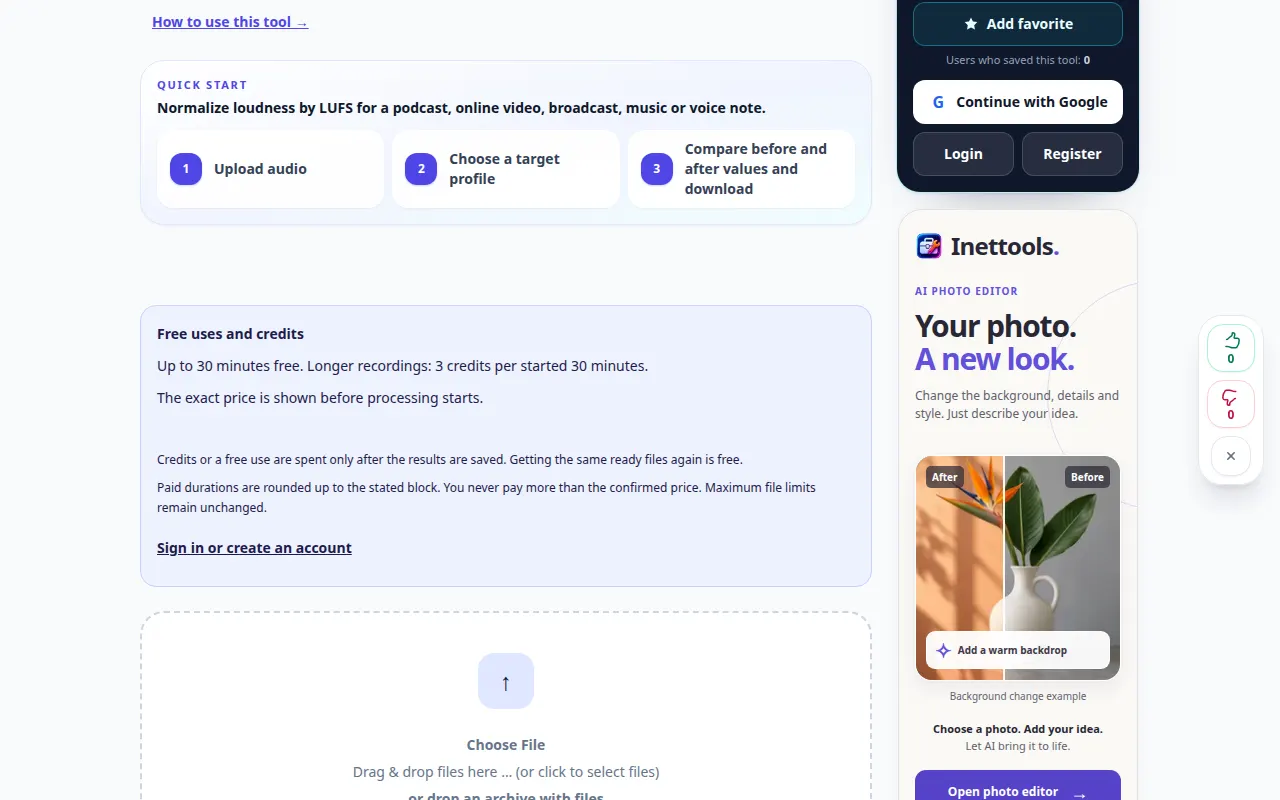
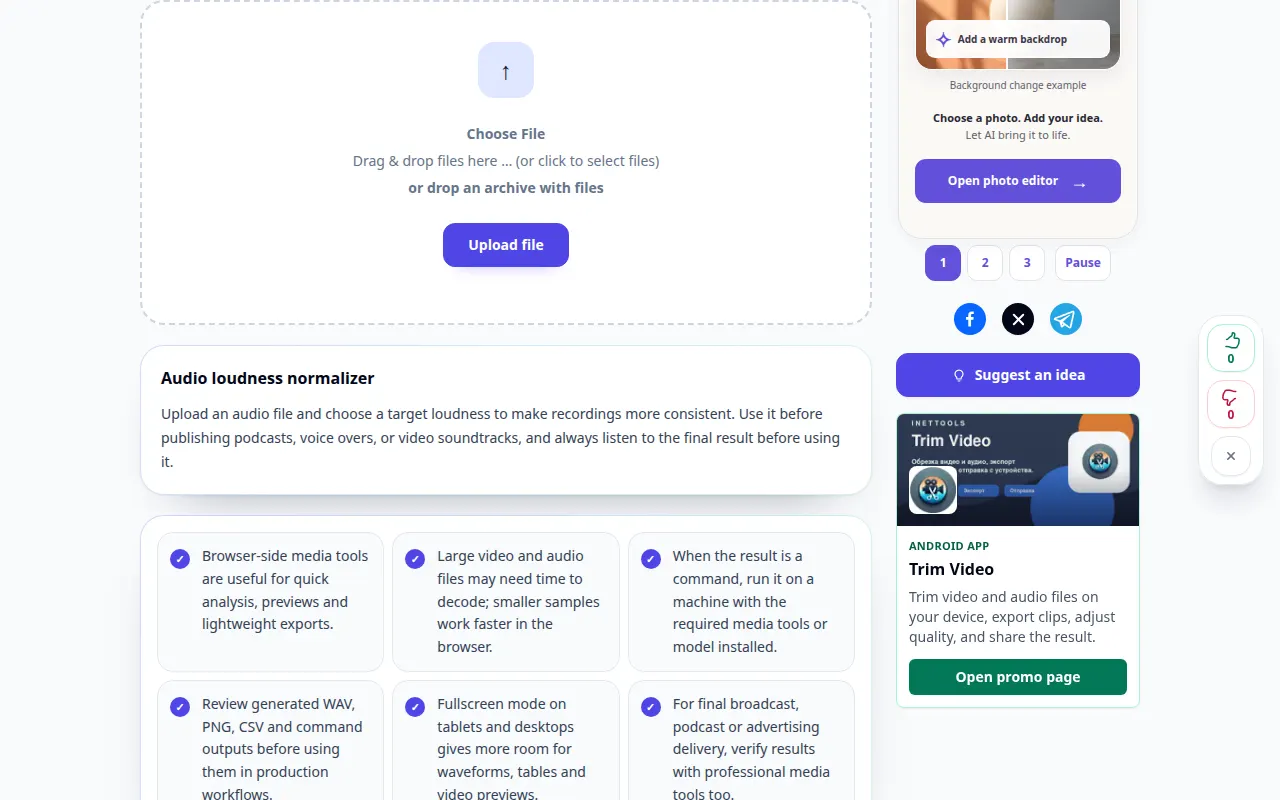
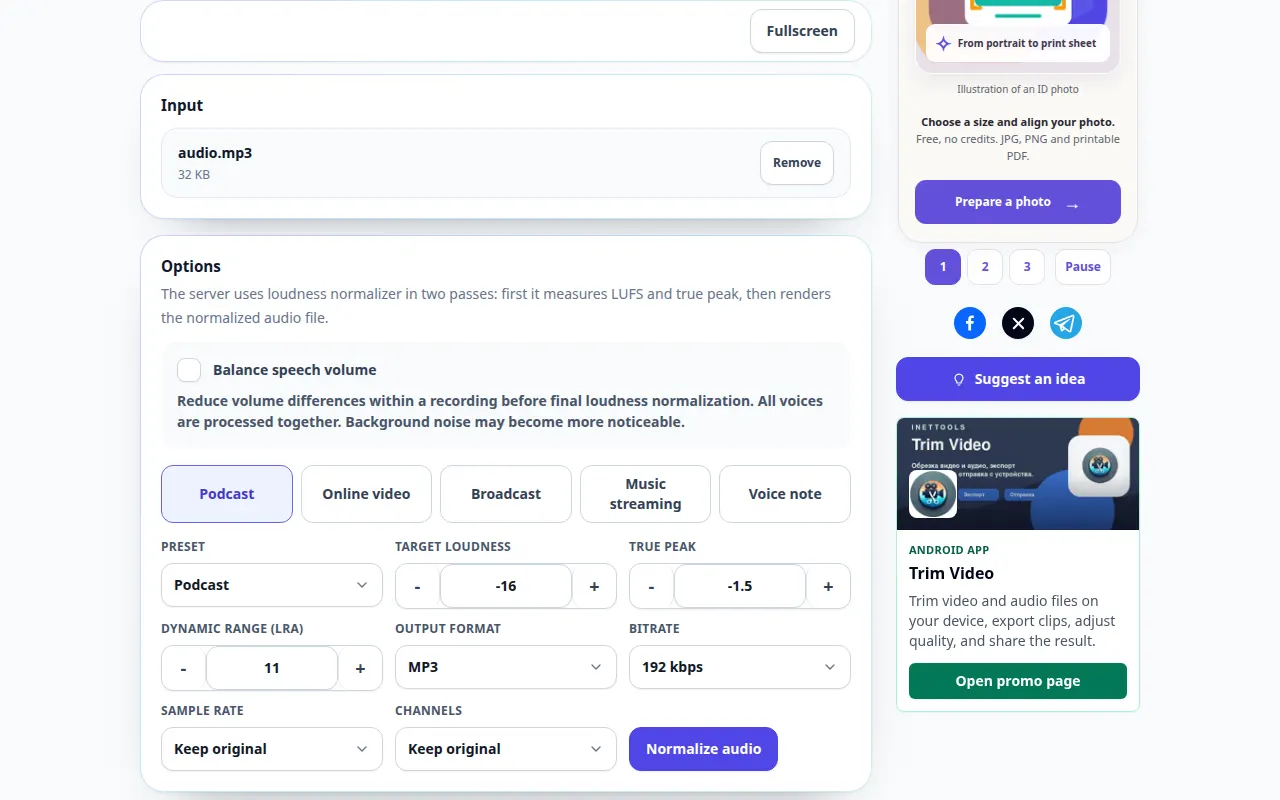
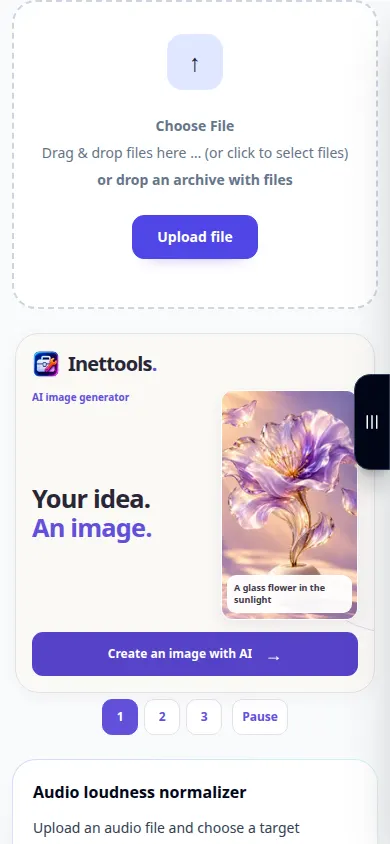
การบันทึกแสดงอินเทอร์เฟซภาษาอังกฤษ ทำตามขั้นตอนที่แปลด้านบน ส่วนควบคุมอยู่ในลำดับเดียวกัน การบันทึกนี้จะแสดงแหล่งที่มาและการตั้งค่าที่ใช้ได้ก่อนการดำเนินการหลัก ทำตามขั้นตอนด้านบนเพื่อเริ่มการประมวลผลและบันทึกผลลัพธ์
การสาธิตทางโทรศัพท์
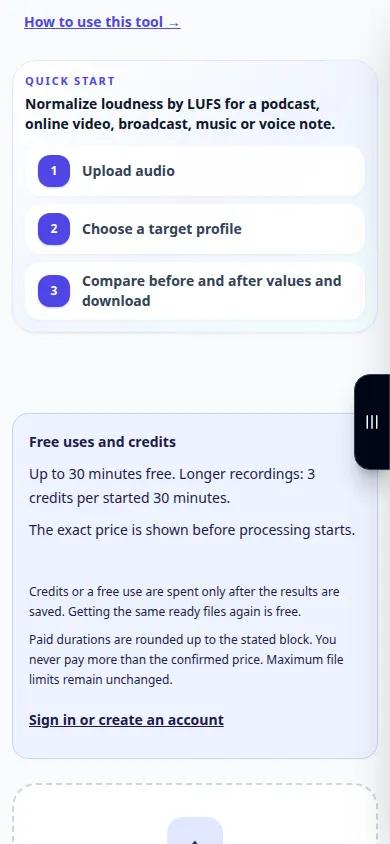
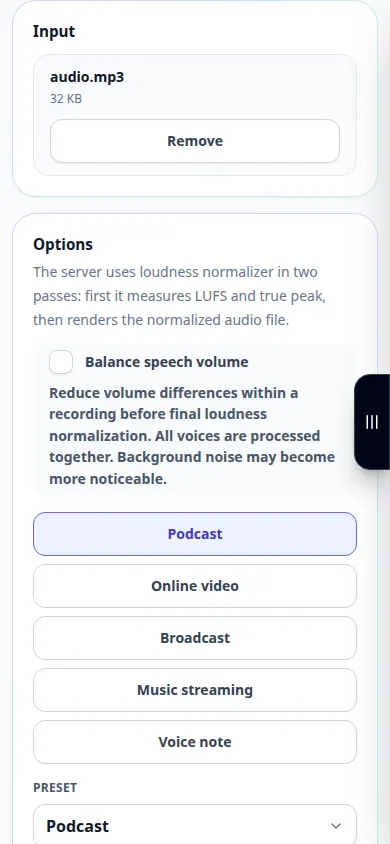
การบันทึกแสดงอินเทอร์เฟซภาษาอังกฤษ ทำตามขั้นตอนที่แปลด้านบน ส่วนควบคุมอยู่ในลำดับเดียวกัน การบันทึกนี้จะแสดงแหล่งที่มาและการตั้งค่าที่ใช้ได้ก่อนการดำเนินการหลัก ทำตามขั้นตอนด้านบนเพื่อเริ่มการประมวลผลและบันทึกผลลัพธ์
คำถามและการแก้ไขปัญหา
การทำให้เป็นมาตรฐานจะลบเสียงรบกวนพื้นหลังหรือไม่
โดยส่วนใหญ่จะเปลี่ยนความดังและไดนามิก เสียงรบกวนอาจได้ยินมากขึ้นเมื่อมีการยกวัสดุที่เงียบขึ้น
เหตุใดสองไฟล์จึงฟังดูแตกต่างกัน
ไดนามิก ความสมดุลของความถี่ และความเงียบที่แตกต่างกันอาจส่งผลต่อความดังที่รับรู้ได้แม้หลังจากการทำให้เป็นมาตรฐานแล้ว
หากคุณเห็นข้อความแจ้งว่าบริการโอเวอร์โหลด โปรดรอแล้วลองอีกครั้งในภายหลัง ความพยายามที่ล้มเหลวไม่ได้หมายความว่าไฟล์ต้นฉบับของคุณมีการเปลี่ยนแปลง