อัปเดตคู่มือแล้ว:
เลือกไฟล์เก็บถาวร ตรวจสอบเนื้อหา และบันทึกไฟล์ที่แยกแล้วที่คุณต้องการลงในคอมพิวเตอร์หรือโทรศัพท์
คำแนะนำที่เป็นประโยชน์พร้อมภาพหน้าจอบนเดสก์ท็อปและโทรศัพท์ การสาธิตสั้นๆ และคำตอบสำหรับคำถามทั่วไป
ก่อนที่คุณจะเริ่ม
เตรียมไฟล์เก็บถาวรในรูปแบบที่เครื่องมือเลือกไฟล์ยอมรับ ใช้ไฟล์เก็บถาวรจากแหล่งที่คุณเชื่อถือ อย่าเปิดไฟล์ปฏิบัติการที่ไม่คุ้นเคยเพียงเพราะการแตกไฟล์สำเร็จ
ไฟล์ขนาดเล็กเหล่านี้ถูกสร้างขึ้นสำหรับคู่มือนี้และไม่มีข้อมูลส่วนบุคคล
คำแนะนำทีละขั้นตอน
- เปิด Archive Extractor และเลือกไฟล์เก็บถาวรจากอุปกรณ์ของคุณ
- ตรวจสอบไฟล์ที่เลือกและเริ่มแตกไฟล์ หากมีการเสนอช่องรหัสผ่านและไฟล์เก็บถาวรได้รับการเข้ารหัส ให้ป้อนรหัสผ่านที่ถูกต้อง
- รอรายการไฟล์ที่แยกออกมา อ่านชื่อไฟล์และขนาดก่อนเลือกไฟล์ที่จะเก็บไว้
- ใช้ตัวควบคุมการดาวน์โหลดถัดจากไฟล์ที่คุณต้องการ หากมีการเสนอผลลัพธ์แบบรวม ให้ตรวจสอบเนื้อหาหลังจากบันทึก
- เปิดไฟล์ที่บันทึกไว้ด้วยแอพพลิเคชั่นที่รองรับรูปแบบของพวกเขา เก็บไฟล์เก็บถาวรดั้งเดิมไว้จนกว่าคุณจะตรวจสอบสำเนาที่แยกออกมาแล้ว
บนคอมพิวเตอร์
ลากไฟล์เก็บถาวรไปยังพื้นที่อัปโหลด ตรวจสอบรายชื่อไฟล์และบันทึกแต่ละรายการลงในโฟลเดอร์ที่คุณสามารถค้นหาได้ง่าย
บนโทรศัพท์
เลือกไฟล์เก็บถาวรจากไฟล์หรือดาวน์โหลด บันทึกรายการที่แยกออกมาไปยังไฟล์บน iPhone หรือโฟลเดอร์ดาวน์โหลดบน Android จากนั้นเปิดในแอปพลิเคชันที่เหมาะสม
ใน Safari บน iPhone ให้เปิดเมนูการแชร์แล้วเลือกบันทึกไปยังไฟล์ หากผลลัพธ์เปิดในแท็บใหม่ ใน Android Chrome ให้ตรวจสอบการดาวน์โหลด เปิดแท็บนี้ไว้จนกว่าการประมวลผลจะเสร็จสิ้น
เพื่อผลลัพธ์ที่ดีกว่า
ไฟล์ที่แยกออกมายังคงไม่ปลอดภัยหรือเสียหายได้ เครื่องมือจะคลายไฟล์เก็บถาวร การสกัดสำเร็จไม่รับรองเนื้อหา
ภาพหน้าจอและวิดีโอ
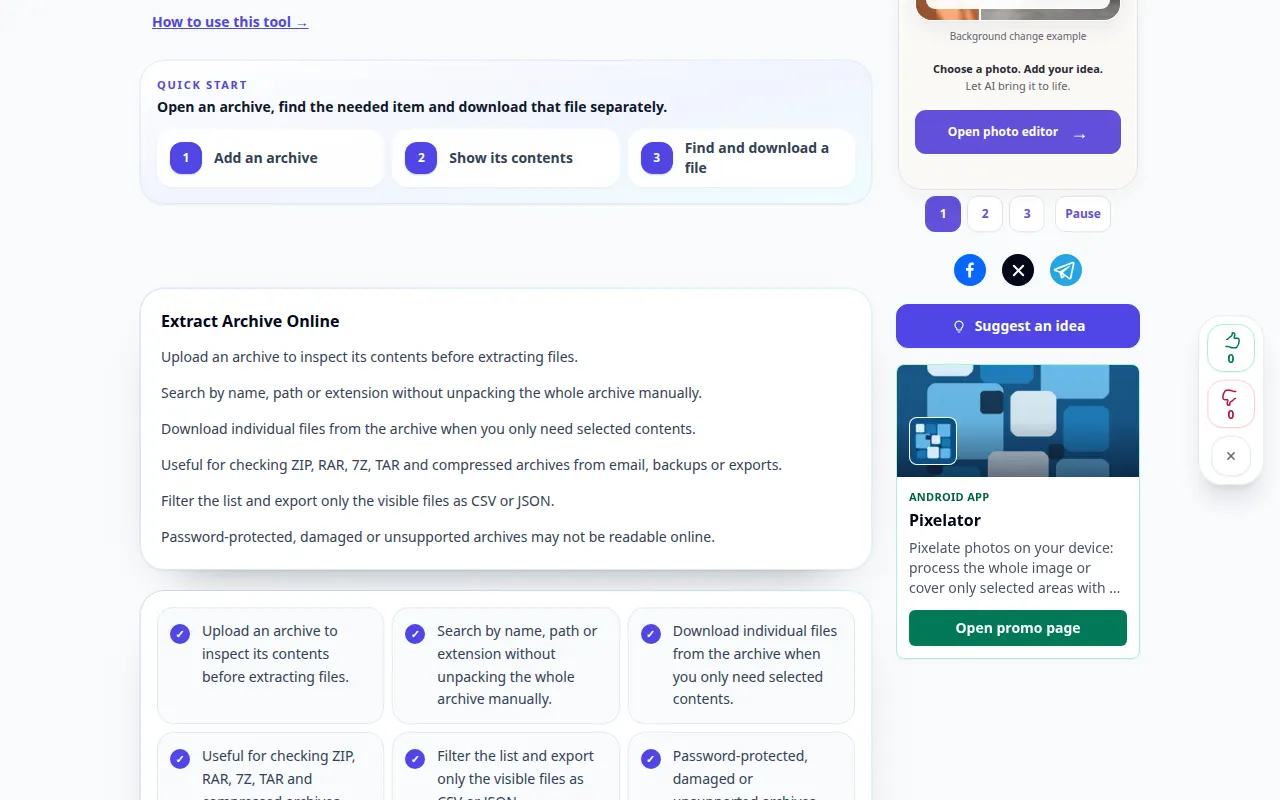
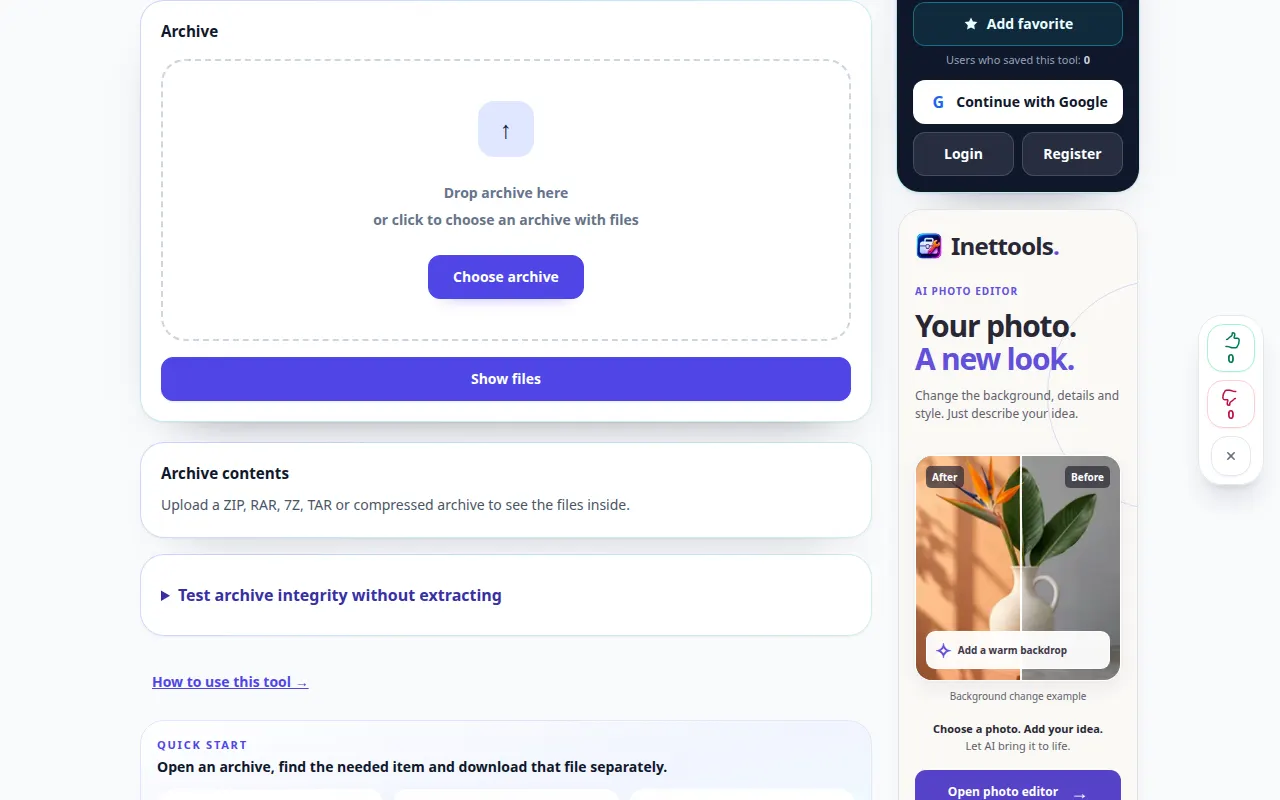
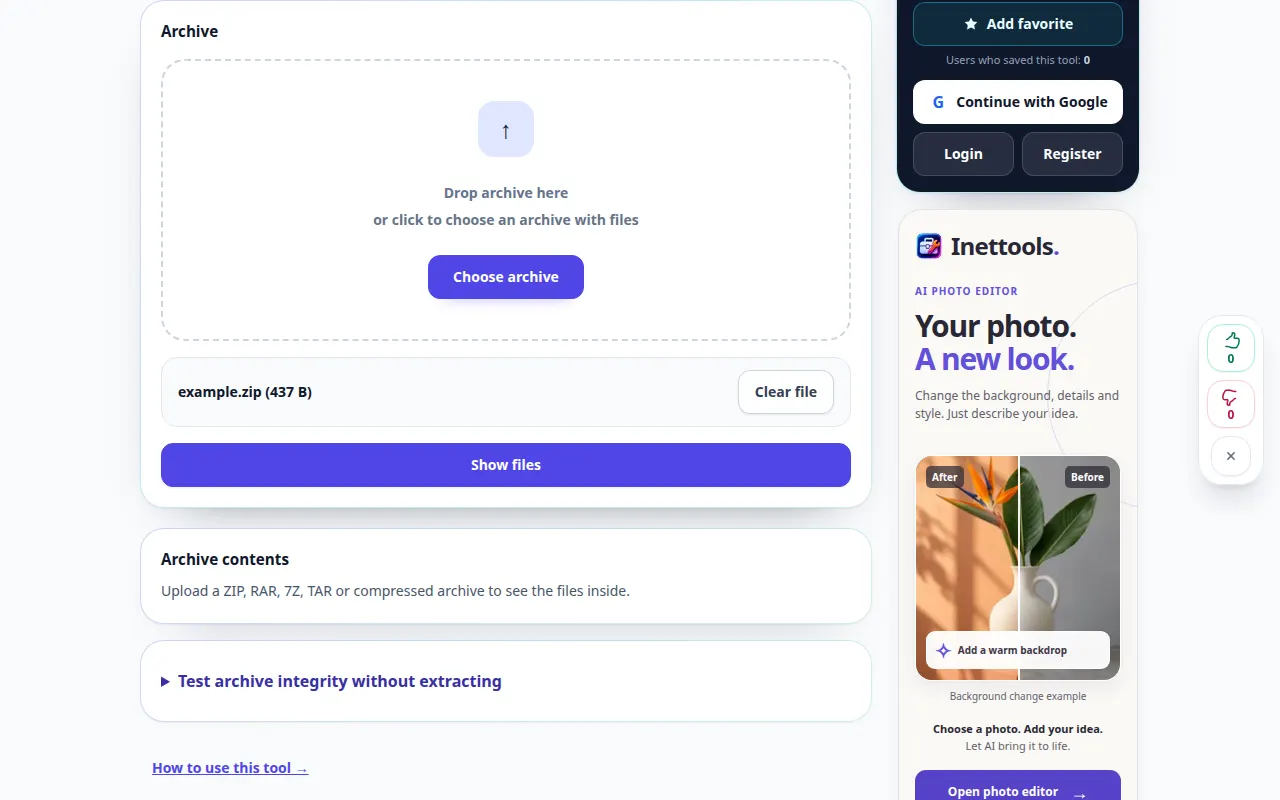
การสาธิตเดสก์ท็อป
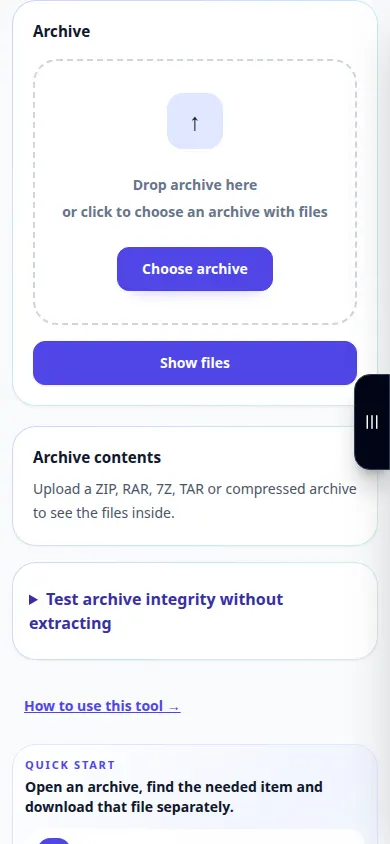
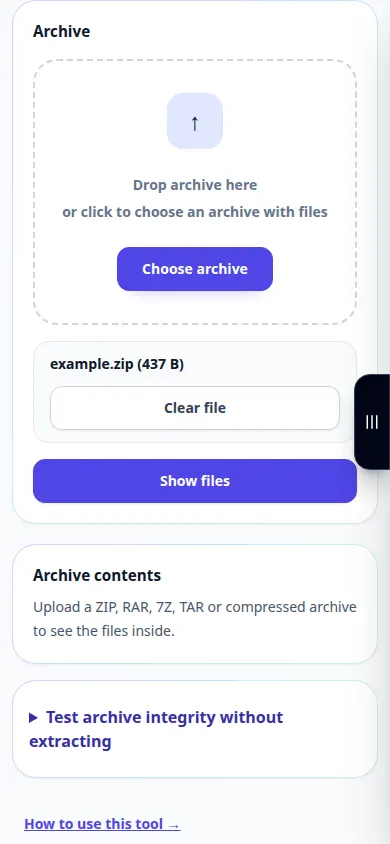
การบันทึกแสดงอินเทอร์เฟซภาษาอังกฤษ ทำตามขั้นตอนที่แปลด้านบน ส่วนควบคุมอยู่ในลำดับเดียวกัน การบันทึกนี้จะแสดงอินพุตสาธิตและเอาต์พุตผลลัพธ์ในเครื่องมือ
การสาธิตทางโทรศัพท์
การบันทึกแสดงอินเทอร์เฟซภาษาอังกฤษ ทำตามขั้นตอนที่แปลด้านบน ส่วนควบคุมอยู่ในลำดับเดียวกัน การบันทึกนี้จะแสดงอินพุตสาธิตและเอาต์พุตผลลัพธ์ในเครื่องมือ
คำถามและการแก้ไขปัญหา
เหตุใดการสกัดจึงหยุดโดยมีข้อผิดพลาด
ไฟล์เก็บถาวรอาจไม่สมบูรณ์ เสียหาย มีการเข้ารหัส หรืออยู่ในรูปแบบที่ไม่รองรับ ตรวจสอบรหัสผ่าน คัดลอกไฟล์เก็บถาวรทั้งหมดอีกครั้ง และลองใช้รูปแบบที่รองรับ
เหตุใดฉันจึงบันทึกไฟล์ได้แต่เปิดไม่ได้
ไฟล์อาจต้องใช้แอพพลิเคชั่นเฉพาะหรือตัวมันเองอาจเสียหาย ตรวจสอบส่วนขยายและเปรียบเทียบกับเนื้อหาที่เก็บถาวรดั้งเดิม
หากคุณเห็นข้อความแจ้งว่าบริการโอเวอร์โหลด โปรดรอแล้วลองอีกครั้งในภายหลัง ความพยายามที่ล้มเหลวไม่ได้หมายความว่าไฟล์ต้นฉบับของคุณมีการเปลี่ยนแปลง