อัปเดตคู่มือแล้ว:
สร้างอวตารหรือแผ่นสติกเกอร์สื่ออารมณ์สี่หรือเก้าแผ่นจากภาพถ่ายของคุณ เลือกสไตล์และรับ PNG ที่มีพื้นหลังโปร่งใส
คำแนะนำที่เป็นประโยชน์พร้อมภาพหน้าจอบนเดสก์ท็อปและโทรศัพท์ การสาธิตสั้นๆ และคำตอบสำหรับคำถามทั่วไป
ก่อนที่คุณจะเริ่ม
JPG, PNG หรือ WebP สูงสุด 20 MB และ 24 ล้านพิกเซล ใช้ภาพถ่ายที่ชัดเจนโดยมีใบหน้าเดียวที่มองเห็นได้ ภาพถ่ายและคำแนะนำของคุณถูกส่งไปยังผู้ให้บริการ AI สำเนาอ้างอิงชั่วคราวจะถูกลบหลังการประมวลผล AI อาจเปลี่ยนลักษณะใบหน้าและรายละเอียดเล็กๆ น้อยๆ
ลองกับไฟล์สาธิต — synthetic-portrait.png

ไฟล์ขนาดเล็กเหล่านี้ถูกสร้างขึ้นสำหรับคู่มือนี้และไม่มีข้อมูลส่วนบุคคล
คำแนะนำทีละขั้นตอน
-
เลือกภาพถ่ายบุคคล. JPG, PNG หรือ WebP สูงสุด 20 MB และ 24 ล้านพิกเซล ใช้ภาพถ่ายที่ชัดเจนโดยมีใบหน้าเดียวที่มองเห็นได้
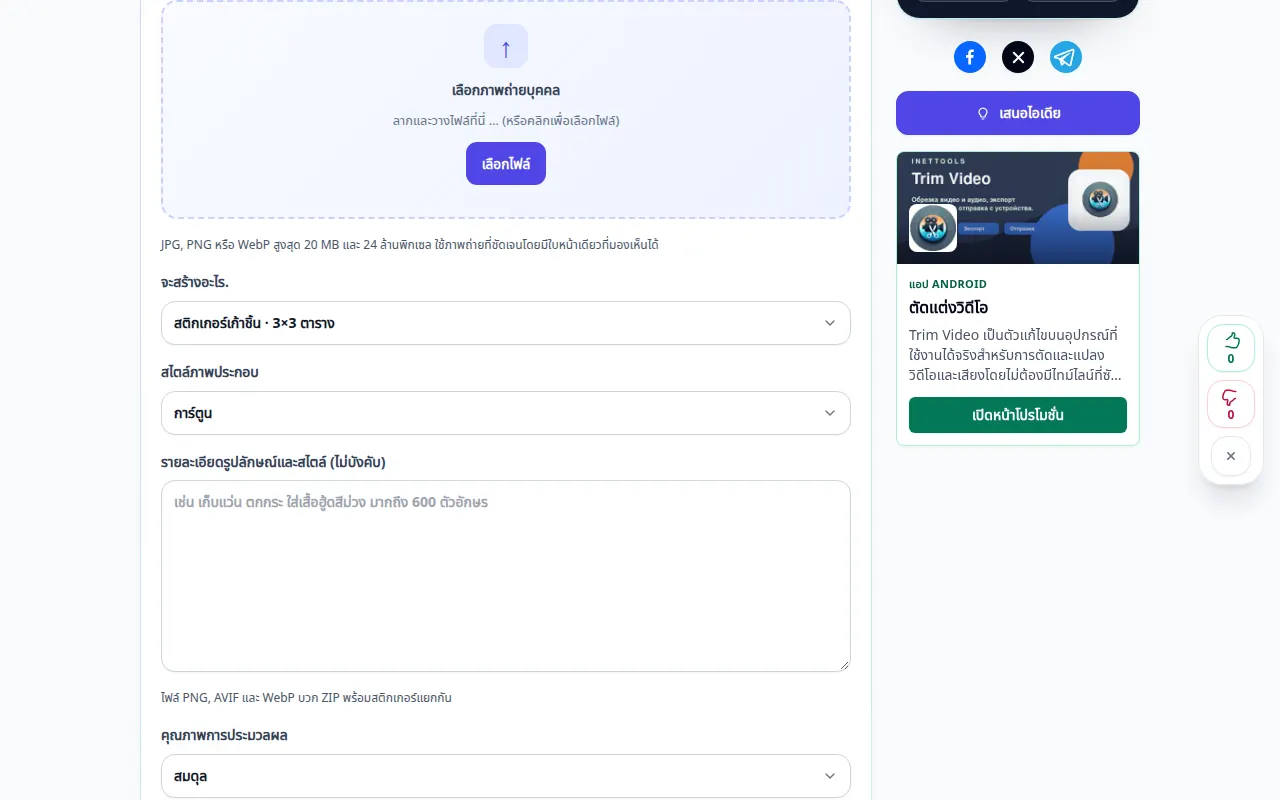
การเลือกแหล่งที่มา 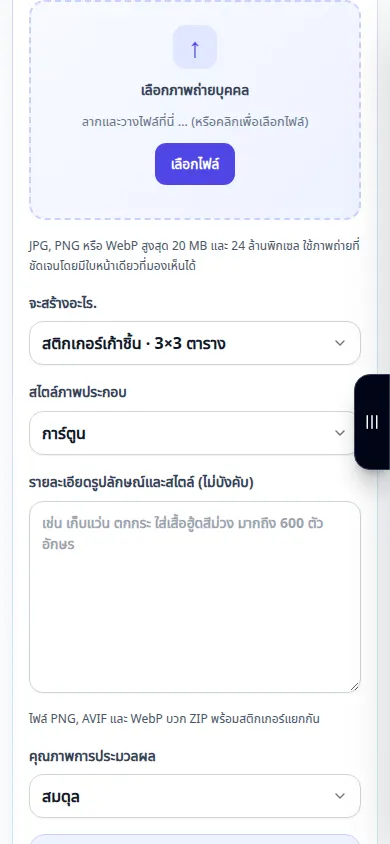
การเลือกแหล่งที่มา -
จะสร้างอะไร.: อวตารหนึ่งตัว, สติกเกอร์สี่อัน · 2×2 ตาราง, สติกเกอร์เก้าชิ้น · 3×3 ตาราง. สไตล์ภาพประกอบ
-
รายละเอียดรูปลักษณ์และสไตล์ (ไม่บังคับ). เช่น เก็บแว่น ตกกระ ใส่เสื้อฮู้ดสีม่วง มากถึง 600 ตัวอักษร คุณภาพการประมวลผล
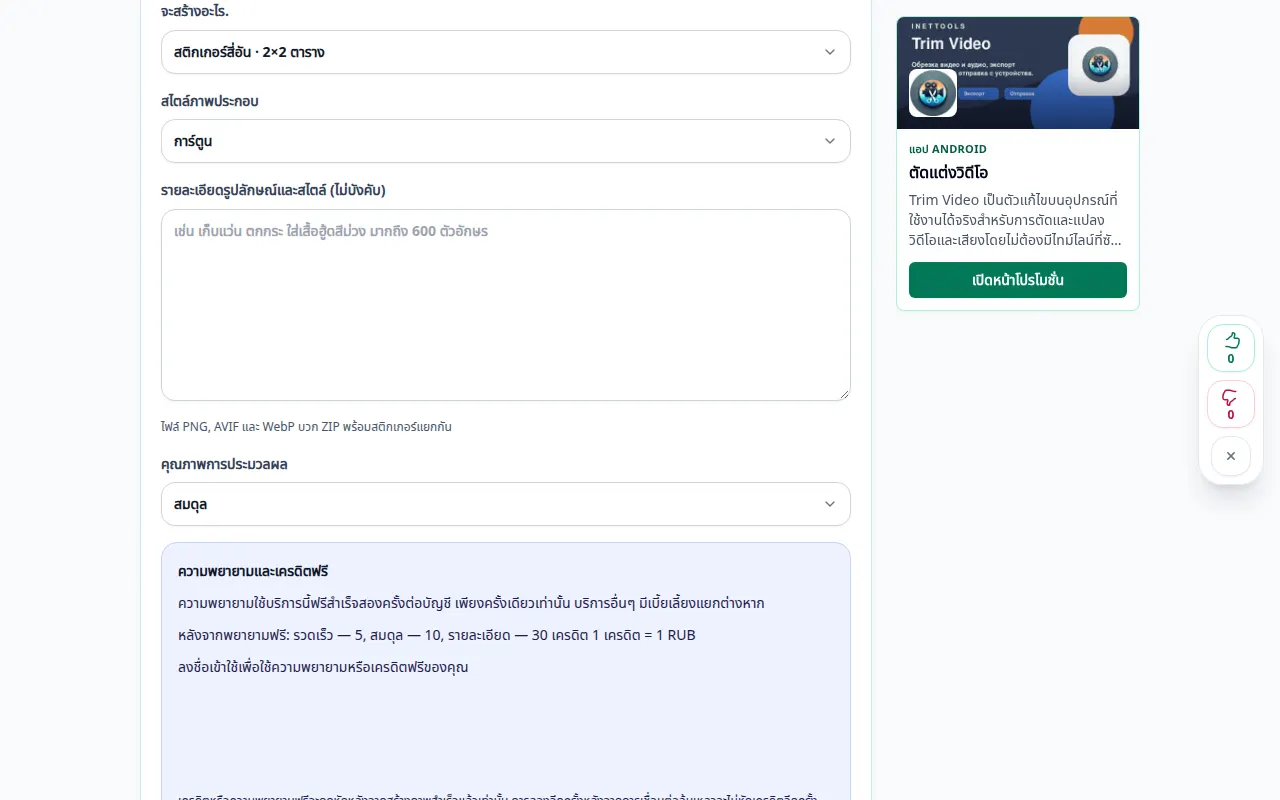
การตั้งค่าและการดำเนินการถัดไป 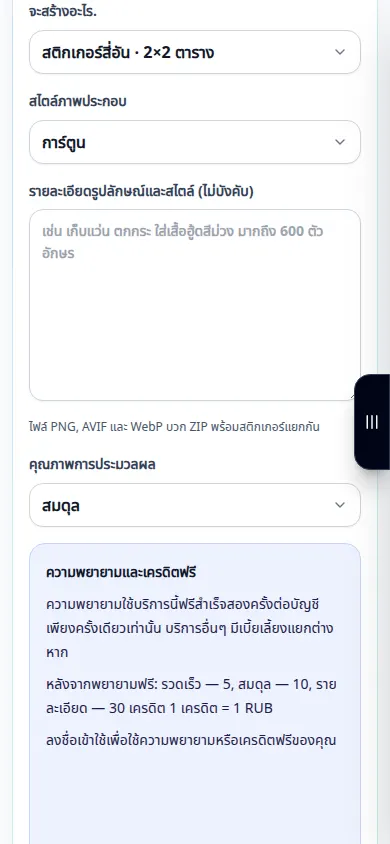
การตั้งค่าและการดำเนินการถัดไป -
สร้างอวาตาร์และสติ๊กเกอร์. ภาพถ่ายและคำแนะนำของคุณถูกส่งไปยังผู้ให้บริการ AI สำเนาอ้างอิงชั่วคราวจะถูกลบหลังการประมวลผล AI อาจเปลี่ยนลักษณะใบหน้าและรายละเอียดเล็กๆ น้อยๆ
-
อวาตาร์และสติ๊กเกอร์ · โปร่งใส PNG. เปรียบเทียบผลลัพธ์กับแหล่งที่มา โดยเฉพาะใบหน้าและข้อความ บันทึกรูปภาพหรือแก้ไขต่อโดยใช้ตัวควบคุมผลลัพธ์
-
ดาวน์โหลด PNG. ไฟล์ PNG, AVIF และ WebP บวก ZIP พร้อมสติกเกอร์แยกกัน
บนคอมพิวเตอร์
ใช้แผงการทำงานแบบเต็มความกว้างเพื่อเปรียบเทียบแหล่งที่มา การตั้งค่า และผลลัพธ์ เก็บไฟล์ต้นฉบับไว้เพื่อให้คุณสามารถลองตั้งค่าอื่นโดยไม่ต้องแทนที่ไฟล์นั้น
บนโทรศัพท์
เลือกแหล่งที่มาจากไฟล์หรือตัวจัดการไฟล์อุปกรณ์ของคุณ เลื่อนลงไปที่การตั้งค่าและผลลัพธ์ เปิดแท็บนี้ไว้จนกว่าการดำเนินการจะเสร็จสิ้น
ใน Safari บน iPhone ให้เปิดเมนูการแชร์แล้วเลือกบันทึกไปยังไฟล์ หากผลลัพธ์เปิดในแท็บใหม่ ใน Android Chrome ให้ตรวจสอบการดาวน์โหลด เปิดแท็บนี้ไว้จนกว่าการประมวลผลจะเสร็จสิ้น
เพื่อผลลัพธ์ที่ดีกว่า
ไฟล์ PNG, AVIF และ WebP บวก ZIP พร้อมสติกเกอร์แยกกัน สากล: แยกไฟล์ PNG, AVIF และ WebP ไฟล์ภาพเคลื่อนไหว PNG เป็น APNG การเล่น AVIF แบบเคลื่อนไหวขึ้นอยู่กับแอพ Telegram: คงที่ WebP (512 px) หรือ VP9 WebM วิดีโอ (512 px สูงสุด 3 วินาที ไม่มีเสียง สูงสุด 256 KiB) เพิ่มแพ็คผ่าน @Stickers WhatsApp: 512 x 512 WebP คงที่สูงสุด 100 KiB หรือเคลื่อนไหวสูงสุด 500 KiB แพ็คเนทีฟต้องมีสติกเกอร์ประเภทเดียว 3 ถึง 30 ชิ้น นำเข้าด้วยแอพสติ๊กเกอร์ที่เข้ากันได้ ZIP นี้ไม่ใช่แอป WhatsApp ที่สามารถติดตั้งได้ ความไม่ลงรอยกันคงที่: 320 x 320 PNG อัปโหลดผ่านการตั้งค่าสติกเกอร์ของเซิร์ฟเวอร์ที่คุณได้รับอนุญาต VK และแอปอื่นๆ: สากล PNG หรือรูปแบบรูปภาพที่รองรับ การอัปโหลดไฟล์ไม่เหมือนกับการเผยแพร่ชุดสติ๊กเกอร์แพลตฟอร์มอย่างเป็นทางการ รูปแบบภาพเคลื่อนไหวใช้เวลา 5 วินาที Telegram การส่งออกใช้เวลานานถึง 3 วินาที ตรวจสอบการเคลื่อนไหวและขอบตัดก่อนที่จะแบ่งปัน ข้อจำกัดของแพลตฟอร์มและการยอมรับอาจมีการเปลี่ยนแปลง
ภาพหน้าจอและวิดีโอ
การสาธิตเดสก์ท็อป
การบันทึกแสดงอินเทอร์เฟซภาษาอังกฤษ ทำตามขั้นตอนที่แปลด้านบน ส่วนควบคุมอยู่ในลำดับเดียวกัน การบันทึกนี้จะแสดงแหล่งที่มาและการตั้งค่าที่ใช้ได้ก่อนการดำเนินการหลัก ทำตามขั้นตอนด้านบนเพื่อเริ่มการประมวลผลและบันทึกผลลัพธ์
การสาธิตทางโทรศัพท์
การบันทึกแสดงอินเทอร์เฟซภาษาอังกฤษ ทำตามขั้นตอนที่แปลด้านบน ส่วนควบคุมอยู่ในลำดับเดียวกัน การบันทึกนี้จะแสดงแหล่งที่มาและการตั้งค่าที่ใช้ได้ก่อนการดำเนินการหลัก ทำตามขั้นตอนด้านบนเพื่อเริ่มการประมวลผลและบันทึกผลลัพธ์
คำถามและการแก้ไขปัญหา
เหตุใดรายละเอียดที่ไม่เกี่ยวข้องจึงเปลี่ยนไป
โปรแกรมแก้ไขจะสร้างภาพที่อัปเดตและอาจตีความเนื้อหาโดยรอบใหม่ ทำให้คำสั่งเฉพาะเจาะจงยิ่งขึ้นและเปรียบเทียบผลลัพธ์แต่ละรายการ
คำขอที่ล้มเหลวต้องใช้ความพยายามที่สำเร็จหรือไม่
ข้อผิดพลาดไม่ควรใช้การสร้างที่สำเร็จหรือเครดิตที่สงวนไว้ ตรวจสอบผลลัพธ์ที่กู้คืนก่อนเริ่มคำขอแยกต่างหาก
หากคุณเห็นข้อความแจ้งว่าบริการโอเวอร์โหลด โปรดรอแล้วลองอีกครั้งในภายหลัง ความพยายามที่ล้มเหลวไม่ได้หมายความว่าไฟล์ต้นฉบับของคุณมีการเปลี่ยนแปลง